

iPhones har længe været anerkendt for deres imponerende kameraer, der gør det muligt for selv nybegyndere at tage fantastiske billeder. Men med så mange modeller på markedet og en række funktioner at dykke ned i, kan det være svært at vide, hvor man skal starte for at udnytte kameraets fulde potentiale. Denne artikel guider dig gennem de vigtigste aspekter af iPhone-fotografi – fra at forstå, hvad der definerer et godt mobilkamera, til at mestre indstillinger, optagelsesteknikker og de omfattende redigeringsmuligheder, din iPhone tilbyder.
Hvilken iPhone har det bedste kamera lige nu?
Det er et spørgsmål mange stiller, og svaret er sjældent en enkelt, simpel model. Mange producenter udstyrer deres flagskibsmodeller med topmoderne kamerasystemer, men nogle få telefoner skiller sig virkelig ud fra mængden baseret på deres samlede ydeevne.
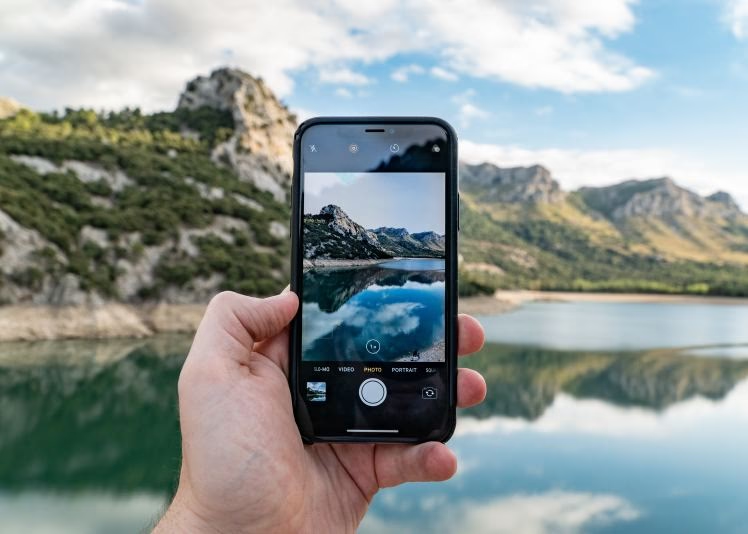
Når eksperter og testlaboratorier som DXOMARK vurderer kameraernes kvalitet, ser de på en række afgørende faktorer. Disse inkluderer ikke kun antallet af megapixel, men i høj grad også kvaliteten og størrelsen af billedsensoren, effektiviteten af billedstabilisering (optisk eller digital), hastigheden og præcisionen af autofokus samt fleksibiliteten i zoomfunktionen (optisk zoom er ofte at foretrække for billedkvalitet ved afstande).
Ud over de grundlæggende hardware-specifikationer spiller software og AI-teknologi en stadigt større rolle. Funktioner som avanceret billedbehandling, nat-tilstand, portræt-tilstand med realistisk bokeh og evnen til at optage video i høj kvalitet (f.eks. 4K ved 60 fps eller ProRes) er vigtige differentieringspunkter. Lang batteritid er også essentiel, da fotografering og videooptagelse kan dræne strømmen hurtigt, ligesom tilstrækkelig lagerplads til at gemme store billed- og videofiler er et must.
Baseret på omfattende tests, både fra uafhængige forbrugerorganisationer og vores egne smartphone-eksperters erfaringer, udvælges de smartphones, der konsekvent leverer exceptionel billedkvalitet under forskellige forhold. Du kan være sikker på, at de iPhones, der fremhæves som værende blandt de bedste, har gennemgået strenge vurderinger af deres sensor, stabilisering, objektivkvalitet og softwareintegration for at sikre, at de lever op til de højeste standarder for mobilfotografi.
Grundlæggende kameraindstillinger på iPhone
Selvom iPhones kameraer er kendt for deres 'peg og skyd'-brugervenlighed, er der et par simple indstillinger, der kan hjælpe dig med at forbedre dine billeder markant.
Aktivering af Net og Vaterpas
Et af de mest nyttige værktøjer til at forbedre kompositionen af dine billeder er 'Net' og 'Vaterpas'. Net-funktionen overlejrer et gitter på din kameraskærm baseret på tredjedelsreglen, hvilket hjælper dig med at placere dit motiv optimalt i billedet. Vaterpas-funktionen hjælper dig med at sikre, at dine horisonter og vertikale linjer er lige.
For at aktivere disse, skal du blot gå til Indstillinger > Kamera og derefter slå 'Net' og 'Vaterpas' til. Dette er en hurtig og nem måde at få mere struktur og balance i dine fotos, uanset motivet.
Efter du har taget et foto, kan du også bruge de indbyggede redigeringsværktøjer i appen Fotos til at foretage finjusteringer og rette det vandrette og lodrette perspektiv, hvis det ikke var helt perfekt under optagelsen.
Sådan tager du bedre billeder med din iPhone
Ud over at justere indstillingerne er der specifikke teknikker, du kan bruge for at fange bestemte typer motiver bedre. En af de mest effektive til action-billeder er Serie-funktionen.
Tag billedserier med Serie-funktionen
Når du fotograferer et motiv i bevægelse – det kan være et barn, der løber, en sportsudøver eller et kæledyr, der leger – er det ofte svært at time det perfekte skud. Her kommer Serie-funktionen på iPhone-kameraet til undsætning. Den lader dig tage en række fotos i høj hastighed, så du har mange billeder at vælge imellem bagefter.
Du kan bruge Serie-funktionen med både kameraet på bagsiden og forsiden. Sådan gør du:
- Åbn Kamera-appen på din iPhone.
- For at tage fotos hurtigt efter hinanden, skal du skubbe lukkerknappen til venstre og holde fingeren nede. Kameraet vil nu tage billeder i en hurtig serie.
- Løft fingeren for at stoppe optagelsen af serien.
Når du har taget en serie, gemmes den som ét ikon i din Fotos-app. For at vælge de fotos, du vil beholde, skal du trykke på miniaturen for serien og derefter trykke på 'Vælg'. Grå prikker under miniaturerne viser de fotos, som systemet foreslår, du beholder (baseret på skarphed, ansigtsudtryk osv.), men du er helt fri til selv at vælge. Tryk på cirklen i nederste højre hjørne af hvert af de fotos, du vil gemme som enkeltstående fotos, og tryk derefter på 'OK'. Hvis du vil slette hele serien, trykker du på miniaturen for serien og derefter på skraldespandsikonet.
Redigering af fotos på iPhone
At tage billedet er kun første skridt. Redigering kan forvandle et godt billede til et fantastisk et. iPhone har kraftfulde indbyggede redigeringsværktøjer i Fotos-appen, men du kan også udvide dine muligheder betydeligt ved at bruge tredjepartsapps og deres udvidelser.
Brug af tredjepartsapps og udvidelser i Fotos
Du behøver ikke forlade Fotos-appen for at bruge redigeringsværktøjer fra andre apps. Mange populære fotoredigeringsapps tilbyder 'Fotos-udvidelser', der integreres direkte i Fotos-appens redigeringsinterface.
Find og installer udvidelser
Start med at finde og installere apps fra App Store, der tilbyder Fotos-udvidelser. Du kan finde dem ved at søge efter udtryk som "Fotos-udvidelse" eller ved at kigge i App Store for udvalgte lister over kompatible apps.
Sådan redigerer du med udvidelser (iOS/iPadOS)
Når du har installeret en app med en udvidelse, kan du bruge den i Fotos:
- Åbn Fotos-appen, og tryk på det billede, du vil redigere.
- Tryk på 'Rediger'.
- Tryk på knappen 'Mere' (ikonet ligner tre prikker i en cirkel).
- Vælg en app fra den menu, der vises.
- Rediger billedet ved hjælp af værktøjerne i udvidelsen.
- Tryk på 'OK', når du er færdig med redigeringen i den pågældende udvidelse.
Du kan vælge en anden udvidelse for at fortsætte redigeringen af det samme billede, eller du kan bruge de indbyggede redigeringsværktøjer i Fotos. Når du er helt færdig med al redigering, skal du trykke på 'OK' for at afslutte redigeringstilstanden.
Administrer dine foretrukne udvidelser (iOS/iPadOS)
Hvis du har flere apps med udvidelser, kan du tilpasse, hvilke der vises, og i hvilken rækkefølge:
- Åbn Fotos-appen, tryk på et billede, og tryk på 'Rediger'.
- Tryk på knappen 'Mere' (tre prikker).
- Skub til venstre i menuen, der vises, indtil knappen 'Mere' (tre prikker) vises igen, og tryk på den.
- Her kan du tilføje eller fjerne udvidelser fra dine favoritter. For at ændre rækkefølgen af dine favoritter, tryk og hold på 'Omarranger'-knappen (tre vandrette linjer), og træk op eller ned for at ændre placeringen.
- Tryk på 'Færdig', når du er tilfreds.
Brug af tredjepartsudvidelser på Mac
Redigering med udvidelser er også tilgængelig i Fotos-appen på din Mac.
Find og installer udvidelser (Mac)
I Fotos til macOS kan du nemt finde kompatible apps:
- Dobbeltklik på et foto i dit bibliotek for at åbne det i enkeltvisning, og klik på 'Rediger'.
- Klik på knappen 'Mere' (tre prikker), og vælg derefter 'App Store'.
Mac App Store åbner nu med et udvalg af fotoredigeringsapps fra tredjeparter, der er kompatible med Fotos. Du kan også søge direkte i App Store.
Sådan redigerer du med udvidelser (Mac)
- Dobbeltklik på et foto i dit bibliotek for at åbne det, og klik på 'Rediger'.
- Klik på knappen 'Mere' (tre prikker).
- Vælg en app fra den menu, der vises.
- Rediger billedet med værktøjerne i udvidelsen.
- Når du er færdig med redigeringen i udvidelsen, skal du klikke på 'Arkiver ændringer'.
Du kan fortsætte med at bruge andre udvidelser eller de indbyggede Fotos-værktøjer. Klik på 'OK', når du er helt færdig.
Slå udvidelser til eller fra (Mac)
I macOS Ventura og nyere kan du administrere, hvilke udvidelser der vises i Fotos:
- Vælg Apple-menuen > Systemindstillinger, og klik derefter på 'Anonymitet & sikkerhed'.
- Klik på 'Udvidelser'.
- Klik på 'Redigering af fotos'.
- En liste over dine apps med Fotos-udvidelser vises. Sæt flueben ved de udvidelser, du vil bruge i Fotos, og fjern fluebenet for dem, du ikke vil have vist.
Rediger billeder i tredjepartsapps direkte fra Fotos (Mac)
Med Fotos til macOS High Sierra eller nyere kan du også sende et billede til de fleste eksterne fotoprogrammer til redigering og derefter gemme ændringerne direkte tilbage i dit Fotos-bibliotek. Dette er ideelt, hvis en app ikke tilbyder en udvidelse, men du stadig vil bruge dens fulde funktionalitet.
Ctrl-klik på et billede i Fotos, og vælg Rediger med i genvejsmenuen. Vælg derefter den ønskede redigeringsapp fra listen over tredjepartsapps på din Mac. Billedet åbnes nu i den valgte app. Foretag dine redigeringer, og gem derefter. Hvis appen gemmer i et ikke-standardformat, skal du sørge for at gemme som JPEG eller et andet format, som Fotos understøtter.
Dit redigerede billede vises automatisk i Fotos, typisk som en ny version ved siden af originalen.
Uanset om du redigerer et billede med tredjepartsudvidelser, eksterne apps eller de indbyggede værktøjer i Fotos, er en stor fordel, at du altid kan vende tilbage til det oprindelige billede. Åbn billedet i redigeringstilstand, og klik derefter på Tilbage til original på din Mac, eller tryk på 'Tilbage' og bekræft, hvis du bruger en iOS-enhed.
Husk, at hvis du bruger iCloud-fotos, holdes dine billeder organiseret og opdateret på tværs af alle dine enheder, der bruger samme Apple-id. Alle de redigeringer, du foretager på én enhed, synkroniseres automatisk til dine andre enheder.
Ved at udnytte de indbyggede funktioner, lære smarte optageteknikker som Serie-funktionen og dykke ned i de omfattende redigeringsmuligheder – både med standardværktøjer og tredjepartsudvidelser – kan du virkelig løfte dit iPhone-fotografi til et nyt niveau.
Hvis du vil læse andre artikler, der ligner Sådan tager du bedre billeder med din iPhone, kan du besøge kategorien Fotografi.