
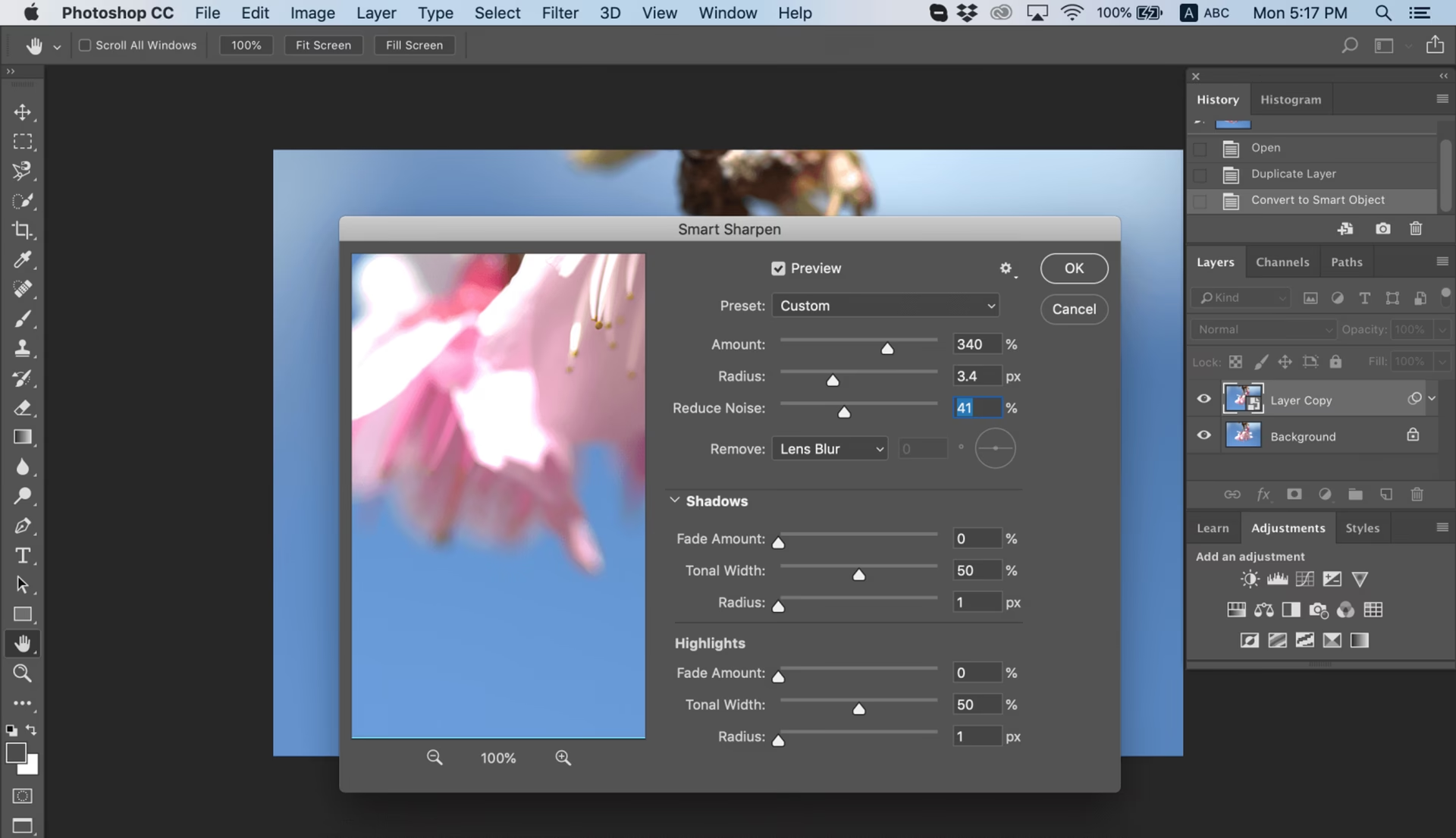

Uskarpe billeder opstår ofte som følge af hurtige bevægelser, manglende fokus eller ugunstige lysforhold. Dette kan være utroligt frustrerende, især når du forsøger at indfange vigtige øjeblikke eller specifikke detaljer. Heldigvis tilbyder Adobe Photoshop en række kraftfulde værktøjer, der er designet til at øge skarpheden i billeder og genoprette deres klarhed. Uanset om du står over for en let sløring eller mere alvorlige fokusproblemer, kan mestring af disse værktøjer til effektiv brug forvandle dine fotografier markant.
I denne omfattende guide vil vi trin for trin gennemgå de mest effektive metoder til at reparere slørede billeder i Photoshop, med det formål at forbedre deres overordnede kvalitet og bringe detaljerne frem igen.
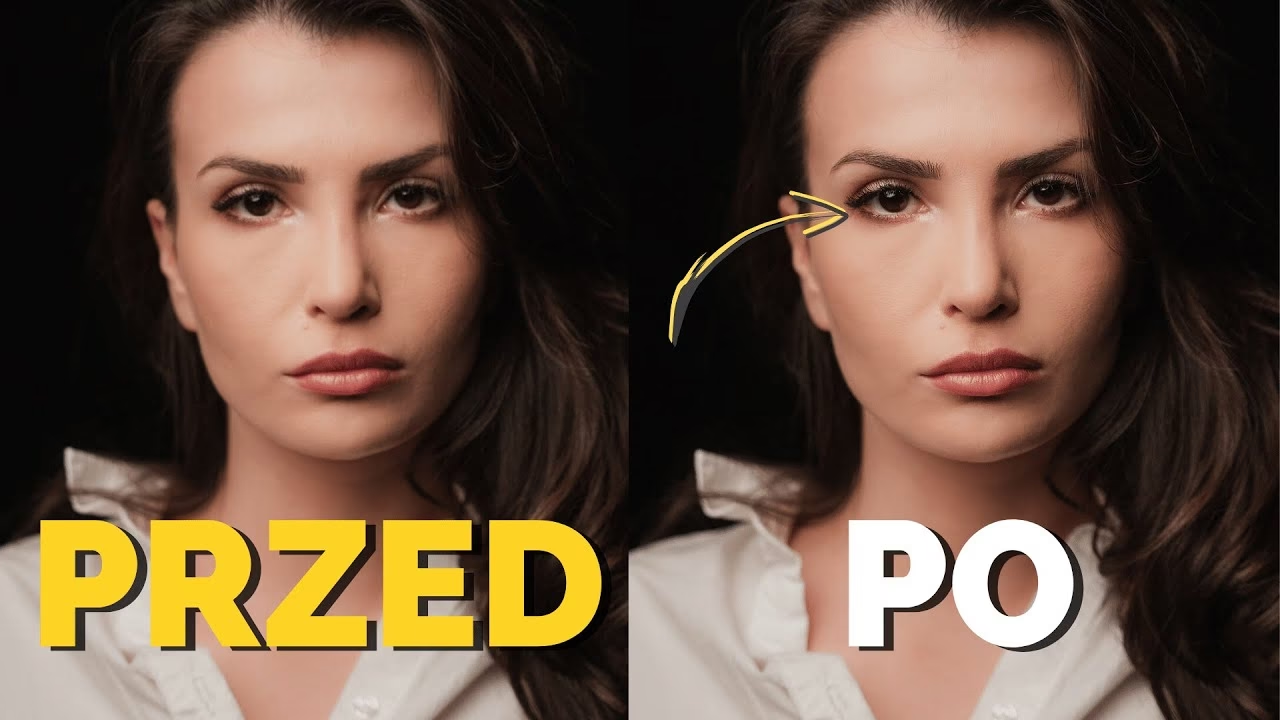
Alt om reparation af slørede fotos i Photoshop
Photoshop, udviklet af Adobe, er en førende billedredigeringssoftware, der anvendes bredt af fotografer, designere og kunstnere til at skabe, forbedre og manipulere billeder. For at forstå, hvordan man gør slørede billeder skarpe i Photoshop, er det essentielt at blive fortrolig med dets avancerede værktøjer. At opnå dygtighed i brugen af denne software vil give dig mulighed for fuldt ud at udnytte dens potentiale til at genoprette skarphed og detaljer i dine billeder.
Avancerede indstillinger for sløringssporing i Photoshop
Når du arbejder med at rette sløring, især ved hjælp af filtre som Rystereduktion, støder du på avancerede indstillinger, der giver dig finere kontrol over processen. At forstå disse indstillinger er nøglen til at opnå de bedste resultater.
Sløringsspor grænser
Sløringsspor grænser (Blur Trace Bounds) definerer det specifikke område eller mønster af den sløringseffekt, du ønsker at korrigere. Ved at justere denne indstilling kan du kontrollere bredden eller omfanget af det sløringsspor, Photoshop analyserer og forsøger at fjerne. Start typisk med en lavere værdi og øg den gradvist, indtil du ser, at sløringen begynder at blive effektivt korrigeret. En for høj værdi kan føre til uønskede artefakter, mens en for lav værdi måske ikke fuldt ud adresserer sløringen.
Kilde støj
Kilde støj (Source Noise) er et kritisk parameter, når du arbejder med at forbedre slørede billeder, der også indeholder støj eller korn. Denne indstilling lader dig justere niveauet af støj, som Photoshop tager højde for under korrektionsprocessen. For billeder, der er meget kornet, kan øget kilde støj hjælpe Photoshop med at skelne mellem ægte billeddetaljer og tilfældig støj, hvilket kan føre til en mere effektiv og renere skarphed. Det hjælper med at forhindre, at filteret fejlagtigt fortolker støj som sløring og forsøger at 'skærpe' støjen.
Udjævning
Udjævning (Smoothing) hjælper med at sikre, at de korrektioner, du anvender, blander sig glat og naturligt med resten af billedet. Ved at justere denne indstilling finjusterer du, hvordan skarphedseffekten anvendes. En højere værdi for udjævning resulterer i en mere subtil integration af ændringerne, hvilket hjælper med at bevare en naturlig blødhed, hvor det er nødvendigt, og undgår et overbehandlet eller 'digitalt' udseende. Dette er især vigtigt for at undgå at skabe hårde kanter eller en ujævn tekstur efter skarphedsjusteringer.
Artefaktundertrykkelse
Artefaktundertrykkelse (Artifact Suppression) er afgørende for at sikre, at dine korrektioner ikke introducerer uønskede bivirkninger, såsom glorier (halos) omkring kanter eller overdreven støj. Dette indstilling hjælper med at fjerne eventuelle resterende effekter, der kan opstå efter justering af sløring og skarphed. Det er en post-processing justering, der polerer resultatet og sikrer, at billedet ser rent og naturligt ud efter skarphedsforbedringerne.
5 bedste metoder til at reparere slørede fotos i Photoshop
Lad os dykke ned i nogle praktiske løsninger. Her er fem af de mest effektive måder at reparere et sløret billede på i Photoshop. Disse metoder er designet til at hjælpe dig med at forbedre dine fotos og genoprette deres klarhed og skarphed.
1. Støjreduktionsværktøjet
Når det kommer til at reparere slørede fotos, er en effektiv metode i Photoshop at bruge værktøjet "Støjreduktion" (Reduce Noise). Dette værktøj er særligt dygtigt til at udjævne den kornede tekstur, der ofte ses i billeder taget i svagt lys eller ved høje ISO-indstillinger, hvilket kan bidrage til, at billedet virker sløret.
Sådan gør du slørede fotos skarpe i Photoshop ved hjælp af Støjreduktionsværktøjet:
- Begynd med at åbne det billede, du vil rette, i Photoshop.
- Højreklik på baggrundslaget i Lag-panelet. Vælg "Dupliker lag" (Duplicate Layer) for at oprette en kopi, som du kan redigere, mens det originale billede forbliver uændret.
- Gå til "Filter" i topmenuen, vælg derefter "Støj" (Noise) og klik på "Reducer støj" (Reduce Noise).
- I dialogboksen "Reducer støj" skal du justere skyderne for "Styrke" (Strength), "Behold detaljer" (Preserve Details), "Reducer farvestøj" (Reduce Color Noise) og "Gør detaljer skarpere" (Sharpen Details). Eksperimenter med disse indstillinger for at finde den rette balance, der reducerer støj, samtidig med at vigtige detaljer og teksturer på billedet bevares.
- Brug forhåndsvisningsvinduet til at sammenligne effekterne før og efter justeringerne. Zoom ind på forskellige områder af billedet for at vurdere resultaterne nøje.
- Når du er tilfreds, klikker du på "OK" for at anvende støjreduktionen på din duplikerede lag. Du kan justere opaciteten af dette lag for at blande effekten, hvis den er for stærk.
2. Skarphedsværktøjet (Uskarpt Maske)
Skarphedsværktøjet i Photoshop, især filteret "Uskarpt Maske" (Unsharp Mask), er en hurtig og effektiv metode til at øge klarheden i billeder. Det fungerer ved at øge kontrasten langs kanterne i billedet, hvilket får dem til at træde tydeligere frem og giver hele billedet et skarpere udseende. Dette værktøj er særligt nyttigt, når du ønsker at foretage subtile forbedringer af skarpheden i dine fotos uden at ændre andre aspekter af deres komposition.
Sådan reparerer du slørede fotos i Photoshop ved hjælp af skarphedsværktøjer:
- Begynd med at åbne det foto, du vil gøre skarpere, i Photoshop.
- Før du foretager ændringer, dupliker det originale billedlag. Det er god praksis at arbejde på en kopi for at bevare originalen.
- Gå til "Filter" > "Skarphed" (Sharpen) og vælg "Uskarpt Maske" (Unsharp Mask).
- I dialogboksen "Uskarpt Maske" skal du justere tre hovedindstillinger: "Mængde" (Amount), "Radius" (Radius) og "Tærskel" (Threshold). "Mængde" kontrollerer, hvor meget kontrast der øges langs kanterne. "Radius" bestemmer størrelsen af det område omkring hver pixel, der påvirkes; en større radius kan gøre slørede kanter skarpere, men kan også skabe uønskede glorier. Indstillingen "Tærskel" (Threshold) kontrollerer, hvor stor en kontrastforskel der skal være mellem en pixel og det omkringliggende område, før den betragtes som en kant, der skal skærpes. Dette sikrer, at kun tilstrækkeligt definerede kanter skærpes, og hjælper med at undgå at forstærke støj.
- Brug forhåndsvisningsmuligheden til at sammenligne effekterne før og efter justeringerne. Zoom ind for at se effekten på detaljer og kanter.
- Når du er tilfreds med resultaterne, klikker du på OK for at anvende skarpheden på det duplikerede lag. Juster lagets opacitet, hvis effekten er for intens.
3. Rystereduktionsfilteret
En af de mest effektive måder at håndtere sløring forårsaget af kamerarystelser er ved hjælp af filteret "Rystereduktion" (Shake Reduction) i Photoshop. Dette kraftfulde værktøj analyserer billedet for at opdage mønstre af sløring, der typisk opstår ved kamerabevægelse, og arbejder derefter på at korrigere dem, hvilket resulterer i et skarpere billede. Det er særligt nyttigt for fotos taget under svagt lys eller med langsomme lukkertider, hvor selv små bevægelser kan påvirke klarheden betydeligt.
Sådan reparerer du et sløret billede i Photoshop ved hjælp af Rystereduktionsfilteret:
- Åbn det billede, du vil rette, i Photoshop.
- Dupliker det originale lag, før du anvender justeringer. Dette sikrer, at du kan vende tilbage til originalen, hvis det er nødvendigt.
- Gå til menuen "Filter", vælg "Skarphed" (Sharpen), og vælg derefter "Rystereduktion" (Shake Reduction).
- Photoshop vil automatisk begynde at analysere billedet for at detektere sløringssporet. Dette kan tage et øjeblik, afhængigt af billedets størrelse og din computers ydeevne.
- I dialogboksen for Rystereduktion kan du se det detekterede sløringsspor. Du kan manuelt justere sløringssporet, hvis Photoshop ikke har fundet det korrekt. Der er også avancerede indstillinger som "Sløringsspor grænser", "Kilde støj", "Udjævning" og "Artefaktundertrykkelse", som du kan finjustere for at optimere resultatet.
- Brug forhåndsvisningsvinduet til at skifte mellem billederne før og efter anvendelse af filteret. Vurder effekten på de områder, der var mest påvirket af rystelse.
- Når du er tilfreds med korrektionen, klikker du på OK for at anvende rystereduktionen. Husk, at dette filter er bedst til sløring forårsaget af rystelse, ikke sløring fra forkert fokus.
4. Sammenlægning af flere skarphedslag
En af de mest effektive måder at opnå et klart, usløret billede i Photoshop er ved at blande flere skarphedslag. Denne teknik giver dig mulighed for at anvende forskellige grader af skarphed på forskellige dele af billedet, hvilket skaber et mere afbalanceret og naturligt resultat. Ved at overlejre lag og finjustere skarphedseffekterne kan du forbedre detaljer uden at overskærpe eller forårsage uønskede artefakter. Dette giver en høj grad af kontrol og præcision.
Sådan reparerer du slørede billeder i Photoshop ved at blande og gøre lag skarpere:
- Start med at duplikere det originale billedlag. Du kan gøre dette ved at trække laget til ikonet for nyt lag nederst i Lag-panelet eller ved at trykke Ctrl+J (Windows) eller Cmd+J (Mac).
- Med det duplikerede lag valgt, gå til topmenuen og vælg "Filter" > "Skarphed" > "Uskarpt Maske" (Unsharp Mask) eller et andet skarphedsfilter efter eget valg. Anvend en moderat mængde skarphed.
- Juster skyderne for "Mængde", "Radius" og "Tærskel" for at øge klarheden i billedet. Fokuser på at opnå en god grundlæggende skarphed, men undgå at overskærpe.
- Efter at have anvendt den første runde af skarphed, dupliker dette skærpede lag igen ved at trykke Ctrl+J (Windows) eller Cmd+J (Mac). Dette andet lag vil tillade yderligere skarphedseffekter.
- Med det andet skærpede lag valgt, kan du anvende et andet skarphedsfilter eller anvende Uskarpt Maske igen med andre indstillinger for at fremhæve forskellige detaljer.
- Skift blandingstilstanden (Blending Mode) for et eller begge de skærpede lag til "Overlejring" (Overlay) eller "Blødt lys" (Soft Light). Disse blandingstilstande øger kontrasten og skarpheden i billedet uden at give det et for hårdt udseende. "Overlejring" giver en stærkere effekt, mens "Blødt lys" er mere subtil.
- Juster opaciteten (Opacity) for de skærpede lag. Dette er et kritisk trin for at finjustere effekten og gøre den mere naturlig. En lavere opacitet reducerer skarphedseffekten. Eksperimenter med opaciteten for hvert lag individuelt for at finde den perfekte balance.
- Denne metode giver dig mulighed for at kombinere skarphed på forskellige niveauer og med forskellige blandingstilstande for at opnå et skræddersyet resultat, der ser naturligt ud.
5. Justering af klarhedsskyderen
En af de enkleste og mest effektive måder at reparere slørede fotos i Photoshop er ved at justere skyderen for "Klarhed" (Clarity). Dette værktøj forbedrer kontrasten i billedets mellemtoneområder, hvilket hjælper med at fremhæve detaljer og får billedet til at virke skarpere. Det er et godt første skridt, når du forsøger at foretage subtile forbedringer af billedets overordnede skarphed uden at introducere for meget støj eller overskærpe kanter. Klarhedsskyderen er især populær, da den giver en hurtig visuel effekt, der ofte forbedrer billedets 'punch'.
Sådan reparerer du et sløret billede i Photoshop ved at justere klarhedsskyderen:
- Begynd med at starte Photoshop og indlæse det slørede foto, du vil forbedre.
- Før du foretager ændringer, konverter laget til et "Smart Objekt" (Smart Object) for at anvende ikke-destruktive ændringer. Dette betyder, at du kan redigere filterindstillingerne senere uden permanent at ændre de originale pixeldata. Højreklik på laget og vælg "Konverter til Smart Objekt".
- Gå til "Filter" i topmenuen, vælg derefter "Camera Raw Filter" (Camera Raw Filter). Dette åbner billedet i Camera Raw-redigeringsmiljøet, selvom det er en JPEG eller TIFF fil.
- Find skyderen "Klarhed" (Clarity) i fanen "Grundlæggende" (Basic).
- Træk langsomt skyderen til højre for at øge billedets klarhed. Vær forsigtig, da overdreven brug af klarhed kan føre til uønskede glorier omkring kanter og et unaturligt, overbehandlet udseende. Observer effekten nøje i forhåndsvisningsvinduet.
- Du kan også justere "Tekstur" (Texture) skyderen, som påvirker finere detaljer, og "Dehaze" (Fjern tåge) skyderen, som kan forbedre kontrasten yderligere, især i scener med atmosfærisk dis.
- Når du er tilfreds med klarhedsjusteringen og eventuelle andre grundlæggende justeringer, klikker du på OK for at anvende filteret. Da det er et Smart Filter, kan du dobbeltklikke på "Camera Raw Filter" under laget i Lag-panelet for at genåbne dialogboksen og justere indstillingerne igen, hvis nødvendigt.
| Metode | Bedst til... | Fordele | Ulemper |
|---|---|---|---|
| Støjreduktion | Billeder med korn/støj, der bidrager til sløring | Effektiv til at rense billedet for uønsket støj | Kan fjerne fine detaljer og blødgøre billedet, hvis overdrevet |
| Skarphedsmaske | Generel forbedring af skarphed og fremhævelse af kanter | Præcis kontrol over mængde, radius og tærskel | Kan skabe halo-effekter eller forstærke eksisterende støj, hvis indstillingerne er for aggressive |
| Rystereduktion | Sløring specifikt forårsaget af kamerarystelser under optagelsen | Designet specielt til at analysere og korrigere rystelsesbevægelser | Ikke effektiv på sløring forårsaget af forkert fokus eller motivbevægelse |
| Flere skarphedslag | Opnåelse af en balanceret og naturlig skarphed, selektiv forbedring | Giver høj kontrol og mulighed for at blande effekter, ikke-destruktiv | Kræver flere trin og en god forståelse af lag og blandingstilstande |
| Klarhedsskyder | Subtil forbedring af mellemtonekontrast og generel skarphed | Hurtig, nem at bruge, god som et første skridt til generel forbedring | Mindre kontrol over specifikke kanter, kan skabe glorier, hvis overdrevet |
Tips til at undgå slørede billeder, når du tager billeder
Forebyggelse er ofte bedre end helbredelse. Her er fem vigtige tips til at hjælpe dig med at tage skarpe billeder fra starten:
- Hold kameraet stille: En af de mest almindelige årsager til slørede billeder er kamerarystelser. For at undgå dette skal du holde kameraet så stabilt som muligt. Brug begge hænder til at gribe kameraet, og hvis muligt, støt dine albuer mod din krop eller en stabil overflade. For ekstra stabilitet, overvej at bruge et stativ, især under svagt lys, hvor kameraets lukkertid er langsommere. Et stativ eliminerer næsten al kamerarystelse.
- Brug en hurtig lukkertid: Jo hurtigere kameraets lukkertid er, desto kortere tid er lukkeren åben, hvilket reducerer sandsynligheden for bevægelsessløring, både fra kameraet og motivet. En generel tommelfingerregel er at bruge en lukkertid, der svarer til eller overstiger brændvidden for at sikre skarpe billeder, især når du holder kameraet i hånden. For eksempel, hvis du bruger et 50 mm objektiv, sæt lukkertiden til 1/50 sekund eller hurtigere. Hvis dit motiv bevæger sig, skal du bruge en endnu hurtigere lukkertid for at "fryse" bevægelsen.
- Fokusér på det rette sted: Selv det bedste kamera vil ikke give skarpe billeder, hvis du ikke fokuserer korrekt. Tag dig tid til at sikre, at kameraet er fokuseret præcist på det motiv, du ønsker skal være skarpt. Mange moderne kameraer tilbyder flere fokusfelter, som du kan vælge manuelt, så du kan placere fokus præcis, hvor du vil have det, for eksempel på øjnene i et portræt. Brug enkeltpunkts-autofokus til præcis placering af fokus.
- Brug passende belysning: Svagt lys kan føre til slørede billeder, især hvis kameraet kompenserer ved at bruge en langsommere lukkertid eller en højere ISO, hvilket kan introducere mere støj. For at undgå dette skal du sørge for, at du har tilstrækkelig belysning, når du tager dine billeder. Hvis naturligt lys er utilstrækkeligt, overvej at supplere med kunstigt lys som en blitz eller en konstant lyskilde. God belysning muliggør brug af hurtigere lukkertider og lavere ISO.
- Undgå overdreven zoom: At zoome for meget ind, især med digital zoom på smartphones eller kompakte kameraer, kan forstærke kamerarystelser og reducere billedkvaliteten, hvilket resulterer i sløring. I stedet for at stole på digital zoom, prøv at komme fysisk tættere på dit motiv. Optisk zoom er bedre end digital zoom, da det bruger linsen til at forstørre billedet uden at miste kvalitet. Hvis du absolut skal zoome ind, forsøg at stabilisere kameraet så meget som muligt.
Yderligere tip: Reparer sløret materiale med CapCut Desktop
Mens Photoshop er den ubestridte mester for billeder, findes der også værktøjer til at forbedre kvaliteten af video. CapCut desktop videoredigeringsprogram indeholder avancerede værktøjer til at bekæmpe sløring og støj i både videoer og importerede billeder, hvilket hjælper dig med at opnå renere og skarpere visuelle resultater. Selvom du kan importere billeder for at reducere støj, skal du være opmærksom på, at disse billeder vil blive eksporteret som videofiler. Ud over støjreduktion og sløringsfjernelse tilbyder CapCut en række avancerede redigeringsfunktioner, der giver dig kontrol over forbedring og polering af dine visuelle elementer med et professionelt touch.
Nøglefunktioner
- Fjern bevægelsessløring med stabilisering: Håndter det almindelige problem med rystende optagelser takket være CapCuts kraftfulde videostabiliseringsfunktion. Dette værktøj analyserer optagelserne for uønskede bevægelser og udjævner dem, hvilket resulterer i et mere stabilt og professionelt udseende.
- Fjern korn i video præcist: CapCut inkluderer avancerede funktioner for støjreduktion, der lader dig målrette og fjerne korn og støj fra dine videoer. Dette er især nyttigt for optagelser filmet under svagt lys eller med mindre end ideelle kameraindstillinger, hvor støj ofte er et problem.
- Opskaler eller forbedr videoopløsning: Forbedr kvaliteten af dine videoer med CapCuts AI-drevne video-opskalering, som kan øge opløsningen af dine optagelser, hvilket får dem til at se skarpere og mere definerede ud.
- Værktøjer til farvekorrektion: CapCut tilbyder en omfattende suite til farvekorrektion. Juster mætning, lysstyrke og kontrast præcist, eller anvend LUT'er (Lookup Tables) for hurtigt at ændre farveprofilen for hele din video.
Sådan fjerner du sløring fra videoer i CapCut
- Åbn CapCut og upload videoen, du vil forbedre, ved at trække den ind i projektområdet eller bruge knappen "Importer".
- Træk videoen ned på tidslinjen, hvor du nemt kan fjerne sløring og støj fra videoer. Dette kan gøres ved at gå til værktøjspanelet i øverste højre hjørne og vælge fanen "Justering" (Adjustment). Her kan du begynde med at gøre videoen skarpere og justere farver, eksponering, kontrast osv.
- Derudover, for at forbedre billedkvaliteten, gå til "Video" > "Grundlæggende" (Basic) og vælg "Reducer billedstøj" (Reduce Image Noise) for at fjerne støj fra både videoer og importerede billeder.
- Når du er færdig med justeringerne, gå til eksportsektionen i øverste højre hjørne af interfacet. Vælg en opløsning på 4K (hvis relevant) og juster andre parametre som billedhastighed, bitrate og codec for at optimere videokvaliteten. Klik på "Eksporter" igen for at gemme den på din enhed, og du kan også dele den direkte til platforme som YouTube og TikTok.
Konklusion
Som vi har udforsket de forskellige avancerede teknikker og værktøjer til at reparere slørede billeder i Photoshop, står det klart, at selv de mest skuffende fotos kan forvandles til skarpe, klare billeder med den rette tilgang. Photoshops udvalg af sløringssporingsindstillinger, klarhedsjusteringer og skarphedslag er eksempler på softwarens robuste muligheder for billedforbedring. At mestre disse teknikker kræver øvelse, men resultaterne kan være meget givende, idet de redder ellers ubrugelige billeder.
Men når det kommer til video, træder CapCut frem som en fremragende løsning til forbedring af videokvaliteten. Det er usædvanligt dygtigt til at forvandle slørede optagelser til indhold i høj opløsning, hvilket er essentielt for enhver, der ønsker at forbedre deres videomateriale med samme niveau af klarhed og detaljer, som Photoshop leverer for stillbilleder. Ved at kombinere viden om både Photoshop for billeder og værktøjer som CapCut for video kan du tackle sløring og støj i alle dine visuelle medier.
Ofte stillede spørgsmål
Hvordan gør man et meget sløret foto skarpt?
At gøre et meget sløret foto skarpt kan være udfordrende, og resultaterne afhænger stærkt af graden og årsagen til sløringen. Photoshop tilbyder værktøjer som "Rystereduktion" (Shake Reduction), som specifikt er designet til at håndtere sløring forårsaget af kamerarystelser. Hvis sløringen skyldes forkert fokus eller bevægelse af motivet, kan "Uskarpt Maske" (Unsharp Mask) eller "Smart skarphed" (Smart Sharpen) anvendes. For meget slørede billeder kan det være nødvendigt at anvende disse filtre gentagne gange med forsigtige indstillinger eller bruge teknikker som at blande flere skærpede lag med forskellige blandingstilstande og opaciteter for at opbygge effekten gradvist. Det er vigtigt at arbejde på et duplikeret lag eller Smart Objekt for at bevare originalen og tillade justeringer. Nogle gange er et meget sløret foto dog simpelthen ikke muligt at redde fuldt ud, og forsøg på at gøre det for skarpt kan introducere uønskede artefakter.
Hvordan forbedrer man opløsningen af et foto i Photoshop?
At forbedre opløsningen af et foto i Photoshop involverer typisk at ændre billedets dimensioner og antallet af pixels. Dette gøres under "Billede" (Image) > "Billedstørrelse" (Image Size). Når du øger billedets størrelse og opløsning (f.eks. fra 72 PPI til 300 PPI for print), tilføjer Photoshop nye pixels i en proces kaldet "gensampling" (resampling). Photoshop tilbyder forskellige gensampling-metoder, som "Bevar detaljer 2.0" (Preserve Details 2.0) eller "Bikubisk glattere" (Bicubic Smoother), der bruger avancerede algoritmer til at gætte farven og detaljerne på de nye pixels. For de bedste resultater, især når du skal øge størrelsen betydeligt, anbefales det at bruge funktionen "Super Resolution" (Superopløsning) via Camera Raw filteret (kræver at billedet er åbnet i Camera Raw eller som Smart Objekt). Denne AI-drevne funktion kan firedoble antallet af pixels (dobbelt dimensionerne i bredde og højde) med imponerende detaljebevarelse. Det er vigtigt at bemærke, at selv med de bedste metoder, vil en stor forøgelse af opløsningen fra en lille originalfil altid medføre et vist tab af kvalitet eller introduktion af blødhed, da softwaren "opfinder" pixelinformation.
Kan man gøre et foto skarpt i Photoshop?
Ja, absolut! Photoshop er et af de mest effektive værktøjer til at gøre fotos skarpe. Som beskrevet i artiklen, tilbyder Photoshop flere metoder til at øge skarpheden: filteret "Uskarpt Maske" (Unsharp Mask), filteret "Smart skarphed" (Smart Sharpen), "Rystereduktion" (Shake Reduction), justering af "Klarhed" (Clarity) og "Tekstur" (Texture) skyderne i Camera Raw, samt teknikken med at blande flere skarphedslag. Den mest almindelige og alsidige metode er ofte "Uskarpt Maske". For at anvende skarphed på en fleksibel og ikke-destruktiv måde, anbefales det stærkt at konvertere billedlaget til et "Smart Objekt" (Smart Object), før du anvender skarphedsfiltrene. Dette gør filtrene til "Smart Filtre", som kan redigeres eller slettes når som helst. Derudover kan du justere opaciteten og blandingstilstanden for Smart Filteret i Lag-panelet for yderligere at finjustere effekten. Skarphed er en grundlæggende redigeringsopgave i Photoshop, og softwaren er udstyret med en bred vifte af værktøjer til at opnå dette.
Hvis du vil læse andre artikler, der ligner Gør slørede fotos skarpe i Photoshop, kan du besøge kategorien Fotografi.