

At kunne manipulere størrelsen og formen på billeder er en grundlæggende færdighed i Adobe Photoshop. Uanset om du skal tilpasse et billede til et bestemt layout, rette en uønsket forvrængning eller kreativt ændre proportionerne, tilbyder Photoshop flere kraftfulde værktøjer til at strække og ændre størrelsen på dine billeder. Denne guide vil gennemgå de mest almindelige og effektive metoder, samt give dig tips til at opnå de bedste resultater.
Før du begynder at strække eller ændre størrelsen på dit billede, er det vigtigt at forberede dit arbejdsområde korrekt. Start altid med at åbne det billede, du vil redigere, i Adobe Photoshop via 'Fil' > 'Åbn'. En af de første og vigtigste skridt er at duplikere dit billedlag. Højreklik på billedlaget i Lag-panelet og vælg 'Dupliker lag'. Dette skaber en kopi, som giver dig mulighed for nemt at vende tilbage til originalen, hvis noget går galt, og sikrer en ikke-destruktiv redigering. Før du foretager dramatiske ændringer, især strækning, bør du vurdere billedets kvalitet. Billeder med lav opløsning vil sjældent give gode resultater, når de strækkes meget. For de bedste resultater anbefales det at starte med billeder i høj opløsning. Foretag eventuelle indledende justeringer som eksponering eller farvebalance, før du ændrer størrelse eller strækker. Husk altid at gemme dit arbejde som en ny fil ved hjælp af 'Gem som', så du bevarer den originale version intakt.
- Metode 1: Brug af Fri Transform til at Strække Billeder
- Metode 2: Stræk Billeder ved Hjælp af Kommandoen Billedstørrelse
- Metode 3: Udnyt Lærredsstørrelse til at Udstrække Billedet
- Avancerede Teknikker og Bevaring af Kvalitet
- Typiske Fejl at Undgå
- Alternative Værktøjer: Luminar Neo
- Ofte Stillede Spørgsmål om Strækning i Photoshop
- Konklusion
Metode 1: Brug af Fri Transform til at Strække Billeder
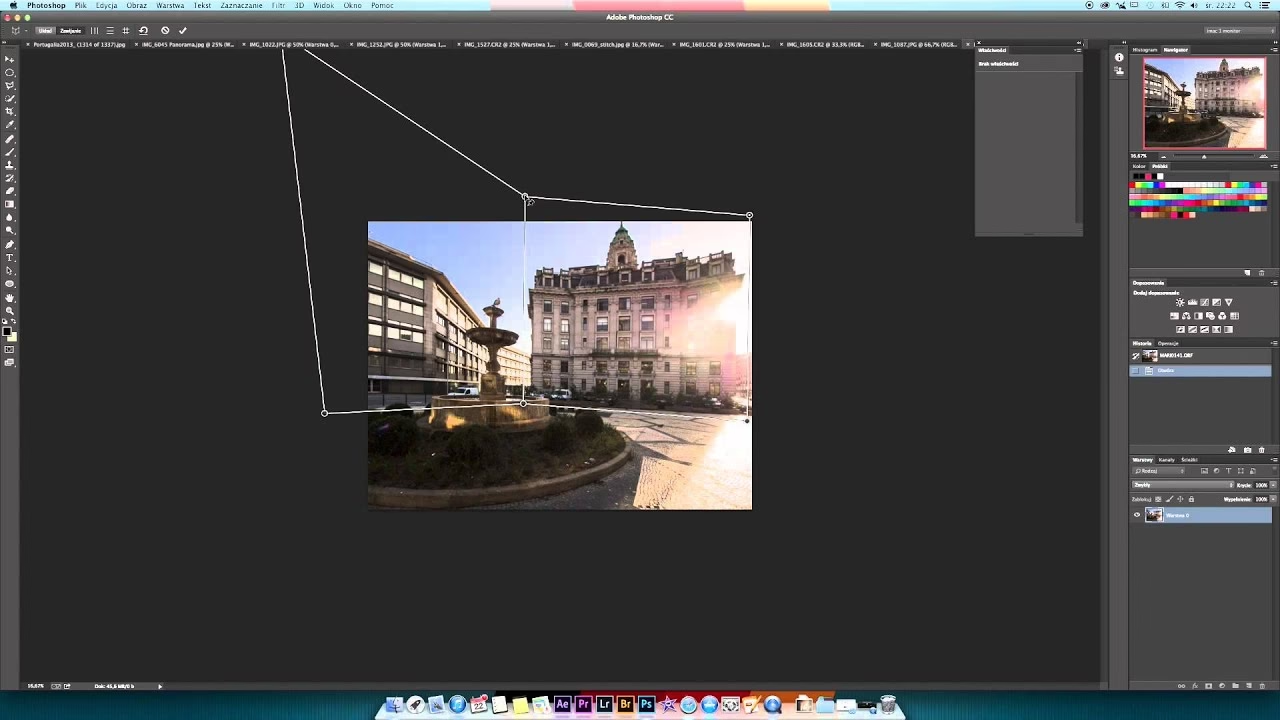
Værktøjet Fri Transform (Free Transform) er en af de mest intuitive måder at ændre størrelse og strække elementer i Photoshop på. Når du har dit billede åbent og eventuelt duplikeret laget, skal du gå til 'Rediger' i topmenuen og vælge 'Fri Transform', eller blot bruge genvejen Ctrl + T (Command + T på Mac). Dette vil placere en transformeringsboks omkring dit billede med håndtag i hjørnerne og på siderne. For at strække billedet uforholdsmæssigt skal du blot klikke og trække i et af håndtagene på siderne (midt på kanten) eller i hjørnerne uden at holde Shift-tasten nede. Træk i et sidehåndtag for at strække billedet i én retning (bredde eller højde). Træk i et hjørnehåndtag uden Shift for at ændre både bredde og højde, men uden at bevare de oprindelige proportioner – dette er den primære metode til at 'strække' billedet frit. Hvis du derimod ønsker at ændre størrelse, men bevare proportionerne, skal du holde Shift-tasten nede, mens du trækker i et hjørnehåndtag. Når du er tilfreds med ændringerne, bekræfter du ved at trykke Enter/Return eller klikke på flueben-ikonet i indstillingslinjen øverst. Gem det redigerede billede efter behov.
Metode 2: Stræk Billeder ved Hjælp af Kommandoen Billedstørrelse
Kommandoen Billedstørrelse (Image Size) giver dig præcis kontrol over billedets dimensioner og opløsning. Denne metode er særligt nyttig, når du skal indstille specifikke dimensioner i pixel, centimeter eller tommer. Åbn dit billede og gå til menuen 'Billede' > 'Billedstørrelse'. I dialogboksen Billedstørrelse ser du billedets aktuelle dimensioner og opløsning. For at kunne strække billedet, altså ændre bredde og højde uafhængigt af hinanden, skal du fjerne markeringen i afkrydsningsfeltet 'Bevar proportioner' (Constrain Proportions). Nu kan du indtaste nye værdier for bredde og højde separat. Det er vigtigt at have 'Genberegn' (Resample) markeret, så Photoshop kan tilføje eller fjerne pixels for at matche de nye dimensioner. Vælg en passende genberegningsmetode baseret på din redigering (f.eks. Bilinear eller Bicubic for glattere overgange, eller Nærmeste Nabo for skarpe kanter, selvom Bicubic Automatic ofte er et godt udgangspunkt). Når du har indtastet de ønskede dimensioner, klikker du 'OK' for at anvende ændringerne. Gennemgå det redigerede billede og gem det.
Metode 3: Udnyt Lærredsstørrelse til at Udstrække Billedet
Mens Billedstørrelse ændrer selve billedets dimensioner, ændrer Lærredsstørrelse (Canvas Size) størrelsen på det 'lærred', billedet ligger på. Dette kan bruges til at udvide arbejdsområdet omkring billedet, eller til at 'strække' ved at beskære kanter. For at bruge denne metode til at udvide området, åbn dit billede og gå til 'Billede' > 'Lærredsstørrelse'. I dialogboksen Lærredsstørrelse ser du muligheder for at justere bredde og højde. Marker feltet 'Relativ' (Relative). Dette lader dig indtaste, hvor meget ekstra plads du vil tilføje til de nuværende dimensioner. For at 'strække' i denne kontekst, vil du typisk indtaste positive værdier for at udvide lærredet. Du kan vælge et referencepunkt (Anchor Point) fra gitteret i midten af dialogboksen; dette punkt forbliver fast, mens lærredet udvides i den valgte retning(er). Hvis du f.eks. vil tilføje plads til højre for billedet, vælger du referencepunktet til venstre midt. Når du udvider lærredet, vil den nye plads blive fyldt med den valgte lærredsudvidelsesfarve (Canvas Extension Color), som du kan vælge fra en rullemenu. Selve billedet strækkes ikke i denne proces, men lærredet omkring det ændres, hvilket kan give indtryk af at skabe plads til at placere det eksisterende billede anderledes, eller forberede til en udstrækning af billedets indhold manuelt. Anvend ændringerne ved at klikke 'OK' og gem billedet.
Avancerede Teknikker og Bevaring af Kvalitet
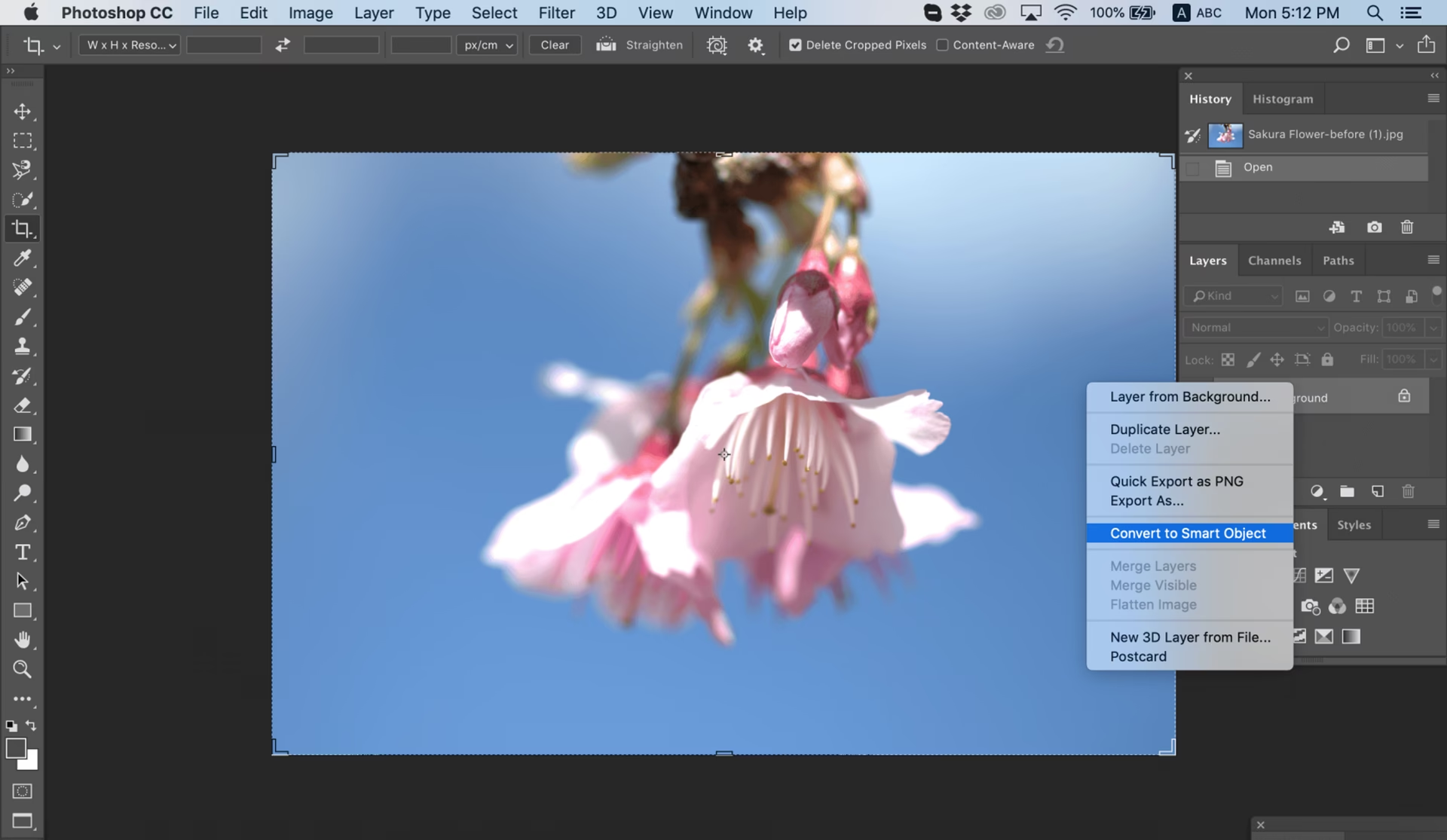
Når du strækker billeder, især meget, er der risiko for forvrængning og tab af kvalitet. Photoshop tilbyder avancerede teknikker til at minimere disse problemer. En af de mest effektive måder at bevare billedkvaliteten under transformeringer er at konvertere dit billedlag til et Smart Objekt (Smart Object), før du anvender Fri Transform eller andre transformationer. Højreklik på laget og vælg 'Konverter til Smart Objekt'. Smart Objekter tillader ikke-destruktiv redigering, hvilket betyder, at du kan ændre størrelse og transformere objektet flere gange uden at miste original billeddata. En anden nyttig funktion, især når du skal ændre proportioner uden at forvrænge vigtige dele af billedet, er Indholdsbevidst Skalering (Content-Aware Scale). Denne funktion, fundet under 'Rediger' > 'Indholdsbevidst Skalering', forsøger intelligent at skalere de mindre vigtige dele af billedet, mens den bevarer de vigtigste elementer (som du eventuelt kan beskytte ved hjælp af en alfakanal). For mere komplekse forvrængninger, som at få et billede til at følge konturerne af en overflade, kan et Forskningskort (Displacement Map) være nyttigt. Selvom metoden er avanceret, tillader den præcise manipulation baseret på et separat gråtonebillede (kortet), der definerer, hvordan pixels skal forskydes, hvilket kan skabe overbevisende effekter af strækning eller forvrængning, der passer til en anden overflade. Når du arbejder med billeder, der skal strækkes eller ændres størrelse, er det afgørende at forstå opløsning. Opløsning måles typisk i PPI (Pixels Per Inch) for billeder og DPI (Dots Per Inch) for printere. For webbrug er 72 PPI ofte tilstrækkeligt, men til print anbefales en højere opløsning, typisk 300 PPI, for at sikre skarphed og detaljer. Printerens opløsning (DPI) angiver, hvor mange blækpunkter printeren kan placere pr. tomme. En højere DPI betyder en mere detaljeret udskrift. Liniatur (LPI - Lines Per Inch) er relevant for trykning af halvtonebilleder (billeder med gråtoner eller farveseparationer) og beskriver antallet af trykpunktslinjer pr. tomme. For at opnå optimal printkvalitet bør billedets opløsning (PPI) typisk være 1,5 til 2 gange printerens liniatur (LPI). At arbejde i en tilstrækkelig høj opløsning fra starten (f.eks. 300 PPI) giver dig mere fleksibilitet, når du skal strække eller ændre størrelse på billedet, uden at miste for meget kvalitet, især hvis billedet skal printes stort.
Typiske Fejl at Undgå
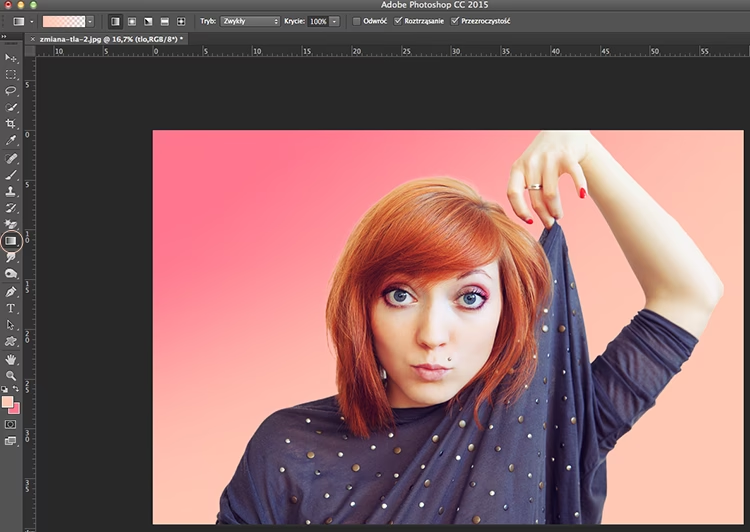
Når du strækker billeder i Photoshop, er der flere faldgruber, du bør være opmærksom på for at undgå dårlige resultater. Den mest almindelige fejl er overstrækning. At strække et billede langt ud over dets oprindelige proportioner eller opløsning vil næsten altid resultere i synlig forvrængning, pixelering og tab af detaljer. Vær realistisk med, hvor meget et billede kan strækkes, før det ser unaturligt ud. En anden fejl er at arbejde med for lav opløsning. Som nævnt, hvis billedet skal printes, skal du starte med (eller strække til) en tilstrækkelig høj PPI (typisk 300) i forhold til printstørrelsen og printerens formåen. At justere billedet i mange små trin i stedet for én stor justering kan nogle gange give bedre resultater, især hvis du bruger Fri Transform gentagne gange. Endelig er en kritisk fejl at undlade at lave sikkerhedskopier eller arbejde destruktivt. Ved altid at duplikere dit lag eller konvertere til et Smart Objekt sikrer du, at du nemt kan vende tilbage til en tidligere version eller justere dine transformationer senere uden at beskadige den originale billeddata.
Alternative Værktøjer: Luminar Neo
Udover Photoshops indbyggede værktøjer findes der alternative programmer og plugins, der tilbyder innovative måder at manipulere billeder på. Luminar Neo, for eksempel, kan fungere som et selvstændigt program eller som et plugin til Photoshop. Det udvider Photoshops kapaciteter med AI-drevne værktøjer, der kan gøre komplekse opgaver som billedstrækning eller indholdsbevidst tilpasning mere intuitive og effektive. Luminar Neo og lignende værktøjer tilbyder ofte strækning og tilpasning med fokus på at bevare kvaliteten, selv under mere aggressive transformationer, takket være avanceret billedbehandlingsteknologi. Selvom Photoshop er standarden, kan udforskning af plugins give dig yderligere muligheder for billedmanipulation.
Ofte Stillede Spørgsmål om Strækning i Photoshop
| Spørgsmål | Svar |
|---|---|
| Hvad er den nemmeste metode til at strække i Photoshop? | For hurtig, visuel strækning er Fri Transform (Ctrl+T) ofte den nemmeste og mest direkte metode. Du trækker blot i håndtagene for at ændre dimensionerne. |
| Hvad er det bedste værktøj til at strække i Photoshop? | Der er ikke ét 'bedste' værktøj; det afhænger af formålet. Fri Transform er bedst til visuel manipulation af indhold. Billedstørrelse er bedst til præcis indstilling af dimensioner. Lærredsstørrelse er bedst til at udvide arbejdsområdet. Smart Objekter og Indholdsbevidst Skalering er bedst til at bevare kvaliteten. |
| Hvordan strækker jeg en del af et billede eller et specifikt objekt i Photoshop? | Brug et markeringsværktøj (f.eks. Lasso, Markeringsramme eller Tryllestav) til at vælge det område eller objekt, du vil strække. Derefter anvender du Fri Transform (Ctrl+T) på det markerede område. |
| Hvad er forskellen mellem at strække og skalere? | Strækning indebærer typisk at ændre et billedes eller objekts dimensioner uforholdsmæssigt (f.eks. kun ændre bredden, men ikke højden), hvilket resulterer i forvrængning. Skalering indebærer at ændre størrelsen på et billede eller objekt, mens de oprindelige proportioner bevares (f.eks. øge bredden og højden med samme procentdel), hvilket forhindrer forvrængning. |
Konklusion
At mestre kunsten at strække og tilpasse billeder i Photoshop er en værdifuld færdighed for enhver fotograf eller grafisk designer. Selvom det kan virke komplekst ved første øjekast, er processen ligetil, når du kender de forskellige værktøjer og deres anvendelser. Ved at duplikere lag, vurdere billedkvaliteten, og foretage forberedende justeringer lægger du grunden til succes. Brug metoder som Fri Transform, Billedstørrelse og Lærredsstørrelse strategisk afhængigt af dit specifikke behov. Vær opmærksom på de typiske fejl som overstrækning og lav opløsning, og udnyt avancerede teknikke som Smart Objekter og Indholdsbevidst Skalering for at bevare billedkvaliteten. Husk også at forstå betydningen af opløsning (PPI, DPI, LPI) for både digital brug og print. Med øvelse vil du hurtigt blive fortrolig med disse teknikker og kunne tilpasse dine billeder præcist, som du ønsker, og opnå professionelle resultater.
Hvis du vil læse andre artikler, der ligner Stræk billeder i Photoshop: En guide, kan du besøge kategorien Fotografi.