

At kunne skrive på japansk åbner dørene til en rig kultur, litteratur og kommunikation. Før du fuldt ud kan drage fordel af online ressourcer, er det vigtigt at sikre, at din computer er korrekt konfigureret til at understøtte japansk. Heldigvis er dette blevet meget lettere med moderne software, der ofte kun kræver indstilling af nogle konfigurationsmuligheder og i nogle tilfælde indsættelse af den originale installationsdisk.
Nedenfor finder du en guide, der forklarer processen ret godt.
Opsætning på Windows
På Windows er processen for at tilføje et japansk tastatur og inputmetode ligetil. Du navigerer typisk til indstillingerne for Sprog eller Region og Sprog. Herfra kan du vælge at tilføje et nyt sprog, og du vil finde japansk på listen.
Når japansk er tilføjet, installeres den nødvendige understøttelse, og du vil få mulighed for at skifte mellem dit standardsprog (f.eks. dansk eller engelsk) og japansk. Dette gøres typisk via et ikon på proceslinjen eller ved hjælp af tastaturgenveje.
Tips til Windows
Du kan trygt fjerne den engelske sprogindstilling, hvis du primært bruger dansk og japansk. Dette gøres i det samme vindue, som du brugte til at tilføje japansk inputsprog. Du skal blot klikke på den engelske inputsprog ('EN') og klikke på 'Fjern'. Systemet vil informere dig om, at en genstart er nødvendig for at fjerne den helt.
Den japanske inputtilstand giver dig allerede mulighed for at skifte til engelsk, så en separat engelsk indstilling er overflødig og tilføjer kun flere tastetryk for at skifte sprog. Tryk på Alt og '~' tasterne (tilde-tasten til venstre for '1'-tasten) for hurtigt at skifte mellem engelsk og japansk input.
Hvis du har et japansk tastatur, kan du simpelthen trykke på 半角/全角-tasten, som også er placeret til venstre for '1'-tasten.
Tryk på F7-tasten, efter du har skrevet noget, for hurtigt at ændre det til Katakana. Selvom det ikke er nødvendigt for at vise og indtaste japansk, kan nogle ældre japanske programmer kræve, at du indstiller japansk som standardsprog for at fungere korrekt. Dette vil også erstatte din backslash-tast med Yen-tegnet (¥).
Opsætning på Mac OS X
På Mac OS X er processen for at tilføje japansk input også relativt enkel og integreret i systemindstillingerne. Du går til 'Systemindstillinger', derefter 'Tastatur' og 'Inputkilder'. Her kan du klikke på '+' for at tilføje en ny inputkilde og vælge japansk.
Mac OS X tilbyder forskellige japanske inputmetoder, herunder Romaji og Kana. For de fleste brugere, der er vant til et standard tastatur, er Romaji-input den mest intuitive metode, da den lader dig skrive lyde ved hjælp af latinske bogstaver, som systemet derefter konverterer til japanske tegn.
Tips til Mac OS X
Tryk på command-tasten og mellemrumstasten for at skifte mellem den nuværende og den tidligere anvendte inputmetode. Denne genvej erstatter genvejen til at åbne Spotlight. Den genvej skal nu i stedet være ctrl+mellemrum. Alle genveje kan konfigureres i 'Systemindstillinger' under 'Tastatur & Mus'.
Grundlæggende Japansk Input
For at begynde at skrive på japansk bør du være i det mindste noget bekendt med hovedkonceptet bag Hiragana, Katakana og Kanji.
Selvom der er nogle mindre forskelle, er det grundlæggende koncept bag at skrive på japansk det samme for alle platforme. Langt de fleste mennesker skriver ved hjælp af en modificeret form af Romaji, eller den latinske repræsentation af japanske lyde.
Når du skriver Romaji, f.eks. 'konnichiwa', vil systemet som standard vise teksten som Hiragana: 'こんにちは'.
Når du er færdig med at skrive et ord (eller ord), kan du trykke på mellemrum for at konvertere Hiragana til Kanji. Hvis du ikke ønsker at konvertere, kan du simpelthen trykke på 'Enter' for at indtaste teksten som den er. Eller du kan trykke på 'Esc' for at annullere og starte forfra.
Efter du har konverteret teksten ved at trykke på mellemrum, kan du simpelthen fortsætte med at skrive den næste sætning uden at skulle trykke 'Enter'. Systemet er intelligent nok til at adskille de konverterede ord fra de nye. For eksempel, hvis du skriver 'nihongo', trykker mellemrum for at få '日本語', kan du straks fortsætte med at skrive 'wo', og systemet fortsætter med at vise 'を' ved siden af Kanji-tegnene.
Særlige Tegn
Her er et par tips til, hvordan du skriver visse tegn, der adskiller sig fra almindelig Romaji. For eksempel:
- Små vokal- eller y-lyde (ゃ, ゅ, ょ, ぁ, ぃ, ぅ, ぇ, ぉ): Skriv en 'x' eller 'l' før bogstavet (f.eks. 'xa' for ぁ, 'xyu' for ゅ).
- Den lille 'tsu' (っ): Skriv det følgende konsonant to gange (f.eks. 'kitte' for きって).
- Den 'n' lyd (ん): Skriv 'nn'.
- Bindestreg for lange vokaler i Katakana (ー): Skriv '-'.
Disse er blot nogle få eksempler, og systemet understøtter mange flere specielle inputkombinationer for at dække alle japanske lyde og tegn.
Hvad er den japanske Kai Skrifttype?
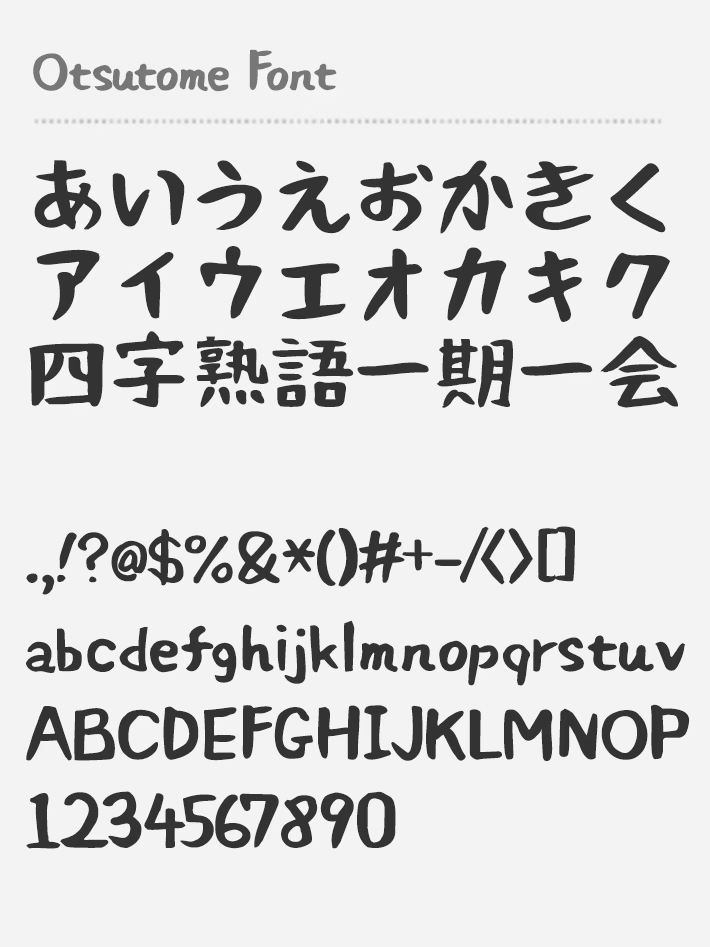
Ud over selve evnen til at skrive japansk, er valget af skrifttype, eller skrifttype, afgørende for tekstens udseende og læsbarhed. En interessant japansk skrifttype er 'Kai'.
Kai er en elegant og maskulin skrifttype i gotisk stil (sans-serif). Den har lineære strukturer, men er designet til at bevare glyfformernes former med en blød finish. Kana-tegnene er baseret på strukturen af den typografiske stil Kodo-ken Shincho-tai.
Den iboende form af hvert tegn er naturligt smuk. Uanset om et tegn er bredt eller smalt, lille eller stort, er det designet til at passe inden for en cirkel, da et korrekt skrevet Kanji- eller Kana-tegn har en tendens til at passe inden for en cirkel. Hvis det visuelle centrum af hvert tegn er konsistent i både vandret og lodret retning, opnår du smukke typografiske resultater, uanset tegnes ydre form.
For eksempel, hvis flere tegn-elementer (såsom hen og tsukuri) af tegnet 曇 stables lodret eller sidestilles i en firkant, vil den naturlige struktur af tegnet blive forvrænget. For at undgå dette stables eller sidestilles tegn-elementerne simpelthen, selvom nogle tegnformer kondenseres tæt eller deres størrelser (bounding box) er meget store. Dette er, hvordan en bogstavform konstrueres naturligt.
En grundlæggende egenskab ved en gotisk (sans-serif) skrifttype er, at strøgbredderne er optisk justeret. Hvert tegn kræver en forskellig strøgbredde. Tegn med et lille antal strøg har en tendens til at virke større og lettere, og tegn med et højt antal strøg har en tendens til at have større tæthed og virke tykkere, hvis de tegnes med strøg af samme bredde.
Mellemrummene mellem strøgene kan fyldes uønsket ved udskrivning. I dette design er tætheden af hoveddelene af tegnene så afbalanceret som muligt, snarere end jævnt fordelt over hele sættet, så tegnene har deres egne iboende, naturlige og attraktive former.
Denne skrifttype indeholder 2286 tegn fra Joyo Kanji-listen og Jinmei-yo Kanji, samt 206 yderligere tegn, der inkluderer Kana-tegn, tegnsætning og latinske tegn osv. Dette gør den til en omfattende skrifttype, der understøtter en bred vifte af japansk tekst.
Sammenligning af Inputmetoder
| Metode | Beskrivelse | Fordele | Ulemper |
|---|---|---|---|
| Romaji Input | Skriv japanske lyde med latinske bogstaver, konverter til Hiragana/Kanji. | Kendt tastaturlayout, intuitiv for begyndere. | Kræver konvertering, kan være langsommere for meget erfarne brugere. |
| Kana Input | Skriv japanske tegn direkte ved hjælp af et Kana-layout på tastaturet. | Hurtigere for dem, der er vant til layoutet. | Kræver et specifikt tastaturlayout eller god hukommelse for tegnplacering. |
Ofte Stillede Spørgsmål
Q: Er det svært at opsætte japansk input på min computer?
A: Nej, med moderne operativsystemer som Windows og Mac OS X er processen generelt meget enkel og kræver kun et par trin i systemindstillingerne. Det er blevet betydeligt lettere end tidligere.
Q: Hvorfor bruges Romaji-input så ofte?
A: Romaji-input er populær, fordi den tillader brugere at skrive japansk ved hjælp af det standard QWERTY-tastatur, de allerede er vant til. Det kræver ikke et specielt japansk tastatur eller memorering af et Kana-layout.
Q: Skal jeg lære alle Kanji-tegnene for at skrive japansk?
A: Nej, du behøver ikke at lære alle Kanji-tegnene på forhånd. Med Romaji-input skriver du lyde, og systemet hjælper dig med at konvertere til de mest sandsynlige Kanji-tegn. Du skal dog have en vis forståelse for, hvilke Kanji der bruges til hvilke ord for at vælge den korrekte konvertering fra systemets forslag.
Q: Hvad gør Kai-skrifttypen unik?
A: Kai-skrifttypen er unik på grund af dens kombination af en moderne sans-serif (gotisk) stil med et design, der respekterer de traditionelle former for japanske tegn, herunder konceptet om, at tegn passer inden for en cirkel. Dens omhyggelige justering af strøgbredder og tæthed sikrer god læsbarhed, selv for tegn med mange strøg.
Q: Kan jeg bruge Kai-skrifttypen overalt, hvor jeg skriver japansk?
A: Når Kai-skrifttypen er installeret på dit system, kan du bruge den i de fleste applikationer, der understøtter skrifttypevalg, såsom tekstbehandlingsprogrammer, designsoftware og webbrowsere (hvis den er specificeret i webdesignet). Tilgængeligheden afhænger dog af, om skrifttypen er installeret og understøttet af den specifikke software.
At mestre japansk input og vælge den rette skrifttype som Kai kan forbedre din oplevelse med at arbejde med japansk tekst betydeligt.
Hvis du vil læse andre artikler, der ligner Skriv på Japansk: Opsætning & Skrifttype, kan du besøge kategorien Fotografering.