

Udviklerværktøjerne i moderne browsere er en sand gave for webudviklere. De giver os mulighed for at se, hvordan vores applikationer opfører sig 'ude i det fri', og de er uundværlige, når vi skal fejlfinde og justere kode uden dybe dyk i selve kildekoden. Blandt de mange kraftfulde funktioner, som disse værktøjer tilbyder, er JavaScript-konsollen sandsynligvis den mest fundamentale og hyppigst anvendte. Konsollen giver udviklere mulighed for at logge beskeder, variabler og information direkte fra koden under kørsel. Dette er afgørende for hurtige udviklingscyklusser og for at kunne reagere hurtigt på feedback og forbedre applikationer.
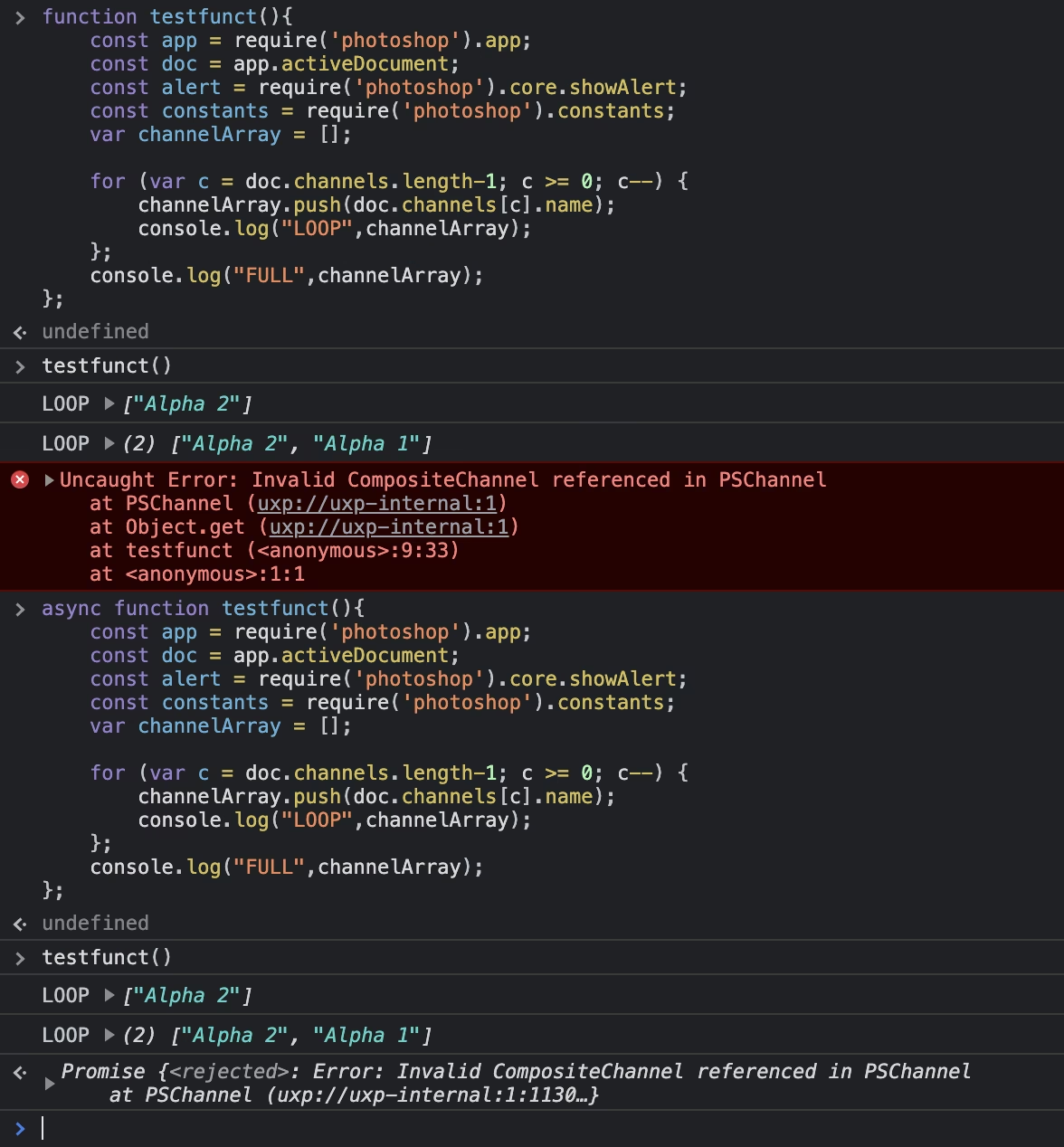
At åbne konsollen er det første skridt. I de fleste browsere, som Chrome, Firefox, Safari eller Edge, kan du typisk åbne udviklerværktøjerne ved at trykke på F12 på dit tastatur. Hvis du bruger en Mac, kan det være nødvendigt at trykke fn + F12. Når udviklerværktøjerne er åbne, skal du finde fanen mærket "Console". Det er her, magien sker, og hvor dine logbeskeder vil dukke op.
- Grundlæggende om console.log()
- Tilføj Kontekst til Dine Logbeskeder
- Filtrering og Gruppering af Beskeder
- Sporing af Funktionskald med console.trace()
- Visning af Data som Tabel med console.table()
- Formatering og Styling af Konsolbeskeder
- Bevarelse af Logbeskeder
- Måling af Kodeudførelsestid
- Arbejde med Objekter og Data i Konsollen
- Konsol Hjælpekommandoer
- Indtastning af Flere Linjer
- Logning fra Brugeres Enheder
- Ofte Stillede Spørgsmål om JavaScript Console Log
- Afslutning
Grundlæggende om console.log()
JavaScript er internettets universelle sprog, og via Console Web API'en kan du logge beskeder direkte til browserens konsol. Den mest almindelige metode til dette er console.log().
console.log(): Denne metode sender en generisk besked til konsollen. Den er perfekt til at udskrive værdien af variabler, bekræfte, at en bestemt del af koden kører, eller vise simple statusopdateringer.
Ud over log() findes der flere andre metoder, der hjælper med at kategorisere dine udskrifter:
console.info(): Bruges til informationsbeskeder. Nogle browsere viser et lille 'i'-ikon ved siden af beskeden for at indikere, at det er information.console.warn(): Logger en advarselsbesked. Disse vises typisk i en karakteristisk farve (ofte gul) og med et advarselsikon, hvilket gør dem nemme at spotte.console.error(): Logger en fejlbesked. Disse vises normalt i rødt og med et fejl-ikon, hvilket indikerer, at der er opstået et problem.console.debug(): Bruges til fejlfindingsbeskeder på et lavt niveau. Disse kan konfigureres til at blive skjult i konsollen, medmindre du specifikt vælger at vise dem.
Her er et hurtigt eksempel, der viser brugen af disse grundlæggende metoder:
console.log('Dette er en logbesked'); console.info('Dette er en informationsbesked'); console.warn('Dette er en advarselsbesked'); console.error('Ups!!! Dette er en fejlbesked'); console.debug('Lad os fejlfinde dette!');Når du kører denne kode, vil du se de forskellige beskeder vises i konsollen, hver med sin tilsigtede farve og ikon (afhængigt af browseren).
Tilføj Kontekst til Dine Logbeskeder
Når du logger information til konsollen, er du ofte interesseret i værdien af en variabel. Men hvis du blot logger værdien alene, kan det være svært at vide, hvor værdien kommer fra, eller hvad den repræsenterer. Overvej dette eksempel:
const brugernavn = 'atapas'; console.log(brugernavn);Hvis du ser 'atapas' i konsollen uden at se koden, der producerede det, ved du sandsynligvis ikke, hvad 'atapas' er. Heldigvis er der enkle måder at tilføje kontekst på.
Den første metode er at sende en relevant besked og værdien som komma-separerede argumenter til log() metoden. Dette vil udskrive en sammensat besked, hvilket er meget mere informativt end bare værdien:
console.log('Brugernavnet er', brugernavn);Udskriften bliver nu 'Brugernavnet er atapas'.
En anden, ofte foretrukken, metode er at omslutte variablen i krøllede parenteser {} og sende den til log() metoden. Dette udskriver et JavaScript-objekt, hvor nøglen er variablens navn, og værdien er dens indhold. Dette gør det meget klart, hvad den loggede værdi repræsenterer:
console.log({brugernavn});Udskriften vil vise noget i stil med {brugernavn: "atapas"}. Her er det tydeligt, at 'atapas' er værdien af variablen 'brugernavn'. At bruge denne metode kan spare dig for at skrive beskeder manuelt.
Filtrering og Gruppering af Beskeder
I større applikationer kan konsollen hurtigt blive oversvømmet med beskeder. At finde de specifikke beskeder, du leder efter, kan være en udfordring. Heldigvis tilbyder konsollen filtrerings- og grupperingsmuligheder.
Filtrering
De fleste browsere har en filterlinje øverst i konsolfanen. Du kan skrive tekst her for at filtrere beskeder, så kun dem, der indeholder den indtastede tekst, vises. Dette er utrolig nyttigt, når du søger efter specifikke logs relateret til en bestemt funktion eller komponent.
Derudover kan du filtrere beskeder baseret på deres logniveau (Info, Warnings, Errors, Debug). Dette gøres typisk via en drop-down menu i konsolfanen, hvor du kan vælge, hvilke typer beskeder du ønsker at se.
Gruppering
For at gøre dine logbeskeder mere organiserede under fejlfinding kan du gruppere relaterede beskeder sammen. JavaScript Console API'en tilbyder to metoder til dette:
console.group(label): Denne metode starter en ny, indrykket gruppe af beskeder. Alle efterfølgendeconsole-kald vil blive indrykket under denne gruppe, indtil du kalderconsole.groupEnd(). Du kan give gruppen en valgfri tekstetiket (label).console.groupEnd(): Denne metode afslutter den aktuelle gruppe og fjerner indrykningen for efterfølgende beskeder.
Her er et eksempel, der grupperer logbeskeder fra en simpel beregningsfunktion:
console.group('Tester min beregningsfunktion'); console.log('lægger 1 + 1 sammen:', 1 + 1); console.log('trækker 1 - 1 fra:', 1 - 1); console.log('ganger 2 * 3:', 2 * 3); console.log('dividerer 10 / 2:', 10 / 2); console.groupEnd();Dette vil vise en pæn, indrykket gruppe af logbeskeder i konsollen. Du kan oprette indlejrede grupper ved at kalde console.group() flere gange, før du afslutter dem med console.groupEnd().
Alternativt kan du bruge console.groupCollapsed(label) i stedet for console.group(). Forskellen er, at gruppen som standard vil være kollapset i konsollen, og du skal klikke på den for at udvide og se beskederne indeni. Dette er nyttigt for grupper, du ikke altid behøver at se detaljerne for med det samme.
Sporing af Funktionskald med console.trace()
Når du debugger, kan det være yderst hjælpsomt at vide, hvordan du nåede til et bestemt punkt i din kode – hvilke funktioner kaldte hvilke funktioner for at ende netop der. Metoden console.trace() er designet præcis til dette formål. Den logger en staksporing i konsollen, som viser rækkefølgen af funktionskald, der førte til kaldet af console.trace().
Betragt denne kode:
function ydre() { function indre() { console.trace('Her er sporingen'); } indre(); } ydre();Når ydre() kaldes, som igen kalder indre(), vil console.trace() inde i indre() funktionen udskrive en sporing, der tydeligt viser, at indre() blev kaldt af ydre(), som igen blev kaldt fra det globale omfang. Dette er et uvurderligt værktøj til at forstå komplekse programflows og identificere kilden til uventet adfærd eller fejl.
Visning af Data som Tabel med console.table()
At logge komplekse datastrukturer som arrays af objekter kan resultere i en rodet udskrift med standard console.log(). Metoden console.table() løser dette ved at præsentere data i et pænt, interaktivt tabelformat direkte i konsollen.
Hvis du har et array af objekter som dette:
const brugere = [ { fornavn: "Tapas", efternavn: "Adhikary", hobby: "Blogging" }, { fornavn: "David", efternavn: "Williams", hobby: "Chess" }, { fornavn: "Brad", efternavn: "Crets", hobby: "Swimming" }, { fornavn: "James", efternavn: "Bond", hobby: "Spying" }, { fornavn: "Steve", efternavn: "S", hobby: "Talking" } ]; console.table(brugere);console.table(brugere) vil udskrive en tabel i konsollen med kolonner for 'fornavn', 'efternavn' og 'hobby' samt en indekskolonne for rækkerne. Du kan klikke på kolonneoverskrifterne for at sortere dataene.
Du kan også specificere, hvilke kolonner du ønsker at vise ved at tilføje et array af strengnavne som et andet argument:
// Viser kun 'fornavn' og 'efternavn' console.table(brugere, ['fornavn', 'efternavn']);Dette er ekstremt nyttigt, når du arbejder med store datasæt og kun er interesseret i at inspicere specifikke egenskaber ved objekterne.
Formatering og Styling af Konsolbeskeder
For at gøre dine konsolbeskeder mere visuelt adskilte eller fremhæve vigtig information kan du formatere og endda style dem ved hjælp af CSS. Konsollen understøtter format-specifiers ved hjælp af substitutionsstrenge. Disse specifiers starter med et procenttegn (%) og bruges i forbindelse med console.log() (og andre console metoder).
Her er de mest almindelige format-specifiers:
| Specifier | Beskrivelse |
|---|---|
%s |
Formaterer en variabel som en streng. |
%d eller %i |
Formaterer en variabel som et heltal. |
%f |
Formaterer en variabel som et flydende kommatal. |
%o |
Bruges til at udskrive en interaktiv repræsentation af et DOM-element. |
%O |
Bruges til at udskrive en interaktiv repræsentation af et JavaScript-objekt. |
%c |
Anvender CSS-stil på den del af strengen, der følger efter denne specifier. |
Specielt %c specifieren åbner op for mange muligheder for at gøre dine beskeder iøjnefaldende. Du placerer %c i din log-streng der, hvor stylingen skal starte, og derefter sender du en streng med CSS-regler som et separat argument til console.log(). Denne CSS vil blive anvendt på al tekst i log-strengen, der kommer *efter* %c.
Eksempel på styling:
console.log( '%c Jeg har %d %s', 'color: green; background: black; font-size: 20pt;', 3, 'cykler!' );Dette vil udskrive beskeden "Jeg har 3 cykler!" i konsollen med grøn tekst på sort baggrund og en skriftstørrelse på 20pt. Du kan bruge flere %c specifiers i samme streng for at anvende forskellig styling på forskellige dele af beskeden. Hver %c kræver et tilsvarende CSS-streng-argument.
Bevarelse af Logbeskeder
Som standard ryddes konsollen ofte, når du navigerer til en ny side eller genindlæser den nuværende side. Dette kan være frustrerende, når du debugger problemer, der opstår under navigation eller ved sideindlæsning. Heldigvis kan du ændre denne adfærd.
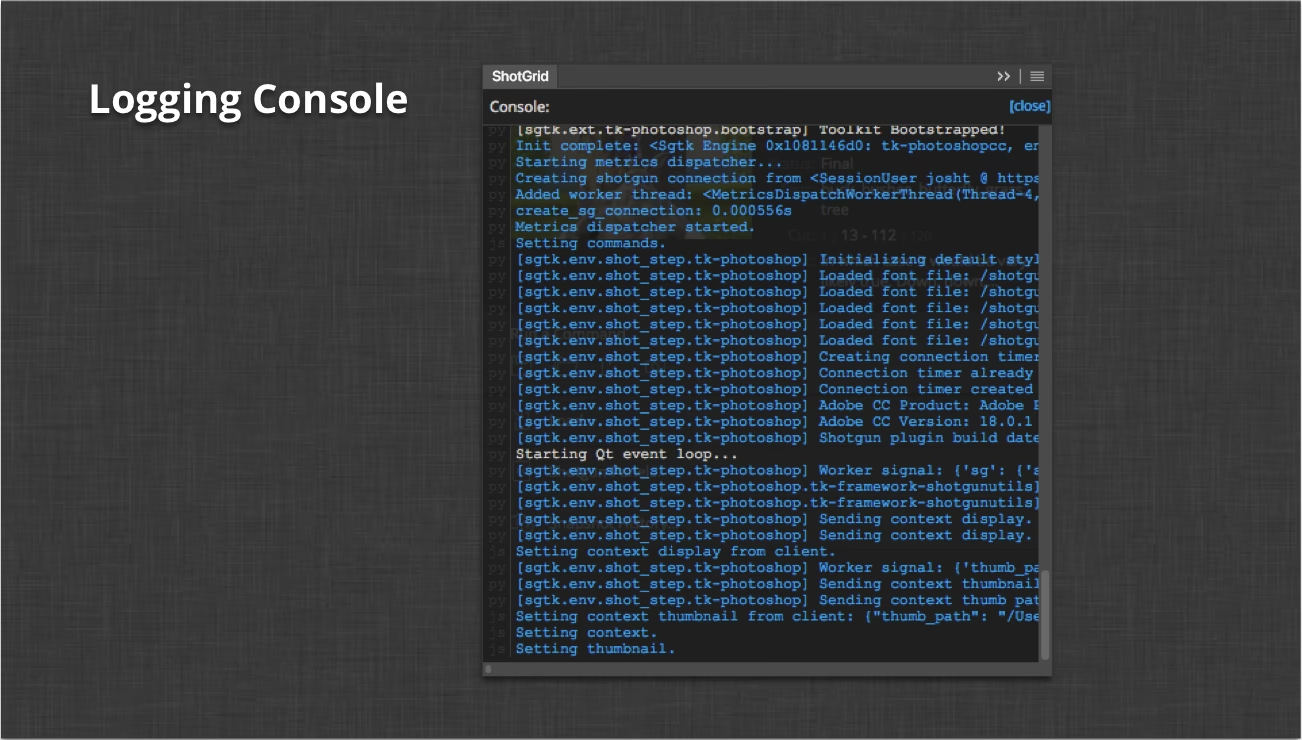
I indstillingerne for udviklerværktøjerne (typisk tilgængelige via et tandhjulsikon i konsolfanen) finder du en mulighed kaldet "Preserve log" (eller tilsvarende, afhængigt af browseren). Ved at markere denne boks bevares logbeskederne i konsollen, selv når du navigerer til andre sider eller genindlæser den nuværende side. Dette er en essentiel indstilling, når du sporer problemer, der strækker sig over flere sidevisninger.
Måling af Kodeudførelsestid
Ydeevne er afgørende for brugeroplevelsen. At vide, hvor lang tid specifikke kodeblokke eller funktioner tager at udføre, er vigtigt for optimering. Konsollen tilbyder et simpelt værktøj til tidsmåling:
console.time(label): Starter en timer. Du skal give timeren en unik strengetiket (label) for at identificere den.console.timeEnd(label): Stopper den specificerede timer og udskriver den forløbne tid i millisekunder til konsollen. Etiketten skal matche den, der blev brugt medconsole.time().
Her er et eksempel, der måler tiden det tager at køre en løkke et stort antal gange:
function testTid() { const brugere = [ { fornavn: "Tapas", efternavn: "Adhikary", hobby: "Blogging" }, { fornavn: "David", efternavn: "Williams", hobby: "Chess" }, { fornavn: "Brad", efternavn: "Crets", hobby: "Swimming" }, { fornavn: "James", efternavn: "Bond", hobby: "Spying" }, { fornavn: "Steve", efternavn: "S", hobby: "Talking" } ]; const getEfternavn = function (bruger) { return bruger.efternavn; } // Start timeren, bundet til etiketten 'loopTid' console.time("loopTid"); for (let tæller = 0; tæller < 1000 * 1000 * 100; tæller++) { // Reduceret loop count for demonstration getEfternavn(brugere[tæller & 4]); } // Stop timeren for 'loopTid' console.timeEnd("loopTid"); } testTid();Konsollen vil udskrive noget i stil med loopTid: XXX.XXX ms, hvor XXX.XXX er den målte tid. Dette er en hurtig og nem måde at få en idé om ydeevnen for forskellige kodeblokke.
Arbejde med Objekter og Data i Konsollen
Ud over console.table() er der andre måder at inspicere objekter og data på. Som nævnt udskriver console.log() objekter og arrays som interaktive lister i mange browsere, men det viser ikke altid deres type med det samme.
Metoden console.dir(objekt) giver en interaktiv liste over et JavaScript-objekts egenskaber. Den viser en repræsentation af det specificerede JavaScript-objekt. For nogle datatyper, som arrays, kan console.dir() give en mere detaljeret eller anderledes visning end console.log(), der tydeligt angiver typen (f.eks. at noget er et Array). Prøv at logge det samme array med både console.log() og console.dir() for at se forskellen i din browser.
console.log(['Æble', 'Appelsin']); console.dir(['Æble', 'Appelsin']);En anden praktisk funktion, når du arbejder med data i konsollen, er evnen til midlertidigt at gemme værdien af en udskrift som en global variabel. Når du udskriver et objekt eller array i konsollen, kan du ofte højreklikke på udskriften og vælge en mulighed som "Store as global variable" (Gem som global variabel). Dette tildeler værdien til en midlertidig variabel (f.eks. temp1, temp2 osv.), som du derefter kan referere til og manipulere direkte i konsollens kommandolinje. Dette er utrolig nyttigt, når du hurtigt skal analysere eller teste data, der er blevet logget.
Konsol Hjælpekommandoer
Udviklerværktøjernes konsol indeholder også en række hjælpekommandoer, der kun er tilgængelige direkte i konsol-prompten (ikke i din JavaScript-kode). Disse er designet til hurtig interaktion med den aktuelle side:
$0: Returnerer den senest valgte DOM-node i fanen "Elements". Praktisk til hurtigt at referere til et element, du har inspiceret.$_: Returnerer værdien af den senest udførte udtryk i konsollen. Nyttigt, hvis du skal bruge resultatet af et tidligere kald.$(selector): En genvej fordocument.querySelector(selector). Returnerer den første DOM-element, der matcher den angivne CSS-selector.$$(selector): En genvej fordocument.querySelectorAll(selector). Returnerer et array af DOM-elementer, der matcher den angivne CSS-selector.clear(): Renser konsollen for alle beskeder.
Disse kommandoer er små, men effektive værktøjer til hurtig test og inspektion direkte i browseren.
Indtastning af Flere Linjer
Nogle gange skal du indtaste et længere JavaScript-udtryk eller en lille kodeblok direkte i konsol-prompten. Hvis du trykker Enter, udføres koden på den aktuelle linje. For at indtaste flere linjer, før koden udføres, skal du bruge Shift + Enter i slutningen af hver linje (undtagen den sidste). Når du er færdig, trykker du bare på Enter for at udføre hele blokken.
Logning fra Brugeres Enheder
Mens konsollogning er fantastisk til fejlfinding på din egen maskine, opstår problemer ofte på brugernes enheder, som du ikke har direkte adgang til. I professionel webudvikling er det derfor vigtigt at have mekanismer til at indsamle logbeskeder og fejl fra brugere. Værktøjer til fjernlogging kan integreres i din applikation for at sende konsollogs og fejlrapporter til en centraliseret tjeneste, hvor du kan gennemgå dem. Dette giver en langt mere komplet forståelse af, hvordan din applikation performer i virkelige scenarier og gør det muligt at diagnosticere og løse problemer, der ellers ville være uopdagelige.
Ofte Stillede Spørgsmål om JavaScript Console Log
Hvad er formålet med JavaScript console log?
JavaScript Console Web API'en, herunder metoden console.log(), giver udviklere mulighed for at udskrive beskeder, variabler, fejl og andre data til browserens konsol. Det er et essentielt værktøj til fejlfinding, overvågning af applikationens adfærd og identifikation af problemer under udvikling.
Hvordan bruger man console log i JavaScript?
For at bruge console.log() kalder du simpelthen metoden med det objekt eller den besked, du ønsker at logge som argument. For eksempel vil console.log("Hej Verden!"); udskrive "Hej Verden!" i browserens JavaScript-konsol.
Hvordan får jeg adgang til konsollogs?
Du får adgang til JavaScript konsollogs ved at åbne din webbrowsers udviklerværktøjer. Dette gøres typisk ved at højreklikke på en webside og vælge "Inspicér" eller "Inspicér element", og derefter navigere til fanen "Console".
Hvilke forskellige typer af konsollogningsmetoder findes der i JavaScript?
Den mest almindelige metode er console.log(). Andre metoder inkluderer console.warn(), console.error(), console.info(), console.debug() og console.trace(). Hver metode tjener et specifikt formål og viser beskeder i konsollen med forskellig formatering og farver.
Kan jeg style mine konsolbeskeder?
Ja, JavaScript-konsollen understøtter CSS-baseret formatering og styling ved hjælp af %c format-specifieren. Ved at levere CSS-regler som argumenter til console.log() kan du ændre udseendet af dine logbeskeder.
Hvad bruges console.table() til i JavaScript?
Metoden console.table() gør det muligt at vise komplekse datastrukturer, som arrays eller objekter, i et tabelformat i konsollen. Dette giver en klarere og mere organiseret visning af data, især ved håndtering af større datasæt.
Hvordan kan jeg filtrere og gruppere konsolbeskeder for bedre overskuelighed?
Du kan gruppere relevante beskeder ved hjælp af console.group() og console.groupEnd(). Browsere inkluderer også filtreringsmuligheder i konsolfanen, der lader dig søge og filtrere beskeder efter tekst eller logniveau.
Kan jeg få logs fra mine brugere for at løse fejl?
Ikke direkte med standard console.log(), da disse kun er synlige i brugerens browser. Dog findes der dedikerede værktøjer til fjernlogging, der kan integreres i din applikation for at indsamle logs fra brugeres enheder og sende dem til en centraliseret platform, hvor du kan gennemgå dem. Dette forbedrer fejlfinding og hjælper med at forstå applikationens adfærd i den virkelige verden.
Hvilken rolle spiller console.trace() i JavaScript fejlfinding?
Metoden console.trace() udskriver en staksporing til konsollen, der viser sekvensen af JavaScript-funktionskald, der førte til det sted i koden, hvor console.trace() blev kaldt. Den er yderst nyttig til at forstå kodens flow og funktionskald, hvilket er væsentligt for fejlfinding af komplekse JavaScript-applikationer.
Hvordan håndterer jeg JavaScript fejl og undtagelser i mine live applikationer?
Ud over at bruge console.error() for at logge fejl, er det essentielt at bruge et realtidsfejlovervågningsværktøj i live applikationer. Disse værktøjer kan automatisk fange og rapportere JavaScript-fejl og undtagelser, hvilket giver dig indsigt i problemer, så snart de opstår for brugerne, og hjælper dig med at løse dem hurtigere.
Afslutning
Browserens konsol og dens console API er et utroligt kraftfuldt sæt værktøjer for enhver JavaScript-udvikler. Fra simple logbeskeder til avanceret formatering, gruppering, tidsmåling og datavisualisering, tilbyder konsollen dyb indsigt i din kodes udførelse. Ved at mestre disse teknikker kan du forbedre din fejlfindingsproces markant, forstå din applikations adfærd bedre og skrive mere robust kode. Gør konsollen til din bedste ven i udviklingsprocessen, og du vil opleve, at debugging bliver mindre af en byrde og mere af en effektiv del af dit workflow.
Hvis du vil læse andre artikler, der ligner Mestrer JavaScript Console Log, kan du besøge kategorien Fotografi.