


Som fotograf, grafisk designer eller blot entusiast har du sandsynligvis arbejdet meget med JPG-filer. JPG er et fantastisk format til at gemme fotografier og komplekse billeder med mange farvenuancer, men det har en væsentlig begrænsning: det er et rasterformat. Det betyder, at billedet er opbygget af et fast antal pixels. Når du forsøger at forstørre et JPG-billede, bliver pixels synlige, og billedet fremstår kornet eller sløret. Dette er et stort problem, når du har brug for et billede, der skal bruges i forskellige størrelser, fra et lille ikon på en hjemmeside til et stort banner eller plakat.
Løsningen ligger ofte i vektorformater som AI (Adobe Illustrator). Vektorgrafik er baseret på matematiske formler, der beskriver punkter, linjer, kurver og former. Dette betyder, at vektorfiler kan skaleres op eller ned i det uendelige uden tab af kvalitet. Hvert element forbliver skarpt og defineret, uanset hvor stort du gør det. Derfor er vektorformater uundværlige til logoer, ikoner, illustrationer og designelementer, der skal bruges på tværs af forskellige medier og størrelser.
Spørgsmålet er så: Kan man konvertere et JPG-billede til en AI-vektorfil? Ja, det kan man! Processen kaldes ofte 'vektorisering' eller 'sporing', og den handler om at analysere pixelinformationen i JPG-billedet og omdanne den til vektorbaserede former og kurver. Denne artikel vil dykke ned i, hvordan du gør det, hvilke værktøjer der findes, og hvornår det giver bedst mening.
- Avancerede Metoder til Konvertering af JPG til AI
- Real-World Scenarier for JPG til AI Konvertering
- Sammenligning af Værktøjer: Professionel vs. Gratis/Online
- Praktiske Tips til Valg af den Bedste Konverteringsplatform
- Sådan Gør Du: Praktiske Skridt
- Fremtiden for JPG til AI Konverteringer
- Konklusion
-
Ofte Stillede Spørgsmål (OSS)
- Kan jeg virkelig konvertere et almindeligt JPG-billede til en AI-vektorfil?
- Hvilke værktøjer kan jeg bruge til at konvertere JPG til AI?
- Er gratis online JPG til AI konvertere lige så gode som professionel software?
- Hvorfor skulle jeg konvertere et JPG til AI?
- Mister jeg farver eller detaljer under konverteringen?
- Er den konverterede AI-fil fuldt redigerbar?
Avancerede Metoder til Konvertering af JPG til AI
At omdanne et rasterbillede (JPG) til et vektorformat (AI) er ikke en simpel filkonvertering som at skifte fra .doc til .pdf. Det er en proces, der kræver intelligent analyse af billedets indhold for at genskabe det som skalerbare former. Der findes primært to hovedmetoder til dette:
1. Brug af Professionel Software
Den mest kraftfulde og præcise måde at konvertere JPG til AI er ved brug af dedikeret grafisk designsoftware.
Adobe Illustrator
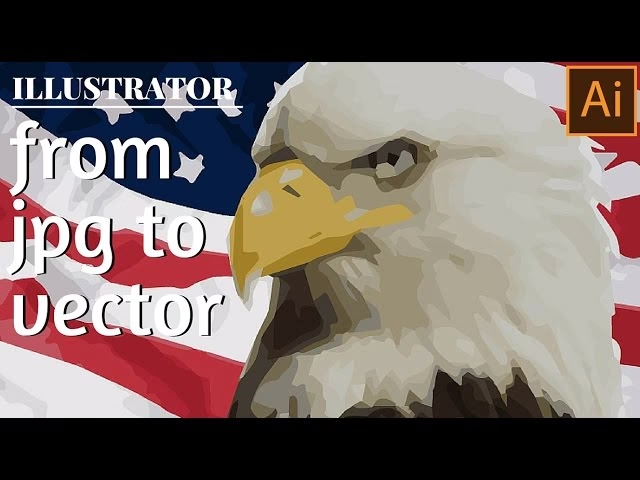
Adobe Illustrator betragtes ofte som guldstandarden inden for vektorgrafik. Programmet har et yderst effektivt værktøj kaldet "Billedsporing" (Image Trace). Dette værktøj analyserer automatisk dit JPG-billede og genererer vektorstier baseret på farver, kontraster og former. Fordelen ved Illustrator er den omfattende kontrol, du har over sporingsprocessen. Du kan finjustere indstillinger som farvedybde, tærskel, stikompleksitet og glathed. Dette giver dig mulighed for at opnå meget præcise resultater, især for billeder med klare linjer eller et begrænset farveantal. Efter sporingen "udvider" du resultatet, hvilket omdanner de sporingsresultater til faktiske, redigerbare vektorobjekter.
CorelDRAW
CorelDRAW er et andet robust program til vektorgrafik, der tilbyder lignende funktionalitet. Deres værktøj, "Spor Bitmap" (Trace Bitmap), er en stærk konkurrent til Illustrators Billedsporing. CorelDRAW tilbyder forskellige forudindstillinger (presets) til sporing afhængigt af billedets stil og kompleksitet, hvilket kan gøre processen hurtigere. Ligesom i Illustrator kan du justere mange parametre for at optimere resultatet. Begge programmer kræver en vis indlæringskurve, men de tilbyder den højeste grad af præcision og kontrol.
2. AI-drevne Onlineværktøjer
For dem, der ikke har adgang til professionel software, eller som blot har brug for en hurtig og enkel løsning, er onlineværktøjer et fremragende alternativ. Mange af disse platforme benytter kunstig intelligens (AI) til at automatisere vektoriseringsprocessen.
Online JPG til AI Konverteringsplatforme
Disse værktøjer gør processen utrolig enkel. Du uploader din JPG-fil til hjemmesiden, vælger eventuelt nogle grundlæggende indstillinger (hvis muligt) og lader AI'en gøre arbejdet. Platformen analyserer billedet og leverer en downloadbar AI-fil (eller et andet vektorformat som SVG eller EPS). De er ideelle for brugere uden teknisk ekspertise i grafisk software.
Eksempler på Onlineværktøjer
Platforme som Vector Magic er kendt for deres overlegne sporingskapacitet. De sigter mod at levere høj kvalitet i outputtet med minimal brugerinput. AtoZ converter er et andet eksempel på et onlineværktøj, der tilbyder JPG til AI konvertering, ofte gratis eller mod betaling for yderligere funktioner eller højere kvalitet. Fordelen ved disse værktøjer er deres brugervenlighed og hastighed. Ulempen kan være mindre kontrol over det endelige resultat sammenlignet med professionel software, og kvaliteten kan variere afhængigt af både værktøjet og det originale JPG-billedes kompleksitet.
3. Hybridtilgange
I nogle tilfælde kan den bedste tilgang være en kombination af metoder. Du kan starte med at bruge et onlineværktøj til at generere et grundlæggende vektorudkast af dit JPG-billede. Derefter kan du importere denne vektorfil til Adobe Illustrator, CorelDRAW eller lignende software for at foretage manuelle justeringer, oprydning og finpudsning. Dette kan spare tid sammenlignet med manuelt at tegne alt fra bunden i vektorprogrammet, samtidig med at du opnår den ønskede kvalitet og kontrol.
Real-World Scenarier for JPG til AI Konvertering
Hvorfor er det overhovedet nødvendigt at konvertere JPG til AI? Vektorisering åbner op for en verden af muligheder for at bruge dine billeder i professionelle sammenhænge.
1. Branding og Logodesign
Virksomheder har konstant brug for deres logoer i forskellige formater til alt fra brevpapir til skilte. Et logo, der starter som et JPG, vil hurtigt vise sine begrænsninger, når det skal skaleres op. Ved at konvertere et JPG-logo til AI sikrer du, at logoet bevarer sin skarphed og kvalitet, uanset om det printes på et lille visitkort eller et kæmpe billboard. AI-formatet gør også logoet nemt at redigere – farver kan ændres, elementer kan flyttes, osv.
2. Marketingmateriale
Fra brochurer og flyers til plakater og emballage – trykt marketingmateriale kræver ofte billeder i høj kvalitet. Brug af vektorbaseret grafik sikrer knivskarpe linjer og farver, hvilket er afgørende for et professionelt udseende. Hvis du har billeder eller illustrationer i JPG-format, som skal indgå i trykte materialer, kan en konvertering til AI være nødvendig for at garantere optimal printkvalitet.
3. Web- og Appdesign
Selvom rasterformater som JPG og PNG er almindelige på nettet, spiller vektorformater som SVG (som nemt kan eksporteres fra AI) en stigende rolle. Vektorikoner, knapper og illustrationer kan skaleres perfekt til forskellige skærmstørrelser og opløsninger, hvilket er essentielt for responsivt design. Konvertering af JPG-assets til AI giver designere fleksibilitet til at tilpasse elementer præcist til deres web- eller app-projekter, ændre farver, former og størrelser uden tab af skarphed.
4. Kunstneriske Projekter
Kunstnere, der arbejder med håndtegnede skitser eller illustrationer, kan fotografere eller scanne deres værker som JPG. Ved at konvertere disse JPG'er til AI-filer kan kunstneren nemt eksperimentere med farver, linjetykkelser og komposition digitalt. Det giver mulighed for at forfine værket, forberede det til print i høj kvalitet eller bruge det i digitale projekter uden at skulle starte forfra i et vektorprogram.
Sammenligning af Værktøjer: Professionel vs. Gratis/Online
Valget af værktøj afhænger af dine behov, dit budget og din erfaring. Her er en sammenligning, der kan hjælpe dig med at træffe det rigtige valg.
| Funktion | Professionel Software (f.eks. Illustrator, CorelDRAW) | Gratis/Online Værktøjer (f.eks. AtoZ Converter, Vector Magic) |
|---|---|---|
| Præcision og Kontrol | Meget høj. Omfattende justeringsmuligheder for sporingsparametre. Mulighed for manuel redigering efter sporing. | Variabel, ofte god til enkle billeder. Begrænsede eller ingen justeringsmuligheder under sporing. Begrænset/ingen mulighed for redigering i værktøjet. |
| Kvalitet af Output | Kan opnå den højeste kvalitet, især for komplekse billeder, takket være finjustering. | Variabel. Kan være god til enkle billeder, men kan have svært ved detaljer, farveovergange eller støj i billedet. |
| Pris | Kræver ofte et abonnement eller en engangsbetaling. En betydelig investering. | Mange tilbyder gratis konverteringer med begrænsninger (f.eks. filstørrelse, antal konverteringer, vandmærke). Betalte versioner fjerner begrænsninger. |
| Brugervenlighed | Kræver indlæring. Interface kan være kompleks for nybegyndere. | Generelt meget brugervenlige. Kræver typisk kun upload og download. |
| Hastighed | Afhænger af computerens ydeevne og billedets kompleksitet. Kræver installation. | Hurtig for simple konverteringer. Afhænger af internetforbindelse og serverbelastning. Ingen installation nødvendig. |
| Bedst til | Professionelle designere, virksomheder, komplekse billeder, hyppig brug, behov for redigering. | Casual brugere, hurtige konverteringer, enkle billeder, begrænset budget, brugere uden software. |
Praktiske Tips til Valg af den Bedste Konverteringsplatform
Når du skal vælge, hvilket værktøj du vil bruge til at konvertere dine JPG-billeder til AI, er der flere faktorer, du bør overveje for at sikre det bedste resultat og en god oplevelse:
- Tjek Filstørrelsesbegrænsninger: Især onlineværktøjer har ofte begrænsninger på størrelsen af den fil, du kan uploade, eller størrelsen af den resulterende fil. Sørg for, at platformen kan håndtere størrelsen på dine JPG-filer, især hvis du arbejder med højopløselige billeder.
- Kig efter Tilpasningsfunktioner: Værktøjer, der giver dig kontrol over aspekter som farver, detaljeniveau, glathed og tærskel under sporingsprocessen, giver dig mulighed for at opnå et mere præcist og ønsket resultat. Dette er en stor fordel sammenlignet med værktøjer, der kun tilbyder en 'one-click' løsning.
- Vurder Outputkvaliteten: Før du forpligter dig til et bestemt værktøj, især et onlineværktøj, kan det være en god idé at teste det med et par eksempler på dine egne billeder. Download den konverterede AI-fil og undersøg den i et vektorprogram (hvis muligt) eller zoom ind for at se, hvor godt detaljer, linjer og farver er bevaret. Lever outputtet op til dine standarder?
- Prioriter Sikkerhed: Hvis du arbejder med følsomme billeder (f.eks. firmalogoer, personlige illustrationer), er det vigtigt at vælge platforme med klare og gennemsigtige databeskyttelsespolitikker. Sørg for, at de angiver, hvordan dine uploadede filer behandles, og hvornår de slettes fra deres servere.
- Undersøg Brugeranmeldelser: Hvad siger andre brugere om platformen? Brugerfeedback kan give værdifuld indsigt i værktøjets pålidelighed, ydeevne, kundeservice og den faktiske kvalitet af konverteringerne.
Sådan Gør Du: Praktiske Skridt
Lad os kort se på de grundlæggende trin for konvertering med de mest almindelige metoder:
Manuel Vektorisering med Adobe Illustrator
1. Åbn din JPG-fil i Adobe Illustrator.
2. Vælg billedet. I panelet Egenskaber (Properties) eller via menuen Objekt (Object) > Billedsporing (Image Trace) finder du sporingsindstillingerne.
3. Vælg en forudindstilling (preset) der passer til dit billede (f.eks. Skitset kunst, Logo, Højt farveantal). Alternativt kan du åbne Billedsporingspanelet for fuld kontrol over parametre som Tærskel (Threshold), Stier (Paths), Hjørner (Corners) og Støj (Noise).
4. Klik på Spor (Trace).
5. Når sporingen er færdig, er resultatet et 'sporingsobjekt'. For at omdanne dette til faktiske, redigerbare vektorstier, klikker du på Udvid (Expand) i kontrolpanelet eller via menuen Objekt (Object).
6. Nu er billedet omdannet til vektorobjekter, som du kan redigere. Gem filen som en Adobe Illustrator-fil (.ai).
Automatiseret Konvertering med Onlineværktøjer
1. Gå til hjemmesiden for det online konverteringsværktøj (f.eks. AtoZ Converter).
2. Find funktionen til JPG til AI konvertering.
3. Klik på upload-knappen og vælg din JPG-fil fra din computer.
4. Vælg AI som ønsket outputformat, hvis det er nødvendigt (nogle værktøjer gør dette automatisk).
5. Klik på konverteringsknappen. Værktøjet vil nu behandle din fil.
6. Når konverteringen er færdig, får du et link til at downloade din nye AI-fil. Download filen til din computer.
Batch-behandling med Scripts (Avanceret)
For brugere, der ofte skal konvertere mange JPG-filer på én gang, kan automatisering via scripts eller kommandolinjeværktøjer som ImageMagick være en tidsbesparende løsning. Dette kræver dog teknisk viden om scripting og kommandolinjer og er mest relevant for udviklere eller meget erfarne brugere.
Fremtiden for JPG til AI Konverteringer
Med de hurtige fremskridt inden for kunstig intelligens og cloud-baseret teknologi bliver værktøjerne til konvertering af JPG til AI konstant forbedret. Vi kan forvente at se:
- Forbedrede AI-algoritmer: Endnu mere nøjagtig sporing, der bedre håndterer komplekse billeder, farveovergange og fine detaljer.
- Mere Mobilevenlige Platforme: Mulighed for nemt at udføre konverteringer direkte fra smartphones og tablets.
- Integrerede Redigeringsfunktioner: Nogle onlineværktøjer vil måske begynde at tilbyde grundlæggende redigeringsmuligheder for vektoroutputtet direkte i browseren.
Konklusion
At konvertere JPG til AI er en afgørende proces for enhver, der arbejder med grafik, der skal skaleres eller redigeres uden tab af kvalitet. Uanset om du har brug for at vektorisere et logo, forberede illustrationer til print eller skabe skalerbare web-elementer, findes der værktøjer og metoder til at løse opgaven.
Valget mellem professionel software og onlineværktøjer afhænger af dine specifikke behov, hvor komplekst billedet er, og hvor meget kontrol du ønsker over processen. Professionelle programmer som Adobe Illustrator tilbyder uovertruffen fleksibilitet og præcision, mens onlineværktøjer som AtoZ converter tilbyder hurtige og brugervenlige løsninger til enklere opgaver eller lejlighedsvis brug. Ved at forstå mulighederne kan du vælge den metode, der bedst passer til dit projekt og sikre, at dine billeder altid fremstår knivskarpe og professionelle.
Ofte Stillede Spørgsmål (OSS)
Kan jeg virkelig konvertere et almindeligt JPG-billede til en AI-vektorfil?
Ja, det er muligt gennem en proces kaldet vektorisering eller sporing, som genskaber billedet som skalerbare vektorbaserede former og linjer.
Hvilke værktøjer kan jeg bruge til at konvertere JPG til AI?
Du kan bruge professionel software som Adobe Illustrator eller CorelDRAW, der har indbyggede sporingsværktøjer, eller benytte online AI-drevne konverteringsværktøjer.
Er gratis online JPG til AI konvertere lige så gode som professionel software?
De er typisk hurtigere og nemmere at bruge, men professionel software tilbyder langt større kontrol over sporingsprocessen og kan generelt levere et mere præcist og redigerbart resultat, især for komplekse billeder.
Hvorfor skulle jeg konvertere et JPG til AI?
Hovedårsagen er at opnå skalerbarhed. AI-filer kan forstørres i det uendelige uden at miste kvalitet, hvilket er essentielt for logoer, printmaterialer og andre designelementer, der skal bruges i varierende størrelser.
Mister jeg farver eller detaljer under konverteringen?
Kvaliteten af konverteringen afhænger meget af både det originale JPG-billede og det anvendte værktøj. Meget detaljerede billeder, billeder med mange farveovergange eller billeder med støj kan være svære at vektorisere perfekt. Professionelle værktøjer med finjusteringsmuligheder giver bedst chance for at bevare detaljer.
Er den konverterede AI-fil fuldt redigerbar?
Ja, når JPG'en er konverteret til vektorstier (f.eks. efter at have 'udvidet' sporingen i Illustrator), består filen af redigerbare vektorobjekter, som du kan manipulere i et vektorprogram.
Hvis du vil læse andre artikler, der ligner Konverter JPG til AI: Din Komplette Guide, kan du besøge kategorien Design.