

At komme i gang med Adobes kraftfulde kreative programmer er første skridt mod at realisere dine billedmæssige visioner. Uanset om du er fotograf, grafisk designer eller videoredigerer, tilbyder Adobe Creative Cloud en suite af værktøjer, der kan løfte dit arbejde til næste niveau. Men før du kan begynde at skabe, skal softwaren installeres korrekt på din computer. Denne vejledning fører dig gennem processen, så du hurtigt er klar til at bruge dine nye kreative muskler.
Hvad er Adobe Creative Cloud?
Adobe Creative Cloud er en abonnementsbaseret tjeneste, der giver adgang til Adobes samling af software til design, webudvikling, videoredigering og fotografering. I stedet for at købe enkeltstående programmer, får du med et abonnement adgang til en bred vifte af applikationer, herunder flagskibe som Adobe Photoshop, Lightroom, Illustrator, Premiere Pro og mange flere. Creative Cloud-medlemskabet inkluderer også lagerplads i skyen, adgang til Adobe Fonts og Adobe Stock (afhængig af abonnementstype) samt løbende opdateringer til alle programmerne.
Før du begynder: Vigtige forudsætninger
Inden du kaster dig over installationsprocessen, er der et par ting, du bør have styr på for at sikre en problemfri oplevelse:
- En Stabil Internetforbindelse: Installationen kræver download af store filer, så en stabil og hurtig internetforbindelse er afgørende.
- En Gyldig Adobe-konto: Du skal bruge et Adobe-id og en gyldig licens eller et aktivt abonnement på Creative Cloud for at logge ind og installere programmerne.
- Systemkrav: Tjek Adobes officielle hjemmeside for at sikre, at din computer opfylder minimumskravene for de specifikke apps, du ønsker at installere. Kravene varierer mellem programmer og operativsystemer (Windows/macOS). Utilstrækkelige systemressourcer kan føre til dårlig ydeevne eller installationsproblemer.
- Tilstrækkelig Diskplads: Adobe-programmer fylder en del, så sørg for at have rigeligt ledig plads på din harddisk til både download og installation.
Trin-for-Trin Vejledning til Installation
Installationen af Adobe Creative Cloud-apps foregår primært via Adobe Creative Cloud desktop-applikationen, som fungerer som en central hub for dine Adobe-programmer. Her er processen:
- Log ind på Adobe Creative Cloud: Start med at åbne din webbrowser og gå til den officielle Adobe Creative Cloud-webside for apps: creativecloud.adobe.com/apps. Du vil blive bedt om at logge ind med dit Adobe-id (e-mailadresse og adgangskode).
- Find den ønskede app: Når du er logget ind, vil du se en oversigt over de Adobe-applikationer, der er inkluderet i dit abonnement. Rul gennem listen for at finde den app, du ønsker at installere, for eksempel Adobe Photoshop, Lightroom Classic, Illustrator eller Premiere Pro.
- Start Installationen: Ved siden af hver app vil du se en knap mærket "Installer" eller "Download". Klik på denne knap for at påbegynde processen.
- Download af Creative Cloud desktop-app'en (hvis nødvendigt): Hvis du ikke allerede har Creative Cloud desktop-applikationen installeret på din computer, vil dit klik på "Installer" ofte downloade denne først. Følg vejledningen på skærmen for at downloade og installere Creative Cloud desktop-app'en. Dette er en lille applikation, der styrer download og installation af de større kreative programmer.
- Installer den valgte app via Creative Cloud desktop-app'en: Når Creative Cloud desktop-app'en er installeret og kører, vil den automatisk håndtere download og installation af den app, du oprindeligt valgte på hjemmesiden (f.eks. Photoshop). Du vil se en fremgangsindikator i Creative Cloud desktop-app'en, der viser status for download og installation.
- Vent på Fuldførelse: Download- og installationstiden kan variere afhængigt af din internetforbindelse og størrelsen på appen. Vær tålmodig. Du kan fortsætte med at bruge din computer til andre opgaver, mens processen kører i baggrunden.
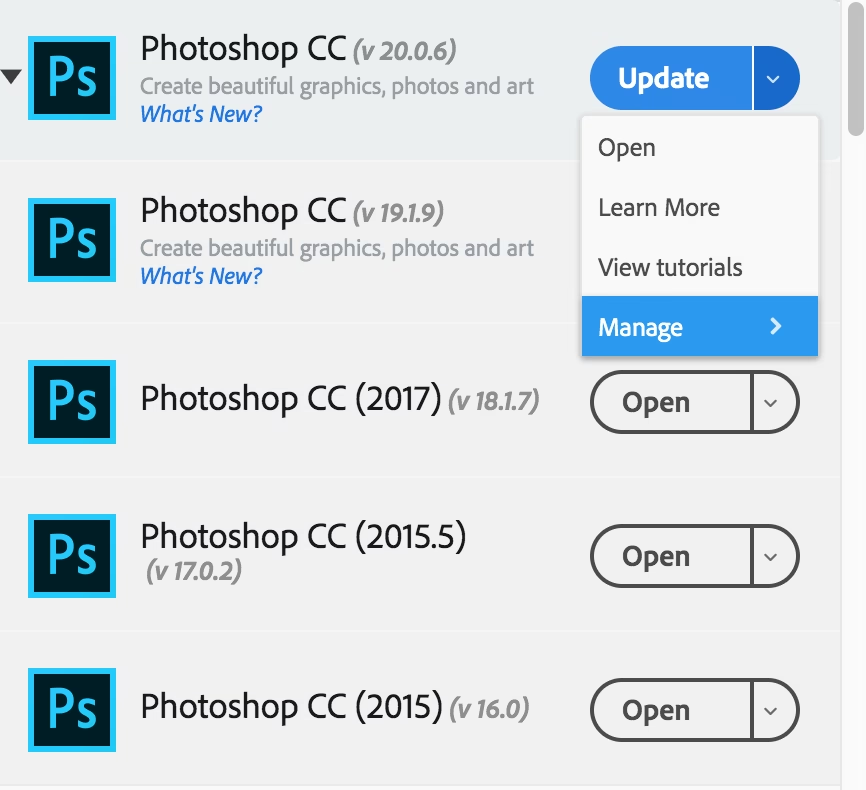
- Start appen: Når installationen er fuldført, vil appen typisk dukke op i listen over installerede apps i Creative Cloud desktop-app'en. Du kan nu starte programmet direkte herfra eller finde det i din computers program- eller applikationsliste (Start-menuen i Windows eller Applications-mappen i macOS).
Brug af Creative Cloud Desktop App'en til Fremtidige Installationer og Opdateringer
Creative Cloud desktop-app'en er mere end bare et installationsværktøj. Det er din centrale portal til styring af dine Adobe-applikationer. Herfra kan du:
- Se hvilke apps der er installeret.
- Installere yderligere apps inkluderet i dit abonnement.
- Opdatere dine installerede apps til de nyeste versioner (det er vigtigt at holde dine apps opdaterede for at få de nyeste funktioner, fejlrettelser og sikkerhedsforbedringer).
- Synkronisere filer til Creative Cloud lagerplads.
- Få adgang til Adobe Fonts og biblioteker.
- Administrere din Adobe-konto og abonnementer.
Det anbefales at lade Creative Cloud desktop-app'en køre i baggrunden, så den automatisk kan håndtere opdateringer og synkronisering.
Fejlfinding af Almindelige Installationsproblemer
Selvom installationsprocessen typisk er ligetil, kan der opstå problemer. Her er nogle almindelige scenarier og løsninger:
- Download/Installation Sidder Fast: Tjek din internetforbindelse. Prøv at pause og genoptage download'en i Creative Cloud desktop-app'en. Genstart computeren og prøv igen.
- Utilstrækkelig Diskplads: Frigør plads på din harddisk ved at slette unødvendige filer eller programmer.
- Systemkrav Ikke Opfyldt: Kontroller igen, om din computer lever op til minimumskravene for den specifikke app. Ældre hardware kan simpelthen ikke køre de nyeste versioner.
- Login Problemer: Dobbelttjek dit Adobe-id og adgangskode. Prøv at logge ind på Adobe's hjemmeside for at bekræfte, at dine loginoplysninger er korrekte og dit abonnement er aktivt.
- Specifikke Fejlkoder: Hvis du får en fejlkode, kan du søge på Adobes support-webside efter den specifikke kode for at finde en løsning. Adobes support har omfattende dokumentation om fejlfinding.
- Firewall eller Antivirus Blokerer: Nogle gange kan din firewall eller antivirussoftware blokere for download eller installation. Midlertidigt deaktivering af disse kan hjælpe, men husk at genaktivere dem bagefter.
Hvis problemerne fortsætter, er Adobes officielle support en god ressource. De kan tilbyde mere specifik hjælp baseret på din situation.
Ofte Stillede Spørgsmål om Adobe Installation
Skal jeg have en konstant internetforbindelse for at bruge Adobe-apps?
Nej, når applikationerne er installeret, behøver du ikke en konstant internetforbindelse for at bruge dem. Du skal dog oprette forbindelse til internettet med jævne mellemrum (typisk mindst én gang hver 30. dag) for at validere dit abonnement.
Kan jeg installere Adobe-apps på flere computere?
Ja, dit Creative Cloud-abonnement giver dig typisk mulighed for at installere apps på to computere (f.eks. en stationær og en bærbar), så længe de ikke bruges samtidigt med det samme Adobe-id.
Hvordan afinstallerer jeg en Adobe-app?
Du kan afinstallere Adobe-apps direkte via Creative Cloud desktop-app'en. Find appen på listen, klik på de tre prikker (...) ved siden af, og vælg "Afinstaller". Du kan også bruge din computers standardfunktioner til at afinstallere programmer (f.eks. via "Tilføj eller fjern programmer" i Windows' Kontrolpanel eller ved at trække appen til papirkurven i macOS' Applications-mappe, efterfulgt af brug af Adobes Cleaner Tool for at fjerne resterende filer).
Hvorfor fylder Adobe-apps så meget?
Adobe-apps er komplekse og feature-rige programmer designet til professionel brug. De indeholder mange filer, biblioteker og ressourcer, der er nødvendige for at levere den funktionalitet, de tilbyder. Dette forklarer deres relativt store størrelse på disken.
Kan jeg installere ældre versioner af Adobe-apps?
Ja, via Creative Cloud desktop-app'en kan du ofte vælge at installere tidligere versioner af programmerne, hvis du har behov for kompatibilitet med ældre filer eller systemer.
Med denne vejledning skulle du være godt rustet til at installere Adobe Creative Cloud-apps og komme i gang med dit kreative arbejde. Husk at tjekke Adobes officielle ressourcer for de mest opdaterede oplysninger og specifikke systemkrav. God fornøjelse med dine kreative projekter!
Hvis du vil læse andre artikler, der ligner Sådan installerer du Adobe Creative Cloud, kan du besøge kategorien Software.