
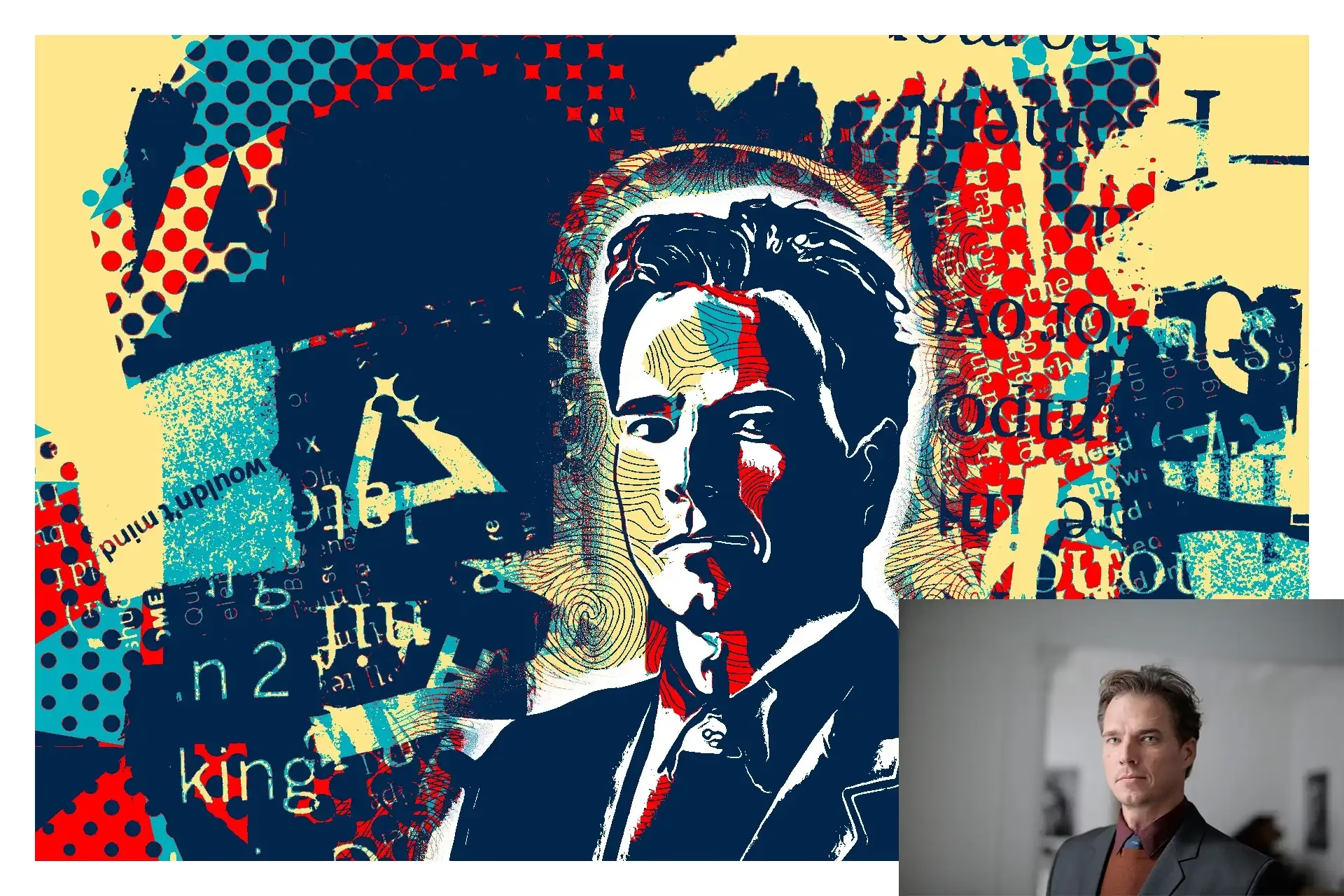

Som en skribent med en passion for både fotografi og den visuelle side af digitale verdener, finder jeg stor glæde ved muligheden for at personliggøre vores oplevelser. I rollespil, hvor vi dykker dybt ned i karakterernes liv, er portrættet ofte det første visuelle indtryk – et vindue til sjælen på vores digitale avatar. Pathfinder-spillene, både Kingmaker og Wrath of the Righteous, tilbyder en fantastisk mulighed for at tage denne personalisering til næste niveau ved at lade spillere bruge deres egne, brugerdefinerede portrætter. Dette betyder, at du kan bringe din egen kreative vision, måske et foto du selv har taget eller et kunstværk du beundrer, direkte ind i spillet.
Muligheden for at bruge egne billeder som portrætter er ikke kun en lille kosmetisk ændring; det kan fundamentalt ændre din forbindelse til din karakter. Forestil dig at se et portræt, du selv har skabt eller valgt med omhu, hver gang din karakter taler, eller når du åbner karakterarket. Det forstærker indlevelsen og gør din rejse gennem Golarions farlige lande endnu mere personlig. Men hvordan bærer man sig ad med dette? Hvilke krav er der til billederne, og hvor skal de placeres? Lad os dykke ned i detaljerne.
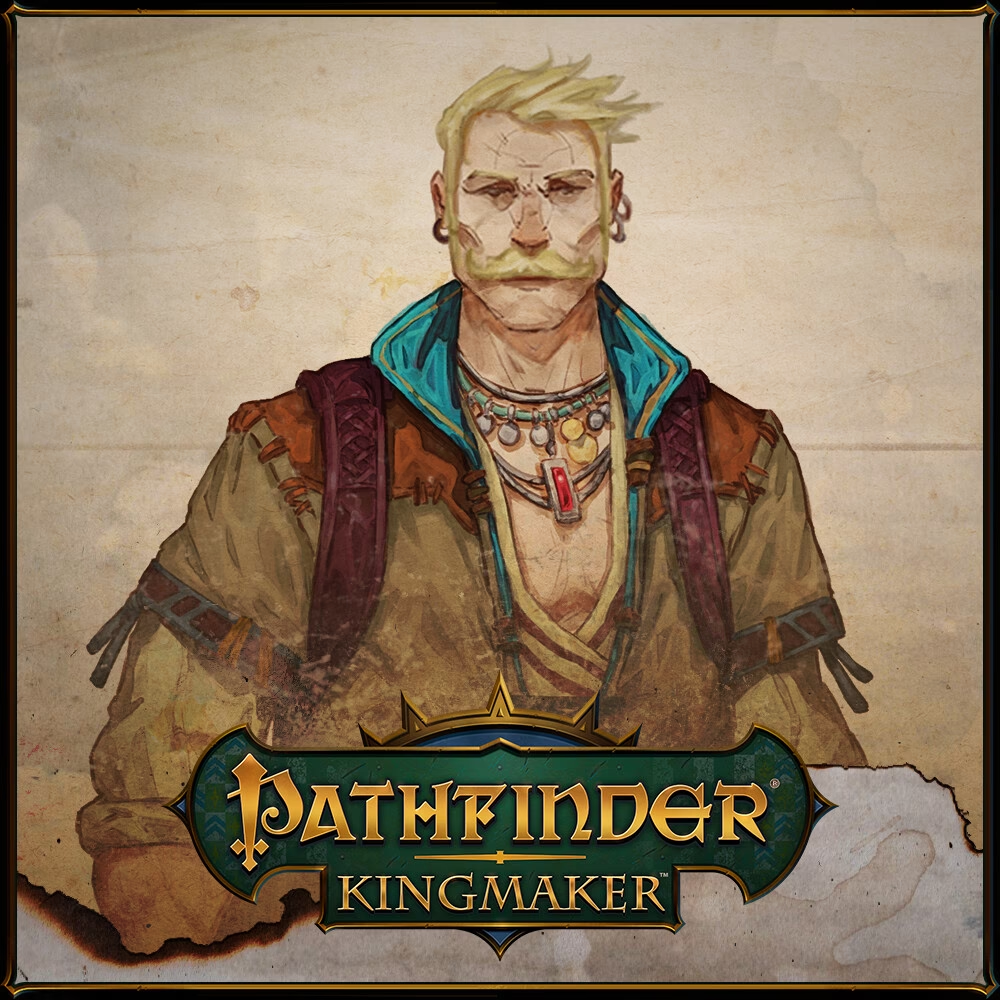
De tekniske krav: Format og størrelse
Før du overhovedet tænker på at indsætte billeder i spillet, er det afgørende at forstå de tekniske specifikationer, som spillet kræver. Spillene er ret specifikke omkring både filformatet og de nødvendige dimensioner for portrætterne. Hvis dine billeder ikke opfylder disse krav, vil spillet simpelthen ikke genkende dem som gyldige portrætter.
Det første og vigtigste krav er filformatet. Alle dine brugerdefinerede portrætter skal gemmes i PNG-format. Dette format understøtter gennemsigtighed, hvilket kan være en fordel, men vigtigst af alt er det det format, som spilmotoren er designet til at læse i denne sammenhæng. Andre formater som JPG eller BMP vil ikke fungere.
Det andet krav er opløsningerne. Spillet bruger faktisk tre forskellige størrelser af dit portræt til forskellige formål i brugerfladen. Du skal derfor have tre versioner af dit valgte billede, hver med en specifik størrelse i pixels. Disse tre størrelser er:
| Navn | Formål i spillet | Bredde (px) | Højde (px) |
|---|---|---|---|
| Small | Ansigtsikoner | 185 | 242 |
| Medium | Dialogbokse | 330 | 432 |
| Fulllength | Historievalg og fuldt karakterark | 692 | 1024 |
Det er vigtigt at bemærke, at billederne skal have præcis disse dimensioner. Hvis de er bare en enkelt pixel fra, vil de sandsynligvis ikke blive indlæst korrekt. Når du har dine tre billeder klar – i PNG-format og med de korrekte opløsninger – skal de navngives specifikt: 'Small.png', 'Medium.png' og 'Fulllength.png'. Disse navne er lige så vigtige som formatet og størrelserne.
Processen med at skabe disse tre billeder fra ét udgangspunkt involverer typisk brug af billedredigeringssoftware. Dette kan være alt fra professionelle programmer som Adobe Photoshop til gratis alternativer som GIMP, eller endda enkle online værktøjer. Du skal beskære og skalere dit billede, så det passer til hver af de tre nødvendige størrelser, og derefter gemme hver version med det korrekte navn og format.
Sådan bruger du dine egne portrætter i spillet
Når dine tre portrætbilleder er klar og korrekt navngivet, er næste skridt at få dem ind i spillet, så de kan vælges under karakteroprettelsen eller til en lejesoldat. Processen er ret ligetil, men kræver, at du navigerer til spillets filplacering på din computer. Det er vigtigt at huske, at denne mulighed for brugerdefinerede portrætter primært er tilgængelig for PC-versionen af spillene. Hvis du spiller på konsol, for eksempel via cloud-streaming, vil denne mulighed typisk ikke være tilgængelig.
Trinnene for at aktivere dine brugerdefinerede portrætter er som følger:
1. Forbered dine billeder: Sørg for, at du har dine tre filer ('Small.png', 'Medium.png', 'Fulllength.png') i PNG-format med de præcise dimensioner (185x242, 330x432, 692x1024 pixels). Saml dem gerne i en midlertidig mappe, så du nemt kan finde dem.
2. Start spillet: Åbn enten Pathfinder: Kingmaker eller Pathfinder: Wrath of the Righteous.
3. Gå til karakteroprettelse: Start et nyt spil, eller hvis du vil ændre portrættet midt i spillet (hvilket er muligt, som vi vil se senere), skal du muligvis rekruttere en lejesoldat eller finde en anden mekanisme, der tillader adgang til portrætvalg. Under karakteroprettelsen skal du vælge muligheden for at oprette en ny karakter.
4. Vælg 'Custom portrait': I portrætvalgsskærmen vil du se en ikon eller en knap mærket 'Custom portrait' (brugerdefineret portræt). Klik på denne.
5. Åbn portrætmappen: Efter at have valgt 'Custom portrait', skulle der dukke en knap op, der siger 'Open portraits folder' (Åbn portrætmappen). Klik på denne knap. Spillet vil nu åbne den specifikke mappe på din computer, hvor brugerdefinerede portrætter skal placeres.
6. Placer dine portrætter: Kopier eller flyt dine tre forberedte PNG-filer ('Small.png', 'Medium.png', 'Fulllength.png') ind i den mappe, som spillet netop har åbnet. Det er god praksis at oprette en undermappe til hvert sæt portrætter (altså til hver karakter), især hvis du planlægger at bruge mange brugerdefinerede portrætter. Dette hjælper med at holde styr på dem. Navnet på undermappen er op til dig; det kan være et navn, et nummer eller en beskrivelse (f.eks. 'MinPaladin', '001', 'ElfDruid'). Spillet vil læse portrætterne fra disse undermapper.
7. Opdater portrætterne i spillet: Gå tilbage til spillet. I portrætvalgsskærmen skal der nu være en knap mærket 'Refresh portraits' (Opdater portrætter). Klik på denne. Spillet vil nu scanne den relevante mappe for nye portrætter og tilføje dem til listen over tilgængelige valgmuligheder.
8. Vælg dit portræt: Dine brugerdefinerede portrætter skulle nu dukke op i listen over tilgængelige portrætter. Vælg det sæt, du lige har tilføjet. Du skulle nu se dine egne billeder repræsentere din karakter.
Denne proces fungerer ikke kun for din hovedkarakter, men også for brugerdefinerede lejesoldater, du rekrutterer i løbet af spillet. Dette giver en enorm fleksibilitet til at skabe et helt hold af unikke karakterer med portrætter, der passer præcis til din vision for dem.
Hvor placeres portrætterne?
Trin 5 i den ovenstående guide instruerer dig i at klikke på en knap i spillet, der åbner den relevante mappe. Dette er den nemmeste måde at finde den korrekte placering på. Men for dem, der foretrækker at navigere direkte via filsystemet, er her stierne for både Windows og Mac:
For Pathfinder: Kingmaker:
- Windows:
%userprofile%\AppData\LocalLow\OwlCat Games\Pathfinder Kingmaker\Portraits - Mac:
/Users/ditbrugernavn/Library/Application Support/unity.Owlcat Games.Pathfinder Kingmaker/Portraits/
For Pathfinder: Wrath of the Righteous:
- Windows:
[drev]:\Brugere\[bruger]\AppData\LocalLow\OwlCat Games\Pathfinder Wrath of the Righteous\Portraits(hvor[drev]er drevbogstavet, typisk C:, og[bruger]er dit brugernavn) - Mac:
/Users/[brugernavn]/Library/Application Support/unity.OwlCatGames.Pathfinder Wrath of the Righteous/Portrait/(hvor[brugernavn]er dit brugernavn)
Inde i 'Portraits'-mappen (eller 'Portrait' på Mac for WotR) skal du oprette en ny undermappe for hvert sæt brugerdefinerede portrætter. Det er inde i disse undermapper, at de tre PNG-filer (Small.png, Medium.png, Fulllength.png) skal placeres. Spillet scanner automatisk disse undermapper, når du klikker på 'Refresh portraits'.
Stien på Windows indeholder 'AppData', som typisk er en skjult mappe. Du skal muligvis aktivere visning af skjulte filer og mapper i Windows Stifinder for at kunne navigere dertil manuelt.
Kan man ændre portræt midt i spillet?
Ja, det er muligt at ændre din karakters portræt, selv efter du er startet på dit eventyr. Selvom det ikke er en funktion, der er eksplicit tilgængelig via en simpel menu i spillet, kan du opnå det ved at ændre filerne i den relevante portrætmappe. Hvis du har fulgt guiden og placeret dine portrætter i en undermappe i spillets 'Portraits'-mappe, kan du simpelthen erstatte de tre PNG-filer i den undermappe med nye billeder, der opfylder de samme navne-, format- og størrelseskrav. Når du så genstarter spillet eller på anden måde får spillet til at genindlæse ressourcer, vil det opdaterede portræt blive vist. Dette er især nyttigt, hvis du finder et bedre portræt senere hen, eller hvis din karakters udseende ændrer sig dramatisk i løbet af historien (f.eks. via en Mythic Path i Wrath of the Righteous, der ændrer deres fysiske form).
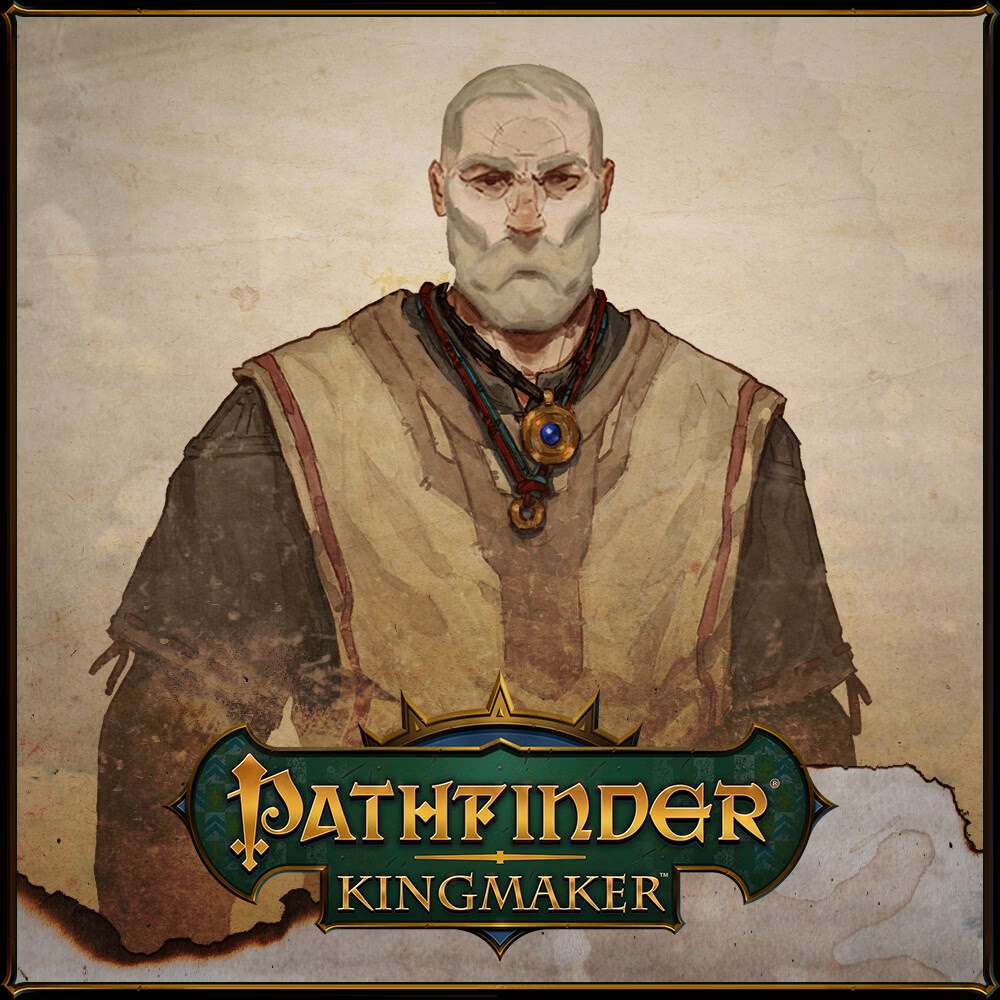
For lejesoldater, som du rekrutterer via NPC'er som Hilor, kan du ofte ændre deres portræt under rekrutteringsprocessen ved at følge de samme trin som ved karakteroprettelse.
Find færdige portrætter online
Hvis du ikke selv er til billedredigering, eller hvis du bare leder efter inspiration eller et hurtigt portræt, er der et stort online-fællesskab, der deler brugerdefinerede portrætter. Mange fans har brugt timer på at skabe eller samle portrætsæt, der er kompatible med både Kingmaker og Wrath of the Righteous.
En af de mest populære kilder er Nexus Mods, et websted dedikeret til spilmods. Her kan du finde hundredvis af portræt-pakker, ofte organiseret efter race, klasse, eller tema. Pathfinder-spillenes fora på Reddit og Steam er også steder, hvor spillere deler portrætter, selvom det kan være mindre organiseret end på dedikerede modding-sider.
Nogle af disse portrætter er baseret på officiel kunst fra Pathfinder-universet (f.eks. fra bøger eller kortspil), mens andre er skabt af uafhængige kunstnere. Det er værd at være opmærksom på kilden, hvis du planlægger at bruge portrættet offentligt (f.eks. i en stream), da nogle billeder muligvis ikke er delt med eksplicit tilladelse fra kunstneren. Dog er de til personlig brug i spillet en fantastisk ressource til at finde et udseende, der passer perfekt til din karakter, uanset om du spiller en klassisk kriger, en snedig slyngel, eller en karakter med en af de unikke Mythic Paths, der kan give din karakter et dæmonisk, helligt, udødt eller andet særpræget udseende.
Disse online pakker kommer ofte allerede struktureret i undermapper, klar til at blive kopieret direkte ind i spillets 'Portraits'-mappe. Husk dog altid at tjekke, om de opfylder format- og størrelseskravene, selvom de fleste populære pakker gør det.
Begrænsninger og muligheder
Som nævnt er muligheden for brugerdefinerede portrætter primært en funktion for PC-versionerne af Pathfinder: Kingmaker og Pathfinder: Wrath of the Righteous. Konsolspillere (PlayStation, Xbox, Switch) har desværre ikke denne mulighed og er begrænset til de indbyggede portrætter, som spillet tilbyder. Selvom de indbyggede portrætter dækker et bredt spektrum, kan de ikke altid matche en meget specifik karakteridé eller en usædvanlig race/klasse-kombination, og de tenderer til at favorisere mere menneskelignende udseender.
Udover hovedkarakteren kan brugerdefinerede portrætter bruges til lejesoldater, du rekrutterer i spillet. Dette er en fantastisk måde at give personlighed til disse ellers blanke karakterer. Det er dog værd at bemærke, at mens du kan bruge portrætter, der ligner spillets egne NPC'er (Non-Player Characters), vil brugen af for eksempel Horgus Gwerms portræt til din hovedkarakter ofte resultere i, at den originale NPC får et andet, alternativt portræt for at undgå forvirring. Dette er en pæn detalje fra spiludviklerne.
At mestre kunsten at tilføje brugerdefinerede portrætter åbner op for en verden af visuel personalisering. Uanset om du foretrækker at skabe dine egne billeder med et kamera eller en pensel (digital eller traditionel) og derefter forberede dem teknisk, eller om du dykker ned i det store online-arkiv af fan-skabte portrætter, giver denne funktion dig mulighed for at gøre din Pathfinder-oplevelse helt unik.
Ofte Stillede Spørgsmål
Q: Hvilket filformat skal mine brugerdefinerede portrætter have?
A: Dine portrætter skal gemmes i PNG-format.
Q: Hvilke størrelser skal portrætterne have?
A: Du skal have tre versioner: Small (185x242 pixels), Medium (330x432 pixels) og Fulllength (692x1024 pixels).
Q: Skal billederne have specifikke navne?
A: Ja, de skal navngives præcist: 'Small.png', 'Medium.png', og 'Fulllength.png'.
Q: Hvor skal jeg placere mine portrætfiler?
A: I spillets 'Portraits'-mappe (eller 'Portrait' for WotR på Mac), typisk fundet under AppData i din brugerprofil på Windows, eller under Application Support på Mac. Det anbefales at placere hvert sæt af tre billeder i en separat undermappe inde i 'Portraits'-mappen.
Q: Kan jeg ændre portræt midt i spillet?
A: Ja, ved at erstatte filerne i den undermappe, der er forbundet med din karakters nuværende portræt, i spillets 'Portraits'-mappe. Du skal muligvis genstarte spillet for at se ændringen.
Q: Virker brugerdefinerede portrætter på konsol?
A: Nej, denne funktion er eksklusiv for PC-versionerne af spillene.
Q: Kan jeg bruge brugerdefinerede portrætter til mine lejesoldater?
A: Ja, processen er den samme som for hovedkarakteren.
Q: Hvor kan jeg finde færdige brugerdefinerede portrætter?
A: Populære steder inkluderer Nexus Mods, Reddit og Steam-fora dedikeret til Pathfinder-spillene.
At personliggøre din spiloplevelse med egne portrætter er en berigende proces, der binder din kreative verden uden for spillet sammen med den virtuelle verden, du udforsker. Med de rette billedfiler på det rette sted er du kun få klik fra at se din egen vision komme til live i spillets interface.
Hvis du vil læse andre artikler, der ligner Dine egne portrætter i Pathfinder-spil, kan du besøge kategorien Fotografi.