
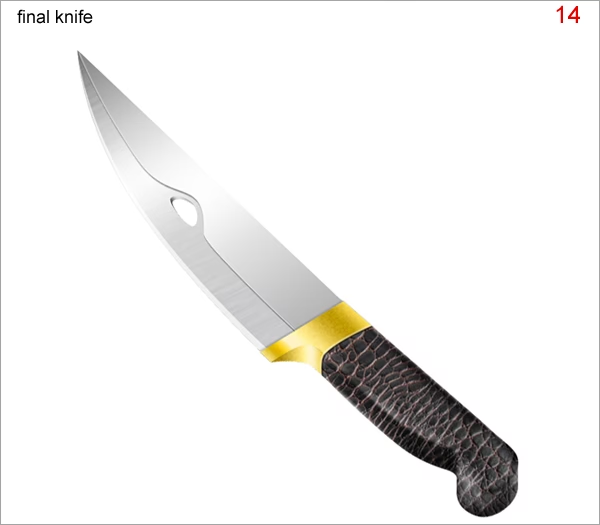

I fotografi handler meget om at forme lyset og kompositionen for at fange det ønskede øjeblik eller motiv. Men arbejdet stopper sjældent, når billedet er taget. Billedredigering er en essentiel del af processen, hvor vi fortsætter med at forme og forfine vores kreationer. I den digitale verden betyder "formning" ofte at isolere, fjerne eller modificere specifikke dele af et billede. Dette bringer tankerne hen på et værktøj, der i den fysiske verden bruges netop til at adskille og forme materialer: kniven. Spørgsmålet opstår derfor naturligt: Findes der et specifikt knivværktøj i billedredigeringsprogrammer som Photoshop, og hvordan "skærer" vi egentlig i vores billeder digitalt?
Den information, vi har, antyder et værktøj, der lader dig "trække gennem former for at skære dem i flere former med lukkede stier". Dette beskriver typisk et værktøj, der findes i vektorbaserede tegneprogrammer eller inden for vektorfunktionerne i et program som Photoshop (når man arbejder med former og stier). Ved at trække med værktøjet kan man opdele en eksisterende form i to eller flere nye former. Der nævnes også muligheden for at holde Alt (Windows) eller Option (macOS) nede for at skære i en lige linje. Dette værktøj er altså specifikt designet til at manipulere vektorobjekter – de matematiske former, der kan skaleres uendeligt uden tab af kvalitet – snarere end de pixelbaserede billeder, som fotografer primært arbejder med. Mens det er et "knivværktøj" i den forstand, at det skærer, er dets primære anvendelsesområde inden for grafisk design og illustration med former og stier, ikke direkte på fotografiske pixels.
- Mere end et værktøj: At "skære" og "forme" digitalt
- Inspiration fra knivbladets verden: Formål og form
-
Digitale "bladformer": Analogier for redigeringsværktøjer
- 1. Drop Point: Alsidighedens Blad
- 2. Clip Point: Præcision til Detaljer
- 3. Full Serrated / Partial Serrated: At Håndtere det "Fiberrige"
- 4. Straight Blades: De Lige, Konsistente Snit
- 5. Spear Point: Symmetri og Gennemborende Kraft
- 6. Trailing Point: Snit langs Kurver og Filetering
- 7. Sheepsfoot / Wharncliffe: Kontrol og Sikkerhed ved Kanten
- 8. Cleaver: Den Kraftfulde Udskæring
- 9. Tanto: Stærke Vinkler og Robust Spids
- 10. Pen / Chisel: Fine Detaljer og Udskæring
- Sammenligning: Bladformer og Redigeringsteknikker
- Hvorfor den rette "form" er vigtig i redigering
- Tips til at "skære" rent i dine billeder
- Ofte Stillede Spørgsmål (FAQ)
- Konklusion
Mere end et værktøj: At "skære" og "forme" digitalt
For fotografer, der arbejder med rasterbilleder (billeder opbygget af pixels), er konceptet om at "skære" eller "forme" dele af et billede mere abstrakt, men uhyre vigtigt. Vi "skærer" ikke fysisk i pixels, men vi bruger en række værktøjer og teknikker til at opnå lignende resultater: at isolere objekter fra deres baggrund, fjerne uønskede elementer, justere farver eller lysstyrke selektivt i bestemte områder, eller endda omarrangere dele af billedet. De primære værktøjer, vi bruger til dette digitale "snit", er:
- Udvælgelsesværktøjer: Disse værktøjer lader os definere specifikke områder af billedet. Tænk på Lassoværktøjet for frihånds-udvælgelser, Markeringsværktøjerne for rektangulære eller elliptiske områder, Tryllestaven og Lynudvælgelsesværktøjet for at udvælge områder baseret på farve og tone. De skaber en "udvælgelseskant" – en midlertidig afgrænsning af det område, vi vil arbejde med eller "skære" ud.
- Lagmasker: En lagmaske er en afgørende del af ikke-destruktiv redigering. I stedet for at slette pixels permanent bruger en maske gråtoner (sort, hvid og grå) til at styre gennemsigtigheden af et lag. Hvide områder på masken afslører lagets indhold, sorte områder skjuler det, og gråtoner skaber delvis gennemsigtighed. At "skære" noget ud med en maske betyder at male med sort på masken for at skjule den del af laget – som at bruge en usynlig saks. Dette er utroligt fleksibelt, da man altid kan "male" med hvid igen for at bringe det skjulte tilbage. Masker er vores mest præcise digitale "knive" til kompleks udskæring.
- Stier og Formværktøjer: Selvom Stiværktøjet (Pen Tool) primært bruges til at tegne vektorkurver, kan disse stier konverteres til udvælgelser eller bruges til at definere former på lagmasker. Dette giver ekstremt præcise, glatte kanter, hvilket er ideelt, når man skal "skære" objekter med klare, definerede omrids.
Disse værktøjer – udvælgelse, masker og stier – er vores digitale "knive" – de lader os definere grænser, isolere områder og forme billedet med formål og præcision.
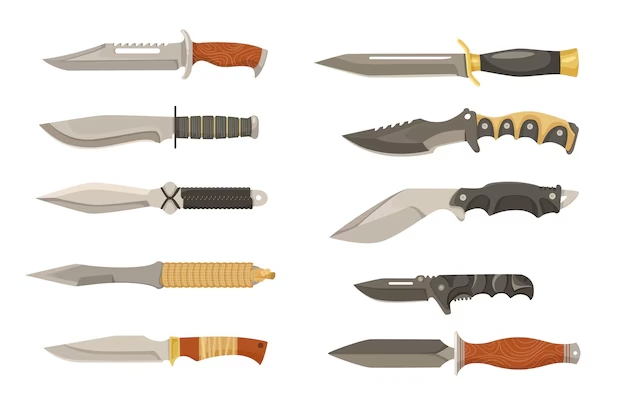
Inspiration fra knivbladets verden: Formål og form
Verdenen af fysiske knive er fascinerende i sin mangfoldighed. Fra simple redskaber til højt specialiserede værktøjer, knive er designet med et specifikt formål for øje, og dette formål afspejles direkte i formen på deres blad. Et slagteris økse er radikalt anderledes end en kirurgs skalpel, fordi deres opgaver er forskellige. På samme måde er værktøjerne til billedredigering – vores digitale "knive" – designet med forskellige "bladformer" (funktioner og egenskaber) for at løse forskellige opgaver. Ved at se på de mange forskellige knivbladstyper kan vi finde inspiration og en dybere forståelse for, hvorfor vi har brug for så mange forskellige værktøjer til at "skære" og forme vores billeder.
Digitale "bladformer": Analogier for redigeringsværktøjer
Lad os udforske nogle af de klassiske knivbladstyper og overveje, hvordan deres designprincipper kan finde en parallel i billedredigeringens verden. Dette er analogier – måder at tænke på værktøjer – ikke direkte navne på funktioner i softwaren.
1. Drop Point: Alsidighedens Blad
Karakteriseret ved en konveks kurve langs ryggen, der falder ned mod spidsen. Dette skaber en stærk, bred spids, ideel til kontrollerede, præcise snit og generel brug. I billedredigering svarer dette til de alsidige udvælgelsesværktøjer som Lassoværktøjet eller Lynudvælgelsesværktøjet. De er gode til en bred vifte af opgaver, fra hurtige, grove udvælgelser til mere omhyggelige omrids af almindelige former. De er ikke hyperspecialiserede, men utroligt brugbare til mange forskellige "skære"-opgaver i redigeringsprocessen.
2. Clip Point: Præcision til Detaljer
Har en konkav kurve nær ryggen, der skaber en fin, spids spids. Ideel til at gennembore og til detaljeret arbejde i snævre områder. I digital redigering kan dette sammenlignes med brugen af en lille, hård pensel på en lagmaske til at "skære" meget fine, komplekse detaljer ud, som f.eks. hårstrå eller løv mod en baggrund. Den fine "spids" af penslen tillader præcis kontrol i trange "digitale rum". Stiværktøjet kan også fungere som en "Clip Point", når det bruges til at tegne meget præcise, detaljerede stier tæt omkring et objekt.
3. Full Serrated / Partial Serrated: At Håndtere det "Fiberrige"
Disse knive har savtakkede kanter, designet til at gribe og rive igennem materialer som reb eller stof. I billedredigering kan vi tænke på dette som værktøjer eller teknikker, der er gode til at håndtere "rodede" eller "fiberrige" områder – f.eks. udvælgelse af et busket træ eller en ru tekstur mod en glat baggrund. Værktøjer som "Vælg og Maskér" (Select and Mask) funktionen, især dens "Refine Edge" pensel, fungerer på en måde, der minder om en savtak ved at analysere og "gribe" fat i komplekse kanter for at skabe en mere realistisk udskæring, selvom kanten ikke er perfekt defineret.
4. Straight Blades: De Lige, Konsistente Snit
Enkelt, lineært blad, der giver en konsistent skæreflade. Ideel til enkle, lige snit. Dette er analogt med Markeringsværktøjerne (rektangel og ellipse) og især Beskæringsværktøjet (Crop Tool). Når du beskærer et billede eller udvælger et simpelt rektangulært område, bruger du effektivt en "lige bladform" til at definere grænserne for dit "snit".
5. Spear Point: Symmetri og Gennemborende Kraft
Symmetrisk blad, der spidser til i midten. God til både at gennembore og snitte, og kan slibes på begge sider. I redigering er symmetriske udvælgelsesværktøjer (som det elliptiske markeringsværktøj, når det bruges til en perfekt cirkel) en form for "Spear Point". Konceptet om at "gennembore" kan sammenlignes med at bruge en præcis udvælgelse til at "slå et hul" i et lagmaske for at afsløre indholdet nedenunder, f.eks. en perfekt cirkel eller stjerne. Stiværktøjet kan bruges til at tegne symmetriske former, der derefter bruges til præcise "gennemborende" udskæringer.
6. Trailing Point: Snit langs Kurver og Filetering
Bladets ryg kurver opad mod spidsen, hvilket skaber en stor skæreflade. Ideel til at snitte og filetere. Tænk på at bruge Lassoværktøjet i frihåndstilstand eller Stiværktøjet til at tegne store, flydende kurver, der følger omridset af et objekt. Denne "bladform" er god til at "filetere" et objekt fra dets baggrund med en glidende, uafbrudt bevægelse, især nyttig ved organiske eller uregelmæssige former.
7. Sheepsfoot / Wharncliffe: Kontrol og Sikkerhed ved Kanten
Begge har lige eller let kurvede kanter, der møder ryggen i en vinkel, hvilket resulterer i en stump (Sheepsfoot) eller stærk (Wharncliffe) spids. De er designet til kontrollerede snit med minimal risiko for utilsigtet gennembrud. I redigering repræsenterer disse "bladformer" værktøjer og teknikker, der prioriterer kontrol og rene, definerede kanter. Stiværktøjet er et fremragende eksempel, da det lader dig tegne præcise, kontrollerede stier (kanter), der kan konverteres til udvælgelser eller masker. De er ideelle til at "skære" objekter med lige linjer eller glatte, forudsigelige kurver, hvor "sikkerhed" (en ren kant uden fejl) er vigtig.
8. Cleaver: Den Kraftfulde Udskæring
Bred, flad overflade med en firkantet spids, designet til at hakke igennem knogler og hårde materialer. Tungere og kraftfuld. I digital redigering kan "Cleaver"-analogien bruges til at beskrive hurtige, "grove" udskæringer af store områder eller destruktive handlinger som at slette store, uønskede dele af et lag permanent (hvilket dog generelt frarådes til fordel for masker). Det er en "bladform" for kraftfulde, hurtige "hak" i billedet.
9. Tanto: Stærke Vinkler og Robust Spids
Oprindeligt japansk, med en lige kant, der møder en skarp, vinklet spids. Kendt for sin stærke spids, god til gennemboring og taktik. I redigering kan dette tænkes som værktøjer, der er gode til at definere skarpe, vinklede former eller til at "gennembore" (isolere) specifikke punkter med høj præcision. Polygonale Lassoværktøj eller Stiværktøjet, når det bruges til at skabe lige linjer og skarpe hjørner, kan minde om "Tanto"-formen.
10. Pen / Chisel: Fine Detaljer og Udskæring
Slanke, smalle blade (Pen) eller blade med en enkelt skråkant (Chisel), designet til finarbejde, udskæring og præcise, styrede snit. Disse er stærke analogier for brugen af Penslen på en lagmaske til at finjustere kanter ned til pixel-niveau eller brugen af Stiværktøjet til at tegne ekstremt præcise stier omkring komplekse omrids. De er "bladformerne" for digital "kirurgi" – hvor præcision og kontrol over det fineste "snit" er altafgørende.
Selvom der findes mange andre knivbladstyper (Trailing Point, Gut Hook, Hawkbill, Dagger, Talon – listen i kilden er lang), tjener disse eksempler til at illustrere pointen: hvert design har et formål, og dette princip gælder også for vores digitale værktøjer til billedredigering.
Sammenligning: Bladformer og Redigeringsteknikker
Her er en forenklet oversigt over analogierne:
| Knivbladstype | Karakteristik (Fysisk) | Digital Analogi (Redigering) | Eksempler på Redigeringsværktøjer |
|---|---|---|---|
| Drop Point | Alsidig, stærk spids, generel brug | Alsidig udvælgelse af almindelige former | Lassoværktøj, Lynudvælgelsesværktøj |
| Clip Point | Fin, spids spids, detaljeret arbejde, gennemboring | Præcis udskæring af fine detaljer, isolering | Pensel på maske (lille, hård), Stiværktøj |
| Serrated / Partial Serrated | Griber og skærer fiberrige materialer | Håndtering af komplekse, rodede kanter/teksturer | "Vælg og Maskér" funktioner (f.eks. "Refine Edge") |
| Straight Blades | Lige kant, konsistent snit | Simple, lige udvælgelser og beskæringer | Markeringsværktøjer (rektangel), Beskæringsværktøj |
| Spear Point | Symmetrisk, god til gennemboring og snit | Symmetriske udvælgelser, præcise "huller" i masker | Elliptisk Markeringsværktøj (cirkel), Stiværktøj (symmetriske former) |
| Trailing Point | Stor skæreflade, god til snit langs kurver | Flydende udvælgelser/masker af uregelmæssige/organiske former | Lassoværktøj (frihånd), Stiværktøj (kurver) |
| Sheepsfoot / Wharncliffe | Lige/let kurvet kant, kontrol, sikkerhed ved kanten | Præcise, kontrollerede kanter, rene omrids | Stiværktøj, Pensel på maske (med omhu) |
| Cleaver | Bred, tung, hakker igennem hårde materialer | Grove, hurtige udskæringer af store områder (ofte destruktivt) | Store, hårde viskelædere (ikke anbefalet), hurtige beskæringer |
| Tanto | Stærk vinklet spids, præcise punkter, taktik | Skarpe, vinklede udvælgelser, præcise isoleringer af punkter | Polygonale Lassoværktøj, Stiværktøj (lige linjer/hjørner) |
| Pen / Chisel | Slank/enkelt skråkant, finarbejde, præcise, styrede snit | Finjustering af kanter, detaljeret udskæring, digital "kirurgi" | Pensel på maske (lille), Stiværktøj (komplekse omrids) |
Hvorfor den rette "form" er vigtig i redigering
At vælge det rigtige "blad" – den rigtige teknik eller det rigtige værktøj – til din digitale "udskæring" er afgørende for et overbevisende resultat. En dårlig udvælgelse eller maske kan efterlade synlige kanter, "glorier" omkring objekter, eller få det udskårne element til at se unaturligt ud mod en ny baggrund. Ligesom en kok vælger den rette kniv til at filetere en fisk eller hakke grøntsager, skal en redigeringsekspert vælge det rette værktøj til at isolere et motiv, fjerne en plet eller justere et specifikt område.
Brug af masker frem for permanent sletning er en fundamental teknik for at bevare fleksibilitet. Forestil dig at "skære" en form ud med en saks (sletning) – du kan ikke sætte stumperne på igen. Men at "skære" med en maske er som at dække dele af billedet til med et stykke papir (masken) – du kan altid flytte eller fjerne papiret igen og afsløre det, der var skjult.
Forståelsen af, hvordan forskellige udvælgelsesværktøjer, masker og stier fungerer – deres "bladformer" – giver dig magten til at udføre rene, præcise og effektive redigeringer, uanset om du skal skære en person ud fra en baggrund (en opgave for en "Clip Point" eller "Pen" maske), beskære et billede til et standardformat (en "Straight Blade" beskæring) eller isolere et komplekst område med tekstur (en opgave for en "Serrated" teknik som "Vælg og Maskér").
Tips til at "skære" rent i dine billeder
Her er et par tips til at mestre kunsten at "skære" i dine billeder digitalt:
- Arbejd ikke-destruktivt: Brug altid lagmasker, når du fjerner dele af et billede, i stedet for at slette pixels permanent. Dette giver dig mulighed for at justere din "udskæring" når som helst uden at miste de originale pixels.
- Zoom ind: Når du arbejder med fine detaljer (som en "Clip Point" eller "Pen" analogi), zoom helt ind for at se pixels og kanter tydeligt.
- Brug "Refine Edge" / "Vælg og Maskér": For komplekse kanter, især med hår eller pels (svarende til "Serrated" materialer), er disse funktioner uvurderlige til at skabe realistiske udskæringer.
- Udnyt Stiværktøjet: For objekter med glatte, definerede kurver eller lige linjer (som en "Sheepsfoot", "Wharncliffe" eller "Tanto" analogi), giver Stiværktøjet den mest præcise og skalerbare "udskæring". Konverter stien til en markering eller brug den som en vektormaske.
- Blødgør kanterne (Feathering): En hård kant (som fra en "Straight Blade") er sjældent naturlig. Brug fjer (feathering) på dine udvælgelser for at blødgøre overgangen mellem det udvalgte område og resten af billedet. Mængden af fjer afhænger af billedets opløsning og den ønskede effekt. For masker kan du opnå bløde kanter ved at male med en blød pensel.
- Øvelse gør mester: At mestre udvælgelsesværktøjer, masker og stier kræver øvelse. Prøv at "skære" forskellige objekter ud med forskellige metoder for at se, hvad der fungerer bedst.
Ofte Stillede Spørgsmål (FAQ)
- Er der et specifikt "Knivværktøj" som i 3D-programmer i standard Photoshop/Lightroom?
- I standard rasterbaseret billedredigering som i Photoshop eller Lightroom findes der ikke et universelt "knivværktøj" på samme måde som et 3D-værktøj, der opdeler geometri, eller et vektorværktøj, der skærer stier (selvom Photoshop har sidstnævnte til former). Konceptet om at "skære" opnås gennem udvælgelsesværktøjer, lagmasker og stier, der lader dig isolere eller fjerne dele af billedet. Det specifikke værktøj beskrevet i kilden til at "skære former" findes dog til manipulation af vektorformer i Photoshop.
- Hvilket værktøj svarer bedst til en "universalkniv" (Drop Point) i billedredigering?
- Værktøjer som Lassoværktøjet eller Lynudvælgelsesværktøjet er gode analogier til en "Drop Point" kniv. De er alsidige, relativt hurtige at bruge, og effektive til en bred række af generelle udvælgelsesopgaver, selvom de måske ikke har den ultimative præcision til specialiserede opgaver.
- Hvornår skal jeg bruge en maske frem for at slette direkte?
- Du bør næsten altid bruge en lagmaske i stedet for at slette pixels. Masker er ikke-destruktive, hvilket betyder, at du kan ændre din "udskæring" når som helst uden at miste de originale pixels. Sletning er permanent. Masker giver langt større fleksibilitet i redigeringsprocessen.
- Kan jeg "skære" objekter ud af baggrunde præcist?
- Ja, absolut. Dette er en af de mest almindelige opgaver. Præcisionen afhænger af billedets kompleksitet (kontrast, kantdefinition) og din mestring af værktøjer som Stiværktøjet, Penslen på en maske, og funktioner som "Vælg Motiv" og "Vælg og Maskér". Ved at vælge den rette "bladform" (værktøj/teknik) for opgaven kan du opnå meget rene og realistiske udskæringer.
Konklusion
Mens ideen om et enkelt "knivværktøj" i billedredigering kan virke ligetil, afslører en dybere analyse, at digital "udskæring" og formning er en nuanceret proces, der kræver en række forskellige værktøjer – vores digitale "blade". Ved at forstå formålet bag forskellige knivbladstyper og trække analogier til redigeringsværktøjerne, kan vi bedre værdsætte og vælge det rette "blad" til den specifikke redigeringsopgave. Uanset om du bruger et alsidigt "Drop Point" (Lasso) til en hurtig udvælgelse eller en præcis "Pen" (Stiværktøj/Maskepensel) til fin digital "kirurgi", er målet det samme: at forme dit billede med intention, kontrol og præcision for at opnå det bedst mulige resultat. Mestring af disse "skære"-teknikker er en fundamental færdighed for enhver seriøs billedredigerer. Så næste gang du redigerer, tænk over, hvilken "bladform" der er bedst egnet til dit digitale snit.
Hvis du vil læse andre artikler, der ligner Formgiv billeder: Kunsten at 'skære' rent, kan du besøge kategorien Redigering.