
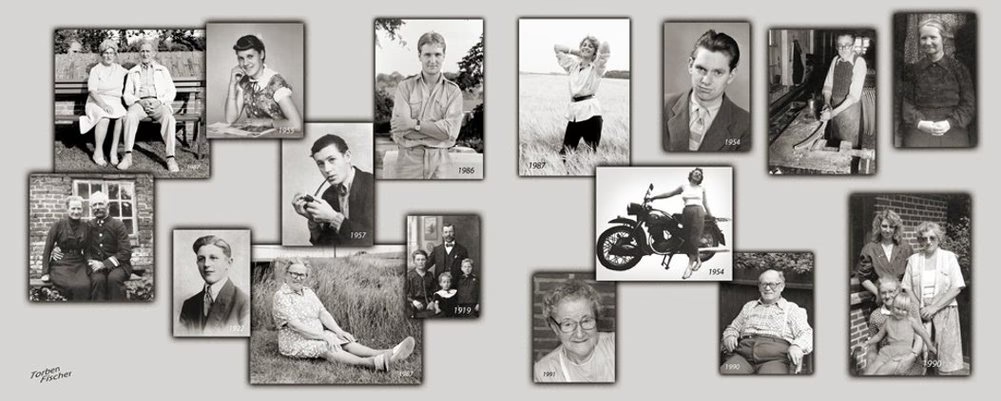

Har du kasser, album og skuffer fyldt med gamle, printede fotografier? Billeder fra barndommen, familiefester, ferier og særlige øjeblikke, der langsomt falmer med tiden. Papirfotos er skrøbelige, kan blive beskadiget af fugt, lys og almindelig slitage, og de er svære at dele med familie, der bor langt væk. At digitalisere disse minder er den perfekte måde at bevare dem på for fremtidige generationer og gøre dem let tilgængelige.
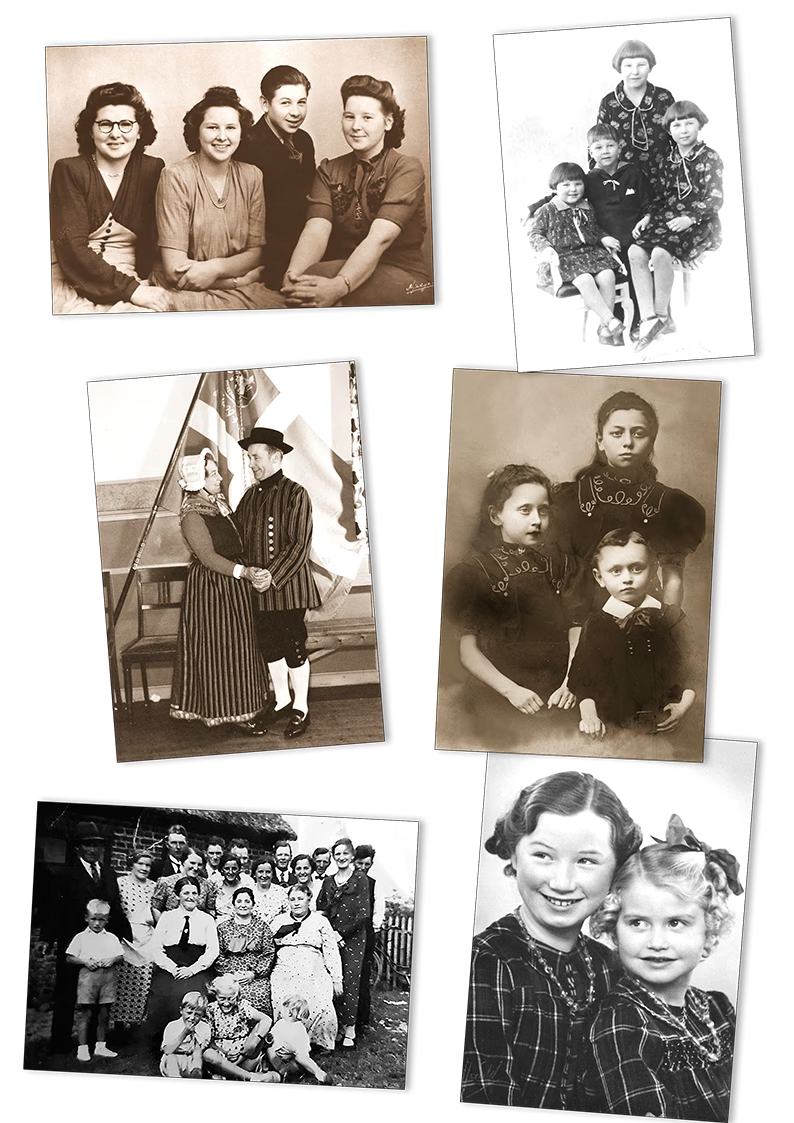
Heldigvis behøver digitalisering af dine gamle fotos ikke at være en besværlig eller dyr proces, der kræver specialudstyr som en fladbedsscanner. Med den rette app på din smartphone kan du forvandle din telefon til en effektiv billedscanner, der endda er designet til at håndtere nogle af de mest almindelige udfordringer ved at fotografere printede billeder – nemlig genskær.
Hvad er Google Fotoscanner?
En af de mest populære og effektive værktøjer til dette formål er Google Fotoscanner. Dette er en gratis app udviklet af Google, der specifikt er designet til at scanne printede fotografier ved hjælp af din telefons kamera. Appen bruger en intelligent proces til at tage flere billeder af det samme foto fra forskellige vinkler og derefter sammensætte dem til ét digitalt billede af høj kvalitet, der minimerer forvrængning og eliminerer genskær fra lyskilder.
I modsætning til blot at tage et hurtigt foto af et billede med din almindelige kamera-app, som ofte resulterer i skæve perspektiver, genskær og dårlig farvegengivelse, er Fotoscanner bygget til at levere et fladt, rektangulært og farvekorrekt digitalt resultat, der ligner en ægte scanning.
Trin-for-Trin Guide til Scanning med Fotoscanner
Processen med at scanne dine gamle billeder ved hjælp af Google Fotoscanner er ligetil og kræver kun din smartphone og de billeder, du ønsker at digitalisere. Her er de simple trin:
Forberedelse: Installer Appen
Før du kan begynde at scanne, skal du sørge for, at Google Fotoscanner-appen er installeret på din telefon. Du kan finde den gratis i App Store (til iPhone) eller Google Play Store (til Android). Søg blot efter 'Google Fotoscanner' og installer den som enhver anden app.
Start Scanningen via Google Fotos
For at starte en scanningssession er den nemmeste vej typisk via Google Fotos appen, hvis du allerede bruger den til at administrere dine billeder. Hvis ikke, kan du åbne Fotoscanner-appen direkte. Lad os se på vejen via Google Fotos, som er beskrevet i den leverede information:
- Åbn appen Google Fotos på din smartphone.
- Tryk på 'Opret' (eller et lignende plus-ikon) øverst på skærmen. Dette åbner en menu med forskellige oprettelsesmuligheder.
- Under sektionen, der typisk hedder noget i retning af "Hent billeder" eller "Importér fra andre steder", skal du finde og trykke på 'Importér fra andre steder'. Dette indikerer, at du vil hente billeder fra en kilde uden for din normale kamerarulle.
- Nu skulle du se en mulighed specifikt til scanning af billeder med din telefon. Tryk på 'Fotoscanner' under "Scan billeder med din telefon". Dette vil åbne Fotoscanner-grænsefladen og forberede din telefon til at scanne.
Selve Scanningsprocessen
Når Fotoscanner er åben, er du klar til at scanne dit første billede. Appen vil guide dig visuelt gennem processen:
- Placer din telefon over billedet: Hold din telefon direkte over det printede billede, du vil scanne. Sørg for, at hele billedet er inden for rammen på din skærm. Appen vil vise en ramme, der hjælper dig med at placere billedet korrekt.
- Tag det første billede: Tryk på den store knap for at tage et billede. Dette er det første af flere billeder, som appen vil bruge til at sammensætte den endelige scanning.
- Følg prikkerne: Efter det første billede har appen identificeret hjørnerne på dit foto og vil vise fire hvide prikker over billedet på din skærm – én i hvert hjørne. Der vil også være en cirkel på skærmen. Du skal nu flytte din telefon, så cirklen bevæger sig over hver af de fire prikker, én efter én. Appen registrerer automatisk, når cirklen er over en prik, og tager et ekstra billede fra den vinkel.
- Vent på behandling: Når du har bevæget cirklen over alle fire prikker, vil appen automatisk begynde at behandle billederne. Den bruger en avanceret algoritme til at sammensætte de fem billeder (det første plus de fire fra hjørnerne) til én endelig scanning, der er fri for genskær og forvrængning.
- Gemmes automatisk: Det færdige, behandlede billede gemmes automatisk på din enhed, typisk i en dedikeret mappe for scannede billeder eller direkte i din Google Fotos-konto, hvis du bruger synkronisering.
Gennemse og Juster Din Scanning
Når billedet er behandlet og gemt, vil du typisk se en miniature af det scannede billede. Tryk på miniaturebilledet for at se den fulde scanning og foretage eventuelle justeringer:
- Roter: Hvis billedet er scannet i den forkerte retning, kan du nemt rotere det.
- Juster hjørner: Selvom appen er god til automatisk at identificere hjørnerne, kan det i sjældne tilfælde være nødvendigt at finjustere rammen manuelt. Du kan trække i hjørnerne for at sikre, at kun selve billedet er med i scanningen, og at det er perfekt rektangulært.
- Slet: Hvis scanningen mislykkedes, eller du af en eller anden grund ikke er tilfreds med resultatet, kan du slette scanningen og prøve igen.
Denne proces gentages for hvert foto, du ønsker at digitalisere. Selvom det lyder som mange trin, er processen meget hurtig, når du først har fået lidt øvelse.
Forstå Genskærsfjernelse og Hurtigere Scanning
En af de mest værdifulde funktioner ved Google Fotoscanner er dens evne til at fjerne genskær. Genskin opstår, når lys fra en lampe eller et vindue reflekteres i overfladen på et glansfuldt fotografi og skaber lyse pletter, der dækker dele af billedet. Ved at tage billeder fra flere vinkler (som du gør, når du flytter telefonen til de fire prikker), kan appen 'se forbi' genskinnet og skabe et sammensat billede, hvor genskinnet er elimineret eller kraftigt reduceret.
Appen er som standard indstillet til at fjerne genskær, da dette giver de bedste resultater for langt de fleste fotos, især dem med en blank overflade eller under ugunstige lysforhold. Dette kræver, at du udfører trinnet med at flytte telefonen til de fire prikker efter det første billede.
Dog tilbyder Fotoscanner også en mulighed for at scanne billeder hurtigere ved at deaktivere funktionen til fjernelse af genskær. Hvis du deaktiverer 'Fjernelse af genskær', behøver du ikke at flytte din telefon til de fire prikker efter at have taget det første billede. Appen tager blot ét billede og gemmer det. Dette gør processen markant hurtigere per billede.
Afvejningen: Hastighed vs. Kvalitet (Genskær)
Valget mellem at have genskærsfjernelse aktiveret eller deaktiveret afhænger af dine billeder og dine prioriteter. Hvis dine fotos er matte (ikke-blanke) eller du scanner i et rum med meget jævn og blød belysning uden direkte lyskilder, der kan forårsage genskær, kan du muligvis slippe afsted med at deaktivere funktionen og spare tid.
Men hvis dine billeder er blanke, eller du scanner under almindelige hjemmeforhold, hvor lamper eller vinduer kan skabe refleksioner, vil deaktivering af genskærsfjernelse sandsynligvis resultere i scanninger med tydeligt genskin, hvilket kan ødelægge dele af billedet. I de fleste tilfælde er det ekstra trin med at flytte telefonen de få sekunder værd for at få et genskærsfrit resultat af højere kvalitet.
| Funktion | Med Genskærsfjernelse | Uden Genskærsfjernelse |
|---|---|---|
| Scanningsproces | Tag ét billede, flyt derefter telefonen til 4 prikker. | Tag kun ét billede. |
| Hastighed | Lidt langsommere per billede. | Markant hurtigere per billede. |
| Genskærsfjernelse | Fjerner eller reducerer effektivt genskær. | Fjerner ikke genskær (kan resultere i refleksioner). |
| Anbefales til | Blank fotos, ujævn belysning. | Matte fotos, meget jævn belysning (hvis genskær ikke er et problem). |
For at deaktivere genskærsfjernelse skal du finde indstillingerne i Fotoscanner-appen. Der vil typisk være en toggle eller et afkrydsningsfelt, hvor du kan slå funktionen til eller fra.
Hvor Gemmes Dine Scannede Billeder?
Ifølge den information, vi har, gemmes de scannede billeder automatisk på din enhed. Dette betyder, at de vil blive gemt i telefonens interne lager, sandsynligvis i en mappe dedikeret til Fotoscanner eller billeder generelt. Hvis du har Google Fotos-appen installeret og aktivt bruger den til backup af dine billeder (hvilket anbefales for at bevare dine digitaliserede minder sikkert), vil de scannede billeder sandsynligvis også automatisk blive uploadet til din Google Fotos-konto i skyen, så du kan tilgå dem fra enhver enhed og ikke mister dem, hvis din telefon går tabt eller går i stykker.
Fordele ved at Digitalisere Dine Fotos
At tage skridtet og digitalisere dine gamle papirbilleder giver en lang række fordele:
- Bevarelse: Digitale kopier falmer ikke, gulner ikke, og de er immune over for fysisk skade som ridser, pletter eller revner. Når de er digitaliseret, er dine minder sikret for evigt, forudsat at du gemmer dem sikkert (f.eks. i skyen eller på eksterne harddiske).
- Deling: Det er utroligt nemt at dele digitale billeder. Du kan sende dem via e-mail, beskeder, dele dem på sociale medier (hvis ønsket) eller uploade dem til en delt mappe eller et fotoalbum online, så hele familien kan nyde dem, uanset hvor de befinder sig.
- Organisation: Digitale fotos er nemmere at organisere. Du kan oprette mapper, tilføje tags, datoer og endda ansigtsgenkendelse (hvis du bruger Google Fotos eller lignende tjenester) for nemt at finde specifikke billeder senere.
- Redigering: Når billederne er digitale, kan du nemt redigere dem for at forbedre farver, kontrast, fjerne pletter eller endda beskære dem.
- Tilgængelighed: Dine billeder er tilgængelige på din telefon, computer, tablet – hvor som helst du kan logge på din skylagringstjeneste. Du behøver ikke længere grave gamle fotoalbums frem fra loftet.
Ofte Stillede Spørgsmål om Scanning med Telefonen
- Skal jeg bruge specielt udstyr udover min telefon?
- Nej, du skal kun bruge din smartphone med et velfungerende kamera og Google Fotoscanner-appen installeret.
- Hvordan fjerner Fotoscanner genskær?
- Appen beder dig flytte telefonen til fire prikker på skærmen efter det første billede. Dette gør, at appen tager billeder fra flere vinkler og kan derefter sammensætte et billede, hvor genskær fra lyskilder er elimineret.
- Kan jeg scanne billeder hurtigere?
- Ja, du kan deaktivere funktionen til fjernelse af genskær i appens indstillinger. Dette gør, at du kun skal tage ét billede per foto og ikke skal flytte telefonen til de fire prikker. Vær dog opmærksom på, at dette kan resultere i genskær på dine scanninger, især på blanke billeder.
- Hvor bliver mine scannede billeder gemt?
- De scannede billeder gemmes automatisk på din telefon. Hvis du bruger Google Fotos, vil de sandsynligvis også automatisk blive synkroniseret til din Google Fotos-konto i skyen, afhængigt af dine indstillinger.
- Hvad hvis mine billeder er beskadigede?
- Fotoscanner er designet til at scanne intakte fotos. Hvis billederne er meget revnede, krøllede eller har store pletter, kan appen have svært ved at identificere hjørnerne eller sammensætte billedet korrekt. For meget beskadigede billeder kan det være nødvendigt med mere avanceret scanning eller restaurering.
At digitalisere dine gamle fotos med en app som Google Fotoscanner er en fantastisk måde at puste nyt liv i dine minder og sikre, at de overlever i den digitale tidsalder. Det er en overkommelig, tilgængelig og effektiv metode, der gør det muligt for dig at dele din historie med kommende generationer.
Hvis du vil læse andre artikler, der ligner Digitaliser Gamle Billeder Nemt med Telefonen, kan du besøge kategorien Fotografi.