
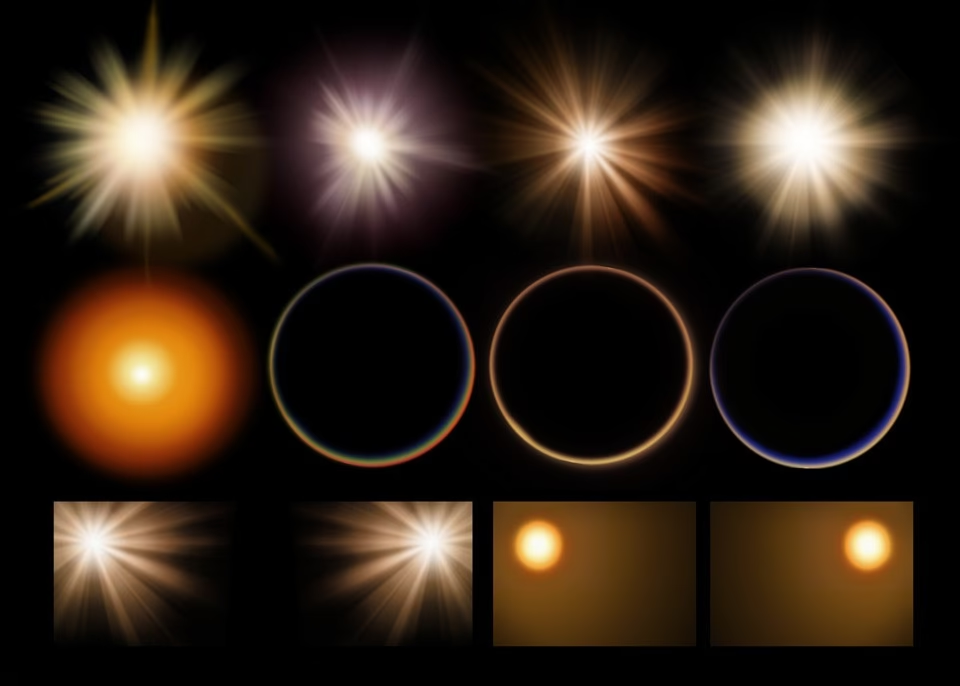

Lysoverlays er en fantastisk måde at tilføje et ekstra lag af kreativitet og atmosfære til dine fotografier. De kan forvandle et almindeligt billede til noget helt særligt ved at introducere lyslækager, bokeh-effekter, linse-flares eller abstrakte lysformer. Mulighederne er næsten uendelige, og processen er overraskende ligetil i Adobe Photoshop.
At arbejde med lysoverlays giver en utrolig kreativ frihed. Det handler ikke kun om at rette fejl i billedet, men om aktivt at forme lyset og stemningen på en måde, der ikke altid er mulig under selve optagelsen. Uanset om du ønsker et subtilt skær eller en dramatisk lyseffekt, kan et overlay være løsningen. Lad os dykke ned i, hvordan du trin for trin kan implementere disse effekter i din billedredigering.

Hvad er Lysoverlays?
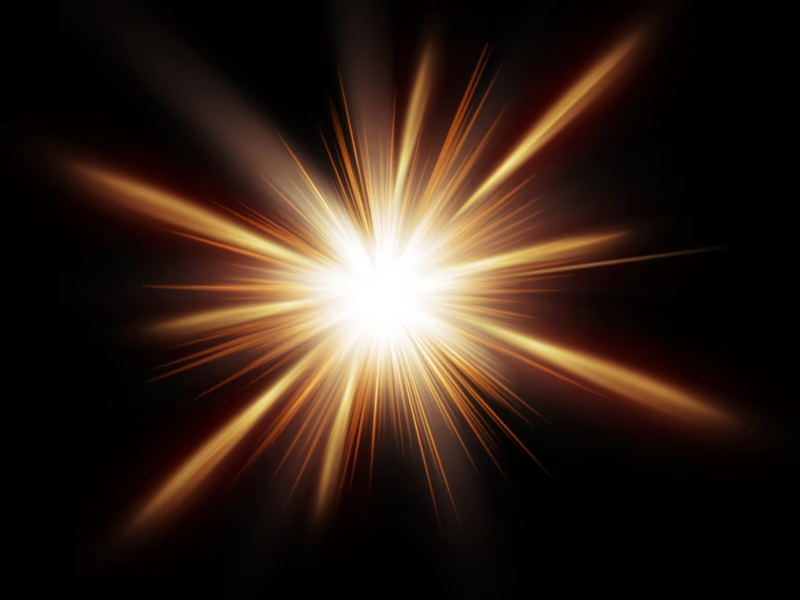
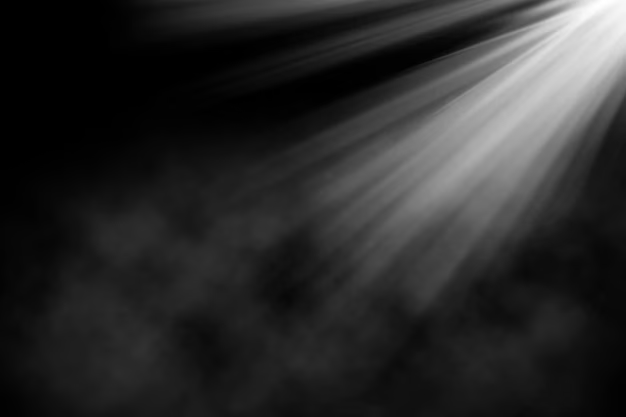
Et lysoverlay er typisk en billedfil (ofte en JPEG eller PNG), der indeholder en lyseffekt isoleret på en mørk eller sort baggrund. Når denne fil lægges oven på dit eget billede i Photoshop, bruges blending modes til at lade lyset fra overlayet blende ind med billedet nedenunder, mens den mørke baggrund gøres gennemsigtig eller usynlig.
Der findes mange forskellige typer af lysoverlays:
- Bokeh-overlays: Simulerer de smukke, ude-af-fokus lyscirkler, man ser i baggrunde.
- Linse-flares: Efterligner det lys, der reflekteres inde i objektivet, når man fotograferer mod en lyskilde.
- Lyslækager: Genskaber effekten af lys, der utæt ind i et filmkamera, hvilket skaber farvede striber eller skær.
- Abstrakte lysformer: Kan være alt fra farvede lysstråler til teksturer skabt med lys.
Disse overlays giver dig kontrol over lysets placering, farve og intensitet på en måde, der komplementerer eller transformerer dit originale billede.
Sådan Tilføjer du et Lysoverlay Trin for Trin
Processen med at tilføje et lysoverlay i Photoshop er intuitiv, men kræver kendskab til lag og blending mode. Følg disse trin for at komme i gang:
Trin 1: Åbn dine billeder
Start med at åbne både dit originale billede og din lysoverlay-fil i Photoshop. Du vil have to separate dokumenter åbne.
Trin 2: Vælg og Kopier Overlayet
Gå til dokumentet med dit lysoverlay. Vælg hele billedet ved at gå til menuen 'Vælg' (Select) og vælge 'Alt' (All), eller brug genvejen Ctrl+A (Windows) eller Cmd+A (Mac). Kopier derefter det valgte indhold ved at gå til 'Rediger' (Edit) og vælge 'Kopier' (Copy), eller brug genvejen Ctrl+C (Windows) eller Cmd+C (Mac).
Trin 3: Indsæt Overlayet på dit Billede
Skift nu til dokumentet med dit originale billede. Indsæt lysoverlayet som et nyt lag ved at gå til 'Rediger' (Edit) og vælge 'Indsæt' (Paste), eller brug genvejen Ctrl+V (Windows) eller Cmd+V (Mac). Lysoverlayet vil nu ligge som et nyt lag oven på dit originale billede.
Trin 4: Tilpas Størrelse og Placering
Det er sandsynligt, at overlayet ikke passer perfekt til dit billede med det samme. Vælg det nye overlay-lag i lagpanelet. Aktivér 'Fri Transformation' (Free Transform) ved at gå til 'Rediger' (Edit) og vælge 'Fri Transformation', eller brug genvejen Ctrl+T (Windows) eller Cmd+T (Mac). Træk i håndtagene rundt om overlayet for at ændre størrelsen. For at bevare proportionerne, hold Shift-tasten nede, mens du trækker. Du kan også trække i selve overlayet for at flytte det. Når du er tilfreds med størrelse og placering, tryk Enter for at bekræfte transformationen.
Trin 5: Ændr Blending Mode
Dette er det mest afgørende skridt. Med overlay-laget valgt, find 'Blending Mode' drop-down menuen øverst i lagpanelet. Den er som standard indstillet til 'Normal'. Klik på menuen, og du vil se en liste over forskellige blending modes. Da lysoverlays ofte har lys på en mørk baggrund, er modes, der gør mørke områder transparente, ideelle. De mest almindelige og effektive blending modes til lysoverlays er:
- Screen (Skærm): Gør sorte områder helt transparente og lysere områder mere synlige. Giver et lyst, luftigt resultat.
- Linear Dodge (Add) (Lineær Lysning (Tilføj)): Ligner Screen, men kan ofte give et endnu mere intenst lys.
- Overlay (Overlejring): Blandes baseret på lysstyrken i det underliggende lag. Gør mørke farver mørkere og lyse farver lysere, hvilket øger kontrasten. Fungerer godt, når du ønsker, at lyset skal interagere mere med farverne og tonerne i billedet.
- Soft Light (Blødt Lys): Ligner Overlay, men effekten er mere subtil. Øger eller mindsker kontrasten baseret på overlayet, men på en blidere måde.
Eksperimenter ved at klikke på de forskellige blending modes og se, hvordan de påvirker dit billede. Der er ingen fast regel – den bedste blending mode afhænger af det specifikke overlay og det resultat, du ønsker at opnå.
Trin 6: Finjuster med en Lagmaske
Ofte vil lysoverlayet dække områder, hvor du ikke ønsker effekten skal være synlig, f.eks. over dit hovedmotiv. En lagmaske er perfekt til dette. Med overlay-laget valgt, klik på ikonet 'Tilføj lagmaske' (Add layer mask) nederst i lagpanelet (det ligner et rektangel med en cirkel indeni). En hvid maske vil blive tilføjet til overlay-laget. Vælg en pensel (Brush Tool) og sæt forgrundsfarven til sort. Mal med den sorte pensel på masken (sørg for at masken, ikke billedet, er valgt – du kan se det på en tynd kant rundt om maskeikonet). Når du maler med sort på den hvide maske, skjuler du de områder af overlayet, du maler over. Hvis du maler for meget væk, kan du skifte forgrundsfarven til hvid og male det tilbage.
Trin 7: Juster Opaciteten
Hvis lyseffekten er for dominerende, kan du justere lagets opacitet. Find 'Opacitet' (Opacity) skyderen øverst i lagpanelet (lige over blending mode menuen). Klik på pilen eller tallet og træk skyderen mod venstre for at gøre overlayet mere transparent og effekten mindre intens. Træk mod højre for at øge intensiteten. Dette giver dig fin kontrol over, hvor stærk effekten skal være.
Forstå Blending Modes Mere Dybdegående
Blending modes bestemmer, hvordan pixelværdierne i et lag interagerer med pixelværdierne i lagene nedenunder. De er opdelt i kategorier baseret på, hvordan de påvirker billedet:
- Darker (Mørkere): Gør billedet mørkere (f.eks. Multiply). Sjældent brugt til lysoverlays, medmindre overlayet er omvendt.
- Lighter (Lysere): Gør billedet lysere (f.eks. Screen, Linear Dodge (Add)). Ideel til lysoverlays med mørk baggrund.
- Contrast (Kontrast): Øger eller mindsker kontrasten (f.eks. Overlay, Soft Light, Hard Light). God til at integrere lyset med billedets eksisterende toner.
- Inversion (Invertering) / Cancellation (Annullering): Sammenligner lagene (f.eks. Difference, Exclusion). Sjældent brugt til lysoverlays.
- Component (Komponent): Ændrer farvekomponenter (f.eks. Hue, Saturation, Color, Luminosity). Kan bruges til at ændre farven på lysoverlayet uden at påvirke lysstyrken (Hue, Saturation) eller omvendt (Luminosity).
Valget af blending mode er den mest kreative del af processen, da det dramatisk ændrer, hvordan lysoverlayet ser ud og føles i billedet.
Overlay vs. Soft Light
Disse to blending modes er i samme kategori (Contrast) og virker på lignende måde, men med forskellig intensitet. Begge bruger lysstyrken i det underliggende lag til at bestemme, om overlayet skal gøre billedet lysere eller mørkere. Hvis det underliggende lag er lysere end 50% grå, gør overlayet det lysere (som Screen). Hvis det er mørkere end 50% grå, gør overlayet det mørkere (som Multiply).
Forskellen ligger i styrken:
- Overlay: Giver et mere kontrastfyldt resultat. De lysere områder bliver meget lysere, og de mørkere områder meget mørkere. Effekten er mere markant.
- Soft Light: Giver et mere blidt og subtilt resultat. Lysere og mørkere områder påvirkes, men i mindre grad end med Overlay. Effekten er mindre påtrængende og blander sig mere jævnt med billedet.
Dit valg mellem Overlay og Soft Light afhænger af, om du ønsker en dramatisk, kontrastrig lyseffekt eller en mere diskret og naturlig integration.
Tabel: Populære Blending Modes til Lysoverlays
| Blending Mode | Effekt på Lys | Effekt på Mørke | Typisk Anvendelse |
|---|---|---|---|
| Screen | Gør lysere | Gør transparent | Generel lysning, bokeh, blødt skær |
| Linear Dodge (Add) | Gør meget lysere | Gør transparent | Intenst lys, flares, kraftigt skær |
| Overlay | Gør lysere/mørkere baseret på underliggende lag | Gør lysere/mørkere baseret på underliggende lag | Integrering af lys med kontrast, farvede lys |
| Soft Light | Gør blidt lysere/mørkere baseret på underliggende lag | Gør blidt lysere/mørkere baseret på underliggende lag | Subtil lysning, blødt skær, teksturer |
| Color | Bevarer lysstyrke fra underlag, bruger farve fra overlay | Bevarer lysstyrke fra underlag, bruger farve fra overlay | Ændring af farven på lyset uden at påvirke lysstyrken |
Kreative Anvendelser og Eksperimenter
Når du har mestret de grundlæggende trin, er det tid til at lege og eksperimentere. Prøv at kombinere flere lysoverlays på forskellige lag, hver med sin egen blending mode og opacitet. Du kan rotere og vende overlays for at placere lyset præcis, hvor du ønsker det. Overvej at duplikere overlay-laget for at forstærke effekten, eller brug justeringslag (som Farvetone/Mætning eller Niveauer) kun på overlay-laget for at ændre farven eller lysstyrken af lyset.
Husk, at der ikke er nogen 'rigtig' eller 'forkert' måde at bruge lysoverlays på. Det handler om at udforske, hvad der ser bedst ud for dit specifikke billede og den stemning, du ønsker at skabe. Vær modig, prøv nye ting, og hav det sjovt med processen!
Ofte Stillede Spørgsmål (FAQ)
Hvilken blending mode er bedst for lysoverlays?
Der er ingen enkelt 'bedste' blending mode. Screen og Linear Dodge (Add) er ofte de mest effektive til overlays med mørk baggrund, da de kun viser de lyse dele. Overlay og Soft Light er gode til at integrere lyset mere organisk med billedet nedenunder og kan give et mere naturligt, omend mere kontrastfyldt, resultat. Det bedste valg afhænger helt af det specifikke overlay og den ønskede effekt.
Kan jeg ændre farven på et lysoverlay?
Ja. Vælg overlay-laget, og tilføj derefter et justeringslag som 'Farvetone/Mætning' (Hue/Saturation) eller 'Farvebalance' (Color Balance) lige over overlay-laget. Sørg for, at justeringslaget kun påvirker overlay-laget (brug et klippemaske – Alt+klik mellem de to lag i lagpanelet). Derefter kan du justere farven på lyset uden at påvirke dit originale billede.
Hvad gør jeg, hvis overlayet er for lyst eller mørkt?
Udover at justere opaciteten, kan du også bruge justeringslag som 'Niveauer' (Levels) eller 'Kurver' (Curves) på overlay-laget (igen, brug en klippemaske). Dette giver dig præcis kontrol over lysstyrken og kontrasten i selve overlayet, før det blendes med billedet nedenunder.
Kan jeg lave mine egne lysoverlays?
Absolut! Du kan fotografere lyskilder, sollys gennem blade, refleksioner eller endda skabe abstrakte lysmønstre ved at fotografere lys gennem prismer eller uroligt vand. Bare sørg for at fange lyset mod en mørk eller sort baggrund, så det er nemt at blende ind senere i Photoshop.
Afslutning
At inkorporere lysoverlays i din Photoshop-workflow åbner op for en verden af kreative muligheder. Fra subtile forbedringer til dramatiske transformationer kan lysoverlays give dine billeder et unikt og fængslende udtryk. Med de trin og teknikker, vi har gennemgået – fra at indsætte og placere overlayet til at mestre blending modes og bruge lagmasker – er du godt rustet til at begynde at eksperimentere. Husk at det vigtigste er at have det sjovt og lade din kreativitet flyde!
Hvis du vil læse andre artikler, der ligner Tilføj Lysoverlays i Photoshop, kan du besøge kategorien Redigering.