

Adobe Photoshop er kendt for at have et værktøj til næsten enhver tænkelig billedredigeringsopgave. Skal du fjerne en genstand fra et billede? Der er et værktøj til det! Vil du isolere en person fra baggrunden? Der er et værktøj til det! Og hvis du vil ændre formen på objekter eller endda menneskers kroppe, er der et utroligt alsidigt værktøj kaldet Liquify.
Liquify-værktøjet er både kraftfuldt og potentielt kontroversielt, da det giver dig mulighed for øjeblikkeligt at ændre pixels på måder, der kan transformere en persons udseende markant – gøre dem slankere, mere muskuløse, give dem større øjne osv. Misbrugt kan resultaterne se meget unaturlige ud. Målet er ofte at lave små, subtile justeringer for at opnå et troværdigt resultat, men værktøjet kan også bruges til mere kreative, ikke-realistiske effekter. Kernen i Liquify er evnen til at skubbe og trække i pixels i et billede lige som du ønsker. Er du klar til at dykke ned i, hvordan du bruger Liquify-værktøjet i Photoshop? Lad os komme i gang!
Sådan Finder og Forbereder du Liquify
Det første skridt er naturligvis at vælge det billede, du vil arbejde med. Vær ikke bange for at eksperimentere med forskellige billeder, især i starten. De første redigeringer med Liquify bliver måske ikke perfekte, men øvelse gør mester. Jo mere du leger med værktøjet og forstår dets funktioner, jo mere professionelle vil dine redigeringer blive.

Når du har åbnet dit billede i Photoshop, er det en god praksis at lave en kopi af billedet som et nyt lag. Dette er afgørende, da det giver dig mulighed for at arbejde non-destruktivt. Hvis noget går galt, eller du ikke kan lide resultatet, kan du nemt slette laget og starte forfra uden at ødelægge dit originale billede. Du kan gøre dette hurtigt ved hjælp af tastaturgenveje:
- På en Mac: Tryk ⌘+Option+Shift+N for at oprette et nyt tomt lag, og derefter ⌘+Option+Shift+E for at sammensmelte en kopi af alle synlige lag til det nye lag.
- På en PC: Tryk Ctrl+Alt+Shift+N for at oprette et nyt tomt lag, og derefter Ctrl+Alt+Shift+E for at sammensmelte en kopi af alle synlige lag til det nye lag.
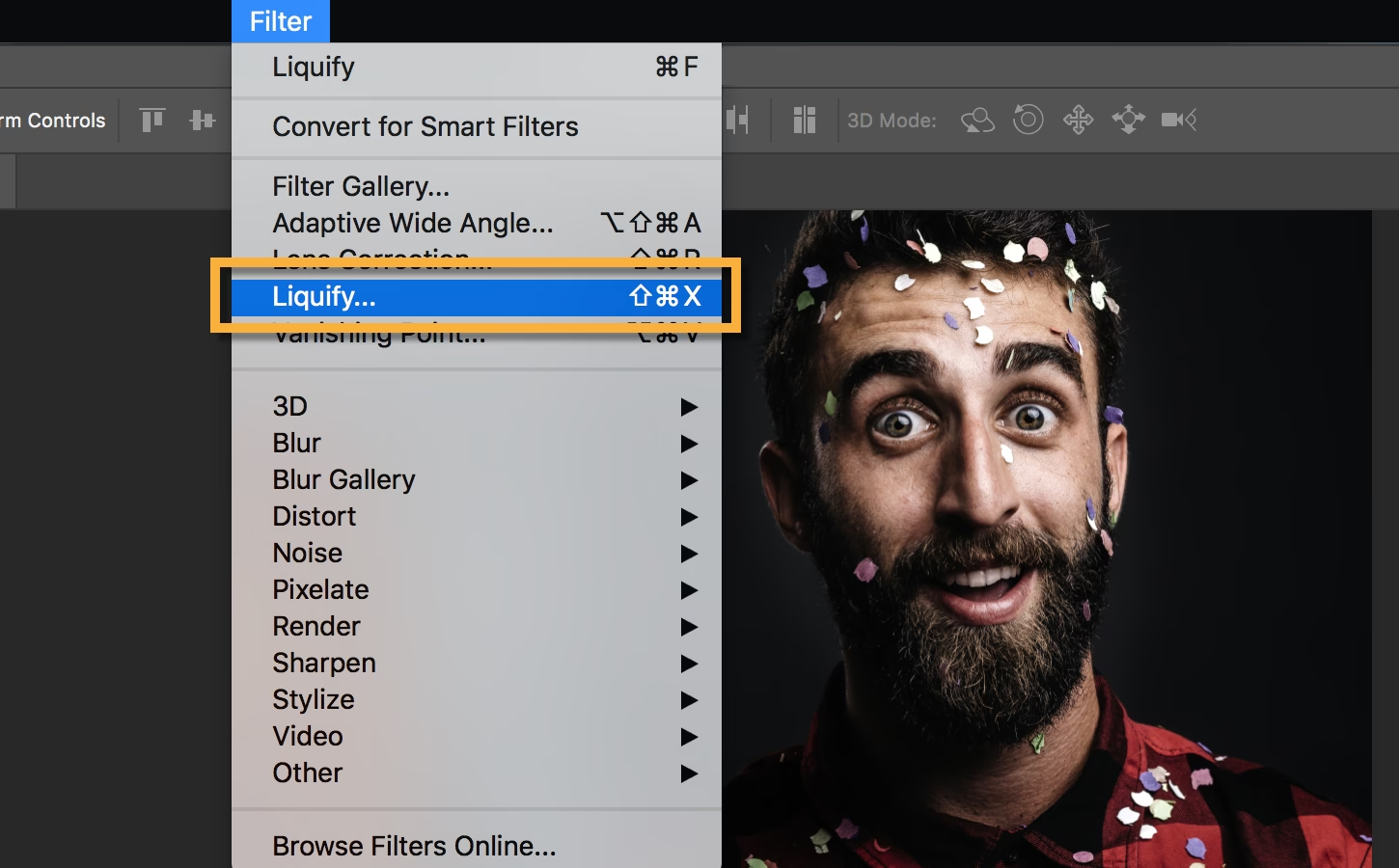
Sørg for, at dette nye sammensmeltede lag er valgt i lagpaletten, før du fortsætter. Nu er du klar til at åbne Liquify-filteret. Gå til menuen øverst på skærmen, klik på Filter, og vælg derefter Liquify (eller på dansk: Flydende gør). Du kan også åbne Liquify-værktøjet ved hjælp af tastaturgenvejen Shift+⌘+X (Mac) eller Shift+Ctrl+X (PC).
Forståelse af Liquify-grænsefladen
Når Liquify-vinduet åbnes, vil du se et nyt layout med dit billede i midten og forskellige værktøjer og indstillinger rundt omkring. Som standard ser du et simpelt layout med 7 ikoner i venstre side og penselindstillinger til højre. Hvis du markerer afkrydsningsfeltet ud for Avanceret tilstand (Advanced Mode), vil du se 11 ikoner i venstre side samt mere avancerede pensel- og maskeindstillinger.
Lad os tage et nærmere kig på de vigtigste værktøjer, især dem der er tilgængelige i avanceret tilstand.
De Vigtigste Liquify-værktøjer
I venstre side af vinduet finder du en række værktøjer, hver med sin specifikke funktion:
- W - Fremadrettet Vridning (Forward Warp Tool): Dette er sandsynligvis det værktøj, du vil bruge mest. Det skubber pixels i billedet, når du trækker penslen over dem. Fantastisk til at justere hår, tøj, ansigter eller kroppe.
- R - Rekonstruktionsværktøj (Reconstruct Tool): Dette er som et viskelæder for dine Liquify-justeringer. Du kan nemt gendanne pixels til deres oprindelige tilstand ved at male over de ændrede områder med dette værktøj.
- E - Udjævningsværktøj (Smooth Tool): Hjælper med at udjævne ru kanter eller ujævne linjer, der kan opstå efter brug af andre værktøjer. Mal over forvrængede områder for at blødgøre dem.
- C - Urviser-Hvirvelværktøj (Twirl Clockwise Tool): Roterer pixels med uret under penslen. Hold Option (Mac) eller Alt (PC) nede for at rotere mod uret.
- S - Krympeværktøj (Pucker Tool): Skubber pixels indad mod midten af penslen, som om du 'krymper' et område. Nyttigt til at gøre ting mindre.
- B - Opblæsningsværktøj (Bloat Tool): Gør det modsatte af Krympeværktøjet – det trækker pixels udad fra midten af penslen, hvilket får området til at 'blæses op' eller blive større.
- O - Skub til Venstre Værktøj (Push Left Tool): Når du trækker penslen opad, skubber den pixels til venstre. Når du trækker nedad, skubber den pixels til højre. Træk til venstre skubber pixels nedad, og træk til højre skubber pixels opad.
- F - Frys Maskeværktøj (Freeze Mask Tool): Utroligt nyttigt til at beskytte dele af dit billede mod at blive påvirket af Liquify-værktøjerne. Mal over de områder, du vil beskytte, for at 'fryse' dem. De vil blive dækket af en rød maske som standard.
- D - Optø Maskeværktøj (Thaw Mask Tool): Fjerner den beskyttende maske, du har oprettet med Frys Maskeværktøjet, så de underliggende pixels igen kan redigeres. Hold Option (Mac) eller Alt (PC) nede for hurtigt at skifte mellem Frys og Optø værktøjerne.
- H - Håndværktøj (Hand Tool): Gør dig i stand til at panorere billedet rundt i vinduet, især nyttigt når du er zoomet ind. Du kan også aktivere dette værktøj midlertidigt ved at holde mellemrumstasten nede, mens du bruger et hvilket som helst andet Liquify-værktøj.
- Z - Zoomværktøj (Zoom Tool): Gør dig i stand til at zoome ind på specifikke områder for detaljeret arbejde. Hold Option (Mac) eller Alt (PC) nede for at zoome ud.
Penselindstillinger
Til højre for værktøjslinjen finder du penselindstillinger, som er afgørende for, hvordan værktøjerne interagerer med dine pixels:
- Penselstørrelse (Brush Size): Bestemmer diameteren på din pensel. En større pensel påvirker et større område. Du kan nemt justere størrelsen med tasterne [ og ].
- Penseltæthed (Brush Density): Kontrollerer, hvor tæt på midten af penslen effekten er stærkest. En højere tæthed påvirker pixels tættere på penslens kant, mens en lavere tæthed koncentrerer effekten mod midten. Lidt som hårdhed/blødhed på standardpensler.
- Penseltryk (Brush Pressure): Bestemmer hastigheden, hvormed pixels påvirkes, når du trækker penslen over billedet. Lavt tryk giver langsommere, mere gradvise ændringer, mens højt tryk giver hurtigere, mere drastiske ændringer.
- Penselhastighed (Brush Rate): Kontrollerer hastigheden, hvormed pixels påvirkes, når penslen holdes stille (relevant for værktøjer som Urviser-Hvirvelværktøjet).
At lege med disse indstillinger er nøglen til at mestre værktøjerne og opnå præcise resultater.
Grundlæggende Justeringer med Liquify
Lad os se på nogle eksempler på, hvordan du kan bruge Fremadrettet Vridning (Forward Warp Tool).
Forestil dig, at du vil gøre en næse lidt slankere eller en ansigtsform lidt smallere. Med Fremadrettet Vridning vælger du en passende penselstørrelse (start ofte lidt større end du tror, du har brug for) og et moderat tryk og tæthed. Derefter trækker du forsigtigt penslen hen over de pixels, du vil flytte. For at gøre noget slankere eller smallere, trækker du pixels indad. For at gøre noget bredere eller større, trækker du pixels udad.
Det smukke ved Liquify er, at du arbejder direkte på billedet og ser effekten med det samme. Dette gør det intuitivt at finjustere. Husk, at du kan bruge Rekonstruktionsværktøjet til at rette fejl eller Udjævningsværktøjet til at blødgøre kanter, der er blevet for hårde eller forvrængede.
Her er en sammenligning af effekten af nogle af de vigtigste værktøjer:
| Værktøj | Effekt | Primær Anvendelse |
|---|---|---|
| Fremadrettet Vridning (Forward Warp) | Skubber pixels i trækkeretningen. | Generel formændring, flytning af objekter, justering af konturer. |
| Krympe (Pucker) | Trækker pixels ind mod penslens centrum. | Gør områder mindre, f.eks. læber, øjne (gør pupiller/iris mindre). |
| Opblæs (Bloat) | Skubber pixels ud fra penslens centrum. | Gør områder større, f.eks. øjne (gør pupiller/iris større), muskler. |
| Urviser-Hvirvel (Twirl Clockwise) | Roterer pixels med/mod uret. | Skaber hvirveleffekter, justerer hårstrå dynamisk. |
| Udjævn (Smooth) | Blødgør overgange og reducerer forvrængning. | Fjerner ujævne kanter, der er skabt af andre værktøjer. |
| Rekonstruer (Reconstruct) | Gendanner pixels til deres oprindelige tilstand. | Retter fejl, fjerner uønskede justeringer. |
Leg med Krympe- og Opblæsningsværktøjerne. Prøv at bruge Opblæsningsværktøjet på øjnene for at gøre dem lidt større, og Krympeværktøjet på læberne for at gøre dem mindre. Husk at justere penselstørrelsen, så den passer til det område, du arbejder på.
Husk at Praksis er nøglen til at mestre Liquify. Start med små, subtile justeringer for at se, hvordan værktøjerne reagerer, og øg gradvist intensiteten, efterhånden som du bliver mere komfortabel.
Ansigtsværktøjet (Face-Aware Liquify)
En af de mest markante forbedringer i nyere versioner af Photoshop er introduktionen af Ansigtsværktøjet (Face Tool), også kendt som Face-Aware Liquify. Dette værktøj gør justering af ansigter utroligt nemt og intuitivt.
Når du åbner Liquify-filteret, vil du i venstre side se et ekstra ikon i form af en silhuet af et ansigt. Dette er Ansigtsværktøjet. Klik på det, og Photoshop vil automatisk scanne billedet for at identificere ansigter. Hvis der findes et eller flere ansigter, vil de blive vist i en rullemenu i højre side af vinduet under sektionen Ansigtsindstillinger (Face-Aware Liquify), typisk mærket som Ansigt #1, Ansigt #2 osv.
Ansigtsværktøjet genkender præcist øjne, næser, munde og andre ansigtstræk. Ved at bruge skyderne i højre side kan du hurtigt og nemt justere specifikke aspekter af ansigtet uden at påvirke resten af billedet eller skulle bruge frys-masker.
Ansigtsindstillinger i Højre Side:
- Øjne (Eyes): Juster øjenstørrelse (Eye Size), øjenhøjde (Eye Height), øjenbredde (Eye Width), øjenhældning (Eye Tilt) og afstanden mellem øjnene (Eye Distance).
- Næse (Nose): Juster næsehøjde (Nose Height) og næsebredde (Nose Width).
- Mund (Mouth): Juster mundhøjde (Mouth Height), mundbredde (Mouth Width), læbetykkelse (Upper/Lower Lip Thickness) og endda lave et smil (Smile).
- Form (Shape): Juster pandehøjde (Forehead Height), kæbelinje (Jaw Line), kinder (Cheeks) og hagehøjde (Chin Height).
Du kan også interagere direkte med ansigtet på billedet. Når Ansigtsværktøjet er valgt, skal du blot holde musen over forskellige ansigtstræk. Der vil dukke håndtag og streger op, som du kan klikke og trække i for at justere funktionen. For eksempel vil der dukke håndtag op ved mundvigen for at justere smilet, eller linjer rundt om kæben for at ændre dens form. En tooltip vil typisk fortælle dig, hvad håndtaget påvirker.
Dette gør Ansigtsværktøjet utroligt effektivt til portrætretouchering, hvor du hurtigt kan foretage justeringer, der tidligere krævede omhyggeligt manuelt arbejde med Fremadrettet Vridning og masker.
Arbejde med en Maske (Mesh)
Liquify-filteret giver dig mulighed for at se og arbejde med en maske (mesh), der viser, hvordan billedet er blevet forvrænget. For at se masken skal du markere afkrydsningsfeltet ud for Vis maske (Show Mesh) under Visningsindstillinger (View Options) i højre side af vinduet.
Du kan vælge maskens størrelse (Mesh Size) og farve (Mesh Color) for bedre synlighed. Masken er nyttig til visuelt at spore dine justeringer og forstå, hvor og hvordan pixels er blevet flyttet.
En særligt kraftfuld funktion er muligheden for at gemme og indlæse masker. Dette er utrolig praktisk, hvis du arbejder med en serie billeder, der kræver de samme eller lignende justeringer – for eksempel en serie portrætter af den samme person.
- Gem maske (Save Mesh): Når du er tilfreds med justeringerne på et billede, kan du gemme den anvendte maske ved at klikke på Gem maske.
- Indlæs maske (Load Mesh): Når du åbner det næste billede, kan du klikke på Indlæs maske og vælge den gemte maskefil for at anvende præcis de samme forvrængninger. Hvis du bare vil anvende den maske, du sidst arbejdede med, kan du klikke på Indlæs sidste maske (Load Last Mesh) for at gøre processen endnu hurtigere.
Selv hvis ansigtet på det nye billede har en lidt anden størrelse eller placering, vil Liquify automatisk skalere og placere masken, så den passer bedst muligt til ansigtet. Dette kan spare enormt meget tid ved serieproduktion af billeder.
Tips og Tricks
Her er et par ekstra tips til at få mest muligt ud af Liquify:
- Arbejd på et duplikeret lag: Vi har allerede nævnt det, men det kan ikke understreges nok. Arbejd altid non-destruktivt.
- Brug Frys-masker: Beskyt områder, du absolut ikke vil have påvirket, især når du arbejder tæt på kanter eller vigtige detaljer.
- Start med store pensler: Brug en stor pensel til at forme de overordnede træk, og skift derefter til mindre pensler for at finjustere detaljer.
- Juster trykket gradvist: Start med et lavt tryk for subtile ændringer og øg det, hvis du har brug for hurtigere, mere drastiske effekter.
- Zoom ind og ud: Arbejd på detaljer ved at zoome ind, men zoom regelmæssigt ud for at se, hvordan justeringerne påvirker det samlede billede.
- Brug Ansigtsværktøjet klogt: Selvom det er kraftfuldt, kan for store justeringer med skyderne hurtigt se unaturlige ud. Brug det som et udgangspunkt og finjuster eventuelt med de klassiske værktøjer.
- Tjek 'Vis baggrundslag' (Show Backdrop): I visningsindstillingerne kan du vælge at vise det underliggende lag (originalen) med en bestemt opacitet. Dette gør det nemt at sammenligne din redigering med originalen og se, hvor meget du har ændret.
Ofte Stillede Spørgsmål om Liquify
Her er svar på nogle almindelige spørgsmål om Liquify-filteret:
Er Liquify-filteret destruktivt?
Selve filteret er destruktivt, da det permanent ændrer pixels på det lag, du anvender det på. Men ved at anvende filteret på et duplikeret lag (som anbefalet), arbejder du non-destruktivt i forhold til din originale billedfil.
Kan jeg anvende Liquify på flere objekter på én gang?
Ja, når du åbner Liquify-vinduet, arbejder du på det valgte lag. Alle objekter på dette lag kan manipuleres med værktøjerne. Ansigtsværktøjet kan også identificere og give adgang til justering af flere ansigter i samme billede.
Hvordan nulstiller jeg mine justeringer i Liquify-vinduet?
I højre side af vinduet, under 'Indstillinger for rekonstruktion' (Reconstruction Options), finder du knappen 'Gendan alle' (Restore All). Klik på denne for at nulstille alle justeringer og vende tilbage til billedets udgangspunkt i Liquify-vinduet.
Hvad er forskellen mellem Penseltæthed og Penseltryk?
Penseltæthed (Density) bestemmer, hvor meget af penselområdet der påvirkes (hvor tæt på kanten effekten strækker sig). Penseltryk (Pressure) bestemmer, hvor hurtigt effekten opbygges, når du trækker penslen.
Hvornår skal jeg bruge Frys-masker?
Brug Frys-masker, når du arbejder tæt på områder, du absolut ikke vil ændre. For eksempel, hvis du justerer formen på en arm tæt på kroppen, kan du fryse kroppen for at sikre, at den ikke bliver forvrænget ved et uheld.
Kan jeg bruge Liquify på Smart Objekter?
Ja, du kan anvende Liquify som et Smart Filter på et Smart Objekt. Dette gør filteret non-destruktivt, hvilket betyder, at du kan redigere Liquify-justeringerne igen senere ved blot at dobbeltklikke på Smart Filteret i lagpaletten. Dette er en meget fleksibel arbejdsmetode.
Konklusion
Liquify-værktøjet i Photoshop er et utroligt stærkt og alsidigt filter, der giver dig mulighed for at manipulere pixels på måder, som få andre værktøjer kan. Fra subtile portrætretoucheringer med det intelligente Ansigtsværktøj til kreative, ekspressive forvrængninger, mulighederne er næsten uendelige.
Selvom det ved første øjekast kan virke overvældende med alle værktøjerne og indstillingerne, er nøglen til at mestre Liquify at øve sig. Start med de grundlæggende værktøjer som Fremadrettet Vridning, leg med penselindstillingerne, og eksperimenter med Ansigtsværktøjet.
Med lidt tålmodighed og praksis vil du snart være i stand til hurtigt og effektivt at retouchere billeder, justere former og skabe imponerende effekter ved hjælp af dette fascinerende Photoshop-filter. Så dyk ned i det, eksperimenter, og hav det sjovt med at skubbe til dine pixels!
Hvis du vil læse andre artikler, der ligner Mestring af Liquify-værktøjet i Photoshop, kan du besøge kategorien Fotografi.