

Digitale pensler er et fundamentalt værktøj for enhver, der arbejder med billedredigering, digital kunst eller grafisk design i programmer som Adobe Photoshop. De giver mulighed for at tilføje teksturer, effekter og detaljer med præcision og kreativ frihed. Standardinstallationen af Photoshop kommer med et bredt udvalg af pensler, men muligheden for at tilføje brugerdefinerede pensler – ofte fundet som .abr filer – åbner op for en verden af nye kreative muligheder. Men hvor finder man disse pensler, og hvordan får man dem ind i sit Photoshop-program?
Forståelsen af, hvad en ABR-fil er, er det første skridt. En ABR-fil er simpelthen en fil, der indeholder information om formen, teksturen og andre egenskaber for én eller flere pensler designet til brug med Photoshops Penselværktøj (Brush Tool). Disse filer gemmer alle de nødvendige data, der definerer, hvordan penslen opfører sig, når du bruger den på dit lærred.
- Hvor findes standard Photoshop pensler?
- Hvorfor installere brugerdefinerede pensler?
- Sådan installerer du ABR pensler manuelt i Photoshop (Mac)
- Alternativ installation via Photoshop
- Forskellen mellem ABR i Photoshop og andre programmer
- Organisering og brug af dine pensler
- Forskellige typer af brugerdefinerede pensler
- Ofte Stillede Spørgsmål om Photoshop Pensler
Hvor findes standard Photoshop pensler?
Photoshop gemmer sine standardpensler og de pensler, du selv installerer, på et specifikt sted på din computer. Placeringen kan variere lidt afhængigt af operativsystemet og den specifikke version af Photoshop, du bruger. For Mac-brugere, som nævnt i den leverede information, er den typiske placering:
Users/[Dit Brugernavn]/Library/Application Support/Adobe/Adobe Photoshop [Version]/Presets/Brushes
Mappen Presets indeholder forskellige forudindstillinger for Photoshop, og Brushes-undermappen er det dedikerede sted for penselfilerne. At kende denne placering er nyttigt, ikke kun for at forstå, hvor dine eksisterende pensler er, men også for manuelt at installere nye penselsæt.
Hvorfor installere brugerdefinerede pensler?
Mens Photoshops standardpensler er alsidige, kan brugerdefinerede pensler give dig adgang til specialiserede effekter, unikke teksturer, stempel-pensler (stamp brushes) til hurtigt at tilføje gentagne elementer som blade, skyer eller stjerner, og pensler designet til specifikke kunstneriske stilarter eller formål som konceptkunst, digital maling eller retouchering. At udvide dit penselbibliotek er en fantastisk måde at forbedre din workflow på og give dine billeder et personligt præg.
Sådan installerer du ABR pensler manuelt i Photoshop (Mac)
Den mest ligetil metode til at installere et bundt af .abr-filer på Mac er ved at placere dem direkte i Photoshops penselmappe. Det er vigtigt at følge disse trin for at sikre, at installationen lykkes, og at Photoshop genkender de nye filer:
- Luk Photoshop: Før du begynder at flytte filer ind i Photoshops systemmapper, er det afgørende, at programmet er helt lukket. Dette forhindrer filkonflikter og sikrer, at Photoshop læser de nye pensler korrekt, næste gang det startes.
- Find Photoshop Brushes mappen: Brug Mac Finder til at navigere til den placering, der blev nævnt tidligere:
Users/[Dit Brugernavn]/Library/Application Support/Adobe/Adobe Photoshop [Version]/Presets/Brushes. Bemærk, atLibrary-mappen i din brugermappe ofte er skjult som standard. Du kan gøre den synlig ved at åbne Finder, klikke på 'Gå' i menulinjen og holde 'Option'-tasten (Alt) nede – 'Library' skulle nu dukke op i rullemenuen. - Kopier eller flyt ABR-filerne: Find de .abr-filer, du ønsker at installere. Marker dem, og træk dem derefter direkte ind i
Brushes-mappen, du fandt i trin 2. - Åbn Photoshop igen: Start Photoshop. Programmet vil nu indlæse indholdet af Brushes-mappen, herunder de nye .abr-filer, du lige har tilføjet.
- Find de nye pensler: Åbn Penselværktøjet (Brush Tool) og klik på penselvælgeren i indstillingslinjen øverst på skærmen eller via Pensel-panelet (Window > Brush Settings eller Brushes). De nye penselsæt skulle nu være tilgængelige i preset-menuen, ofte organiseret efter filnavnet på den .abr-fil, du installerede.
Denne manuelle metode er særligt nyttig, hvis du har mange penselsæt, du vil installere på én gang, eller hvis du foretrækker at have direkte kontrol over dine penselfiler.
Alternativ installation via Photoshop
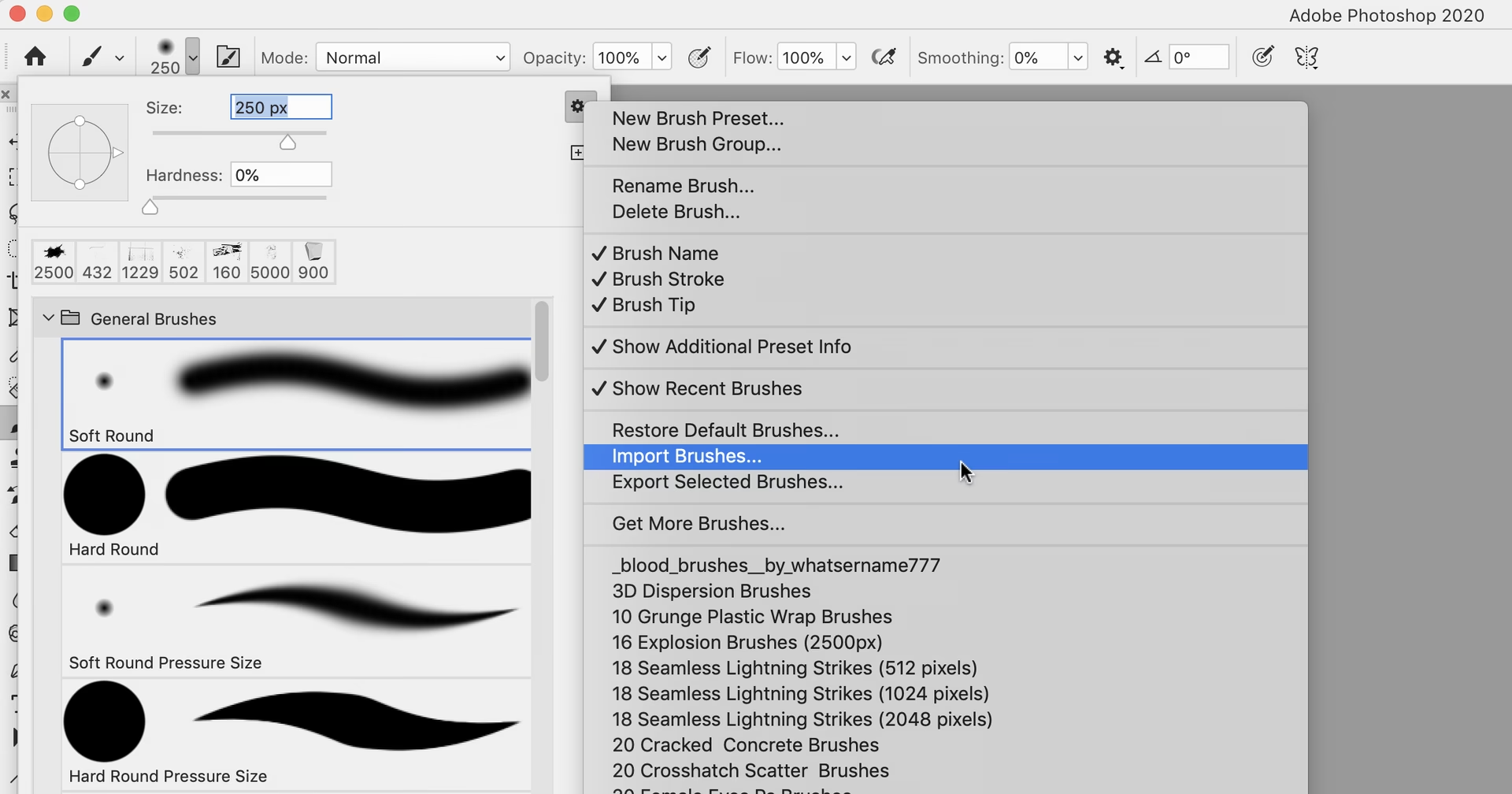
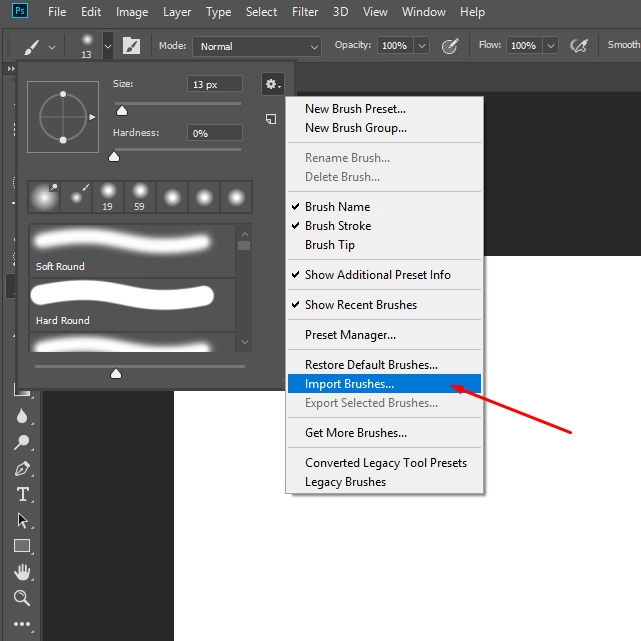
Ud over den manuelle metode kan du også installere ABR-pensler direkte inde fra Photoshop. Dette gøres typisk via Pensel-panelet. I Photoshop CC og nyere versioner kan du åbne Pensel-panelet (Vindue > Pensler), klikke på menuikonet (tre vandrette streger) øverst til højre i panelet og vælge 'Import Brushes' (Importer pensler). Naviger til den .abr-fil, du vil installere, vælg den, og klik 'Load' (Indlæs). Photoshop vil derefter automatisk tilføje penslerne til dit bibliotek.
Den manuelle metode, hvor du trækker filerne direkte ind i systemmappen, er dog den, der blev specifikt beskrevet i den leverede information som en effektiv måde at tilføje et bundt filer på én gang.
Forskellen mellem ABR i Photoshop og andre programmer
Det er værd at bemærke, at selvom ABR-filer primært er designet til Photoshop, har nogle andre kreative programmer, som f.eks. Clip Studio Paint, mulighed for at importere og bruge ABR-filer. Som nævnt i den leverede tekst, kan penslerne dog se eller opføre sig lidt anderledes, når de importeres til et andet program end Photoshop, da de er optimeret til Photoshops pensel-engine. Hvis du arbejder på tværs af forskellige programmer, er det altid bedst at søge efter pensler, der er specifikt designet til det pågældende program (f.eks. .sut-filer til Clip Studio Paint), eller at bekræfte, at ABR-penslerne er testet og fundet kompatible.
Organisering og brug af dine pensler
Når du har installeret et stort antal pensler, bliver organisering vigtig. Photoshop giver dig mulighed for at oprette grupper i Pensel-panelet for at holde dine pensler pænt organiseret. Du kan trække og slippe penselsæt ind i disse grupper. Du kan også slette penselsæt, du sjældent bruger, for at holde dit bibliotek overskueligt. At have et velorganiseret penselbibliotek sparer tid og gør det nemmere at finde den rigtige pensel til dit projekt.
Når du bruger Penselværktøjet, kan du justere forskellige indstillinger såsom størrelse, hårdhed, opacitet, flow og blandingstilstande. Disse indstillinger interagerer med penslens grundlæggende form og tekstur defineret i ABR-filen for at skabe det endelige penselstrøg. Brugerdefinerede pensler kommer ofte med forudindstillede indstillinger, der er optimeret til penslens design, men du har altid frihed til at justere dem efter behov.
Forskellige typer af brugerdefinerede pensler
Brugerdefinerede ABR-pensler dækker et bredt spektrum af funktionalitet:
- Teksturpensler: Disse tilføjer overfladestrukturer som papir, stof, beton eller naturmaterialer med et enkelt strøg.
- Effektpensler: Designet til at skabe specifikke visuelle effekter som røg, ild, vandstænk, lysglimt eller stjernestøv.
- Stempelpensler (Stamp Brushes): Forestil dig et digitalt stempel. Disse pensler placerer et foruddefineret billede eller form med et enkelt klik, f.eks. træer, skyer, fugle, silhuetter eller dekorative elementer. De er utroligt effektive til at tilføje gentagne detaljer.
- Digitale malepensler: Efterligner traditionelle malemedier som olie, akvarel, pasteller eller kul. De har ofte indviklede teksturer og dynamik baseret på tryk og vinkel.
- Specialformede pensler: Pensler med unikke eller komplekse spidsformer, der ikke findes i standardudvalget.
At eksperimentere med forskellige typer af pensler er en vigtig del af at udvikle din digitale kunststil og workflow. Mange kunstnere og designere skaber og deler deres egne brugerdefinerede pensler, hvilket gør et enormt bibliotek af ressourcer tilgængeligt online.
Ofte Stillede Spørgsmål om Photoshop Pensler
Her er svar på nogle almindelige spørgsmål vedrørende Photoshop pensler og ABR-filer:
| Spørgsmål | Svar |
|---|---|
| Hvad er en ABR-fil? | En ABR-fil er et filformat, der bruges af Adobe Photoshop til at gemme information om digitale pensler, herunder deres form og tekstur. |
| Hvor skal jeg placere ABR-filer på Mac for at installere dem? | Du skal placere ABR-filerne i mappen Users/[Dit Brugernavn]/Library/Application Support/Adobe/Adobe Photoshop [Version]/Presets/Brushes. |
| Skal Photoshop være lukket under installationen? | Ja, for den manuelle drag-and-drop metode anbefales det kraftigt at lukke Photoshop, før du flytter filerne ind i Brushes-mappen, for at sikre, at programmet genkender dem ved genstart. |
| Hvordan finder jeg de nyinstallerede pensler i Photoshop? | Åbn Penselværktøjet eller Pensel-panelet (Window > Brushes). De nye penselsæt vil typisk vises i preset-menuen eller panelet, ofte navngivet efter ABR-filens navn. |
| Kan ABR-pensler bruges i andre programmer end Photoshop? | Nogle programmer, som Clip Studio Paint, kan importere ABR-filer, men de kan se eller opføre sig anderledes, da de er optimeret til Photoshops egen rendering-engine. |
At mestre brugen af pensler og vide, hvordan man udvider sit penselbibliotek, er en værdifuld færdighed for enhver Photoshop-bruger. Uanset om du arbejder med fotomanipulation, digital maling eller grafisk design, kan de rigtige pensler spare dig tid og hjælpe dig med at opnå præcis det udseende, du ønsker. Tag dig tid til at udforske de mange tilgængelige brugerdefinerede pensler online, og eksperimenter med at bruge dem i dine egne projekter. Husk, at pensler er et kreativt værktøj – der er ingen rigtig eller forkert måde at bruge dem på, kun den måde, der bedst tjener din vision.
At installere nye pensler er en enkel proces, især når man kender den korrekte placering af penselmappen og følger de anbefalede trin, som at lukke Photoshop først. Dette sikrer en problemfri integration af dine nye kreative værktøjer. Så dyk ned i penselverdenen, og se hvordan nye pensler kan inspirere din næste kreation!
Hvis du vil læse andre artikler, der ligner Find og installer Photoshop Pensler, kan du besøge kategorien Fotografi.