

At arbejde med lag i Adobe Photoshop er grundlæggende for enhver seriøs billedredigering. Lag giver dig mulighed for at organisere elementer, foretage ikke-destruktive justeringer og eksperimentere frit. Men med kompleksiteten følger også risikoen for at lave utilsigtede ændringer på lag, du troede var færdige, eller at male på områder, der skulle forblive gennemsigtige. Her kommer laglåsning ind i billedet som et uundværligt værktøj.
Laglåsning handler om at beskytte specifikke aspekter af et lag mod redigering. Det er en simpel funktion, men dens anvendelse kan spare dig for utallige frustrationer og fortrydelser. Forestil dig at have lagt timer i at isolere et objekt perfekt, kun for ved et uheld at male hen over dets kanter, fordi laget ikke var beskyttet. Laglåsning forhindrer netop den slags uheld.
Hvorfor Låse Lag i Photoshop?
Formålet med at låse lag er primært at øge præcisionen og effektiviteten i dit workflow. Ved at låse et lag eller dele af det, kan du fokusere din opmærksomhed og dine redigeringsværktøjer på de lag, der aktivt har brug for din opmærksomhed, uden at bekymre dig om at påvirke andre dele af dit billede.
- Forhindrer utilsigtede ændringer: Den mest åbenlyse grund. Undgå at flytte, male på, slette eller justere lag, der er færdige eller skal forblive uberørte.
- Isolerer arbejdsområder: Lås baggrunden, mens du arbejder på forgrunden. Lås et tekstlag, mens du justerer billeder. Dette skaber klarhed og reducerer risikoen for fejl.
- Gør specifikke redigeringer mulige: Som vi snart vil se, tillader visse låsetyper, at du kun redigerer specifikke typer af data på laget, f.eks. kun de allerede eksisterende (ikke-gennemsigtige) pixels.
- Øger ydeevnen (i nogle tilfælde): Selvom det ikke er en primær funktion, kan et mere organiseret og beskyttet dokument potentielt føre til færre fejl, der skal fortrydes eller rettes, hvilket sparer tid.
At inkorporere laglåsning som en standardpraksis i dit redigeringsworkflow vil utvivlsomt forbedre din produktivitet og resultaternes kvalitet.
Fokus: Låsning af Gennemsigtige Pixels
En af de mest almindelige og nyttige former for laglåsning er at låse de gennemsigtige pixels. Dette er især relevant, når du arbejder med objekter, der er blevet klippet ud, logoer med gennemsigtig baggrund, eller enhver form for lag, hvor kun en del af laget indeholder synlig billeddata, og resten er gennemsigtigt.
Når du låser gennemsigtige pixels på et lag, fortæller du Photoshop, at du kun må male, fylde eller anvende justeringer på de områder af laget, der allerede indeholder pixels med en vis grad af opacitet. De områder, der er helt gennemsigtige, forbliver urørte.
Dette er utrolig nyttigt, hvis du for eksempel vil ændre farven på et udklippet objekt uden at påvirke baggrunden eller kanten omkring objektet. Du kan male direkte på laget med en pensel, og farven vil kun blive anvendt inden for objektets eksisterende grænser. Det er som at have en indbygget maske baseret på lagets indhold.
Hvordan Låser Man Gennemsigtige Pixels?
Photoshop gør det heldigvis meget nemt at låse gennemsigtigheden på et lag. Der er to primære metoder:
1. Brug Genvejstasten: Den hurtigste metode er at bruge tastaturet. Vælg det lag i Lag-panelet, du ønsker at låse gennemsigtigheden på, og tryk derefter på skråstregen (/) på dit tastatur. Dette er en utrolig effektiv genvejstast, der hurtigt skifter låsen til/fra.
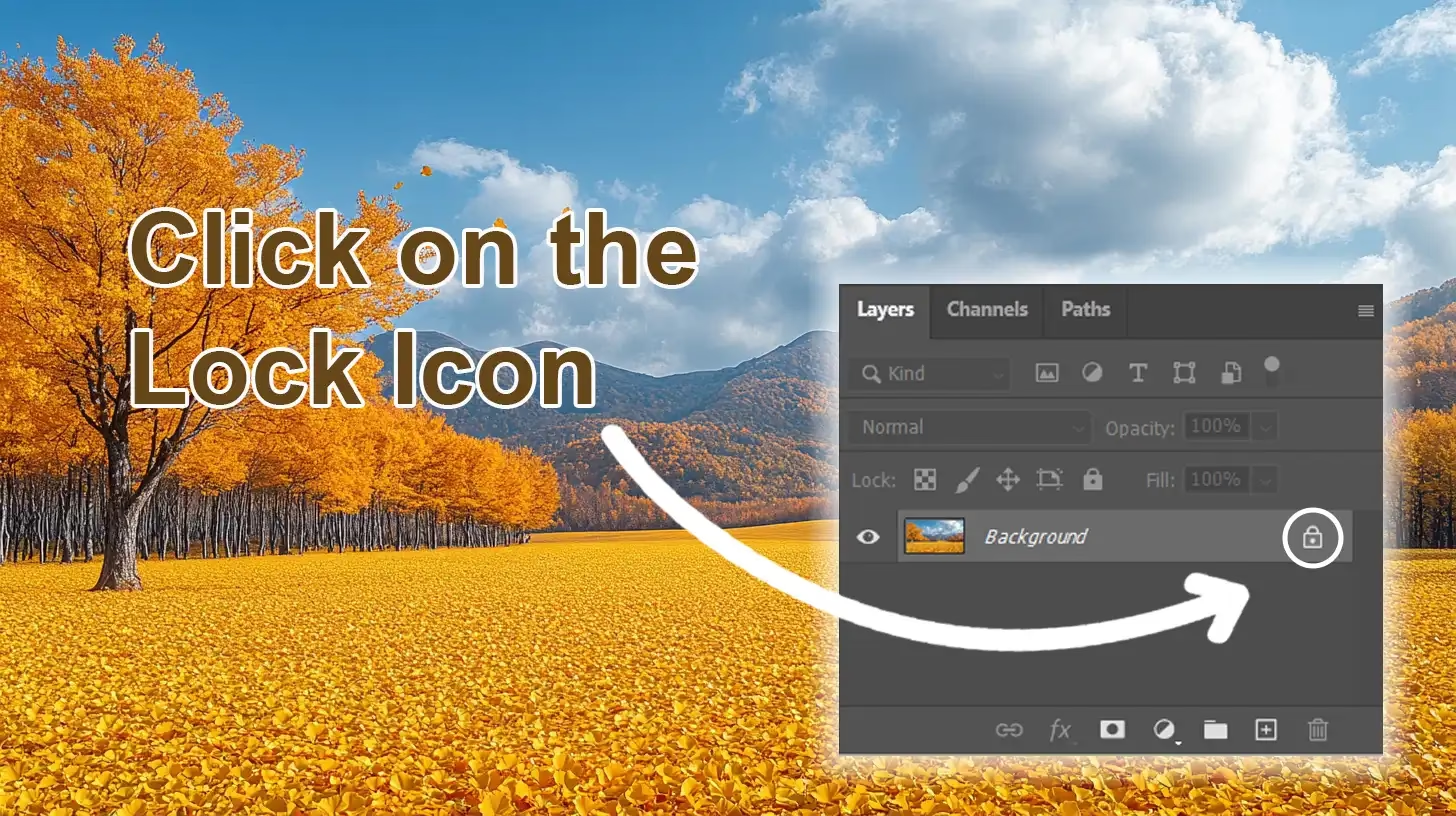
2. Klik på Ikonet i Lag-panelet: Alternativt kan du bruge musen. I Lag-panelet, lige over listen over lag, finder du en række låse-ikoner ud for teksten "Lås:". Det første ikon, der ligner et lille skakbræt (som symboliserer gennemsigtighed), er "Lås Gennemsigtige Pixels". Klik på dette ikon for at aktivere låsen for det valgte lag. Når låsen er aktiv, vil ikonet fremstå trykket ned og muligvis have en baggrundsfarve, der indikerer, at den er aktiv.
Uanset hvilken metode du bruger, vil et lille låse-ikon (specifikt det med skakbrættet) dukke op ved siden af lagets navn i Lag-panelet for at indikere, at gennemsigtigheden er låst.
Hvordan Fjerner Man Låsningen af Gennemsigtige Pixels?
Lige så nemt som det er at låse, er det at låse op:
- Med Genvejstasten: Vælg det låste lag og tryk igen på skråstregen (/). Låseikonet forsvinder fra laget i Lag-panelet.
- Med Ikonet: Vælg det låste lag og klik igen på "Lås Gennemsigtige Pixels"-ikonet i Lag-panelet. Ikonet vil ikke længere være trykket ned, og låsen fjernes.
Det er vigtigt at huske at låse op, når du er færdig med at arbejde på de eksisterende pixels, da låsen forhindrer dig i at tilføje nye pixels i de gennemsigtige områder, hvis du senere skulle få brug for det.
Andre Typer af Laglåsning i Photoshop
Udover at låse gennemsigtige pixels, tilbyder Photoshop flere andre låsemuligheder, der beskytter forskellige aspekter af et lag. Disse findes også som ikoner i Lag-panelet, lige ved siden af "Lås Gennemsigtige Pixels".
Lås Billed-Pixels (Lock Image Pixels)
Dette ikon ligner en penselspids. Når du aktiverer denne lås, forhindrer du enhver form for redigering, der ændrer selve pixeldataene på laget. Dette inkluderer maling, sletning, brug af kloningsværktøjer, filtre, og de fleste justeringer, der direkte modificerer pixels.
Du kan stadig flytte laget, ændre dets opacitet, ændre dets blandingstilstand eller anvende lagstilarter. Denne lås er nyttig, når du har finjusteret lagets udseende, men stadig skal kunne placere det korrekt eller justere dets interaktion med andre lag.
Lås Position (Lock Position)
Dette ikon ligner fire pile, der peger væk fra et centrum (et "flytte-ikon"). Når du aktiverer denne lås, forhindrer du, at laget bliver flyttet ved hjælp af Flytteværktøjet (V) eller transformeret (Ctrl/Cmd+T). Lagets position i dokumentet er fikseret.
Du kan stadig male, slette, anvende filtre og justere pixeldataene på laget (medmindre du også har låst billed-pixels). Denne lås er ideel, når du har placeret et element præcist, hvor det skal være, og ønsker at undgå at flytte det ved et uheld, mens du arbejder på andre lag eller foretager pixel-baserede redigeringer på det samme lag.
Lås Alt (Lock All)
Dette ikon ligner en klassisk hængelås. Når du aktiverer denne lås, låser du alle aspekter af laget. Laget kan hverken flyttes, males på, slettes, redigeres, eller påvirkes af justeringer eller filtre, der modificerer pixels. Opacitet, blandingstilstand og lagstilarter kan heller ikke ændres.
Denne lås er den mest restriktive og bruges typisk, når et lag er fuldstændig færdigt, og du absolut ikke ønsker at foretage nogen som helst ændring på det. Det er den ultimative beskyttelse mod utilsigtede redigeringer.
Lås Gennemsigtighed for Pixel-baserede Lag (Lock Transparent Pixels) - Genopfriskning
Som nævnt, låser skakbræt-ikonet gennemsigtigheden. Det forhindrer pixel-redigeringer i de gennemsigtige områder, men tillader dem i de opake områder. Flytning, opacitet, blandingstilstand og lagstilarter er stadig mulige (medmindre andre låse er aktiveret).
Sammenligning af Laglåsetyper
For at give et klart overblik over de forskellige låsetyper og deres funktioner, her er en sammenlignende tabel:
| Låseikon | Navn (Engelsk) | Genvejstast | Beskrivelse | Hvad kan du stadig gøre? | Hvad kan du IKKE gøre? |
|---|---|---|---|---|---|
|
⬣ |
Lock Transparent Pixels | / | Låser gennemsigtige områder. | Male/redigere på opake pixels, flytte, ændre opacitet/blending. | Male/redigere på gennemsigtige pixels. |
|
ブラシ (Forestil dig en pensel) |
Lock Image Pixels | Skift + / | Låser pixel-redigeringer. | Flytte, ændre opacitet/blending, anvende lagstilarter. | Male, slette, klone, filtre, justeringer der ændrer pixels. |
|
✥ (Forestil dig pile) |
Lock Position | Ctrl/Cmd + / | Låser lagets placering. | Male/redigere pixels, ændre opacitet/blending, anvende lagstilarter. | Flytte laget, transformere laget. |
|
🔒 |
Lock All | Shift + Ctrl/Cmd + / | Låser alle aspekter. | Intet (laget er fuldt beskyttet). | Alt (flytte, redigere pixels, ændre opacitet/blending, etc.). |
Bemærk: Genvejstasterne for Lock Image Pixels, Lock Position og Lock All er kombinationer, der er standard, men kan variere afhængigt af din Photoshop-version eller tilpassede indstillinger. Skråstregen (/) alene er dog standard for Lock Transparent Pixels.
Praktiske Anvendelser og Tips
- Når du klipper objekter ud: Brug "Lås Gennemsigtige Pixels" til at farve eller justere lysstyrke/kontrast kun inden for objektets grænser.
- Ved baggrundsredigering: Lås dit forgrundsobjekts lag (måske med "Lås Position" eller "Lås Alt"), mens du arbejder intensivt på baggrunden.
- Tekstlag: Lås tekstlag med "Lås Billed-Pixels" for at forhindre utilsigtet rasterisering eller redigering, men tillad dig stadig at flytte teksten rundt. Lås "Position", når teksten er sat endeligt.
- Justeringslag/Fyldlag: Disse lag har som standard ikke pixeldata, der kan males på i traditionel forstand. Deres primære funktioner er justeringer eller farvefyld. "Lås Position" er ofte den mest relevante lås her for at forhindre utilsigtet flytning.
- Flere låse på ét lag: Du kan aktivere flere låse samtidigt på et lag. For eksempel kan du låse både gennemsigtighed og position, hvis du ønsker at kunne male inden for de eksisterende pixels, men ikke flytte laget.
- Låste lag i grupper: Hvis et lag er låst, forbliver det låst, selvom det er en del af en gruppe. Gruppelåsning påvirker alle lag i gruppen, men individuelle laglåse overskriver eller supplerer gruppelåsen.
- Hvad sker der, når du prøver at redigere et låst lag? Photoshop giver dig typisk en visuel feedback, ofte i form af et advarselsikon eller en meddelelse, der indikerer, at handlingen ikke kan udføres, fordi laget er låst.
Ofte Stillede Spørgsmål om Laglåsning
Q: Hvad er forskellen på at låse et lag og konvertere det til et Smart Objekt?
A: At låse et lag beskytter dets nuværende tilstand mod redigeringer. Et Smart Objekt indkapsler lagets indhold (ofte raster eller vektor) og tillader ikke-destruktive transformationer og filteranvendelser. Du kan stadig redigere indholdet af et Smart Objekt ved at dobbeltklikke på dets miniaturebillede, hvilket åbner det i et nyt vindue. Et Smart Objekt kan i sig selv også låses.
Q: Kan jeg låse flere lag på én gang?
A: Ja, du kan markere flere lag i Lag-panelet (hold Skift nede for sammenhængende lag eller Ctrl/Cmd for usammenhængende) og derefter klikke på et af låse-ikonerne. Den valgte lås vil blive anvendt på alle de markerede lag.
Q: Kan jeg bruge genvejstasten (/) til andre låse end gennemsigtighed?
A: Som standard er skråstregen (/) kun genvejstasten for "Lås Gennemsigtige Pixels". De andre låse har ikke standard enkelt-tast-genveje, men som vist i tabellen, kan de aktiveres med kombinationer af modifikator-taster plus skråstregen.
Q: Hvis jeg låser et lag, kan jeg så stadig justere dets opacitet eller blandingstilstand?
A: Ja, medmindre du bruger "Lås Alt". "Lås Gennemsigtige Pixels", "Lås Billed-Pixels" og "Lås Position" påvirker ikke muligheden for at ændre lagets opacitet eller blandingstilstand i Lag-panelets top.
Q: Påvirker laglåsning filstørrelsen eller ydeevnen?
A: Selve låsefunktionen har minimal eller ingen mærkbar effekt på filstørrelsen eller den generelle ydeevne under normal brug. Dens primære fordel er at forhindre fejl, som ellers kunne kræve ressourcekrævende rettelser.
At mestre brugen af laglåsning i Photoshop er et lille skridt, der kan gøre en stor forskel for din effektivitet og forhindre mange potentielle fejl. Især genvejstasten (/) for at låse gennemsigtige pixels er en, du hurtigt bør gøre til en del af din rutine, når du arbejder med udklippede elementer. Ved at bruge de forskellige låsemuligheder strategisk, kan du skabe et mere robust og lettere håndterbart redigeringsworkflow.
Hvis du vil læse andre artikler, der ligner Mestr Laglåsning i Photoshop: Din Komplette Guide, kan du besøge kategorien Fotografi.