
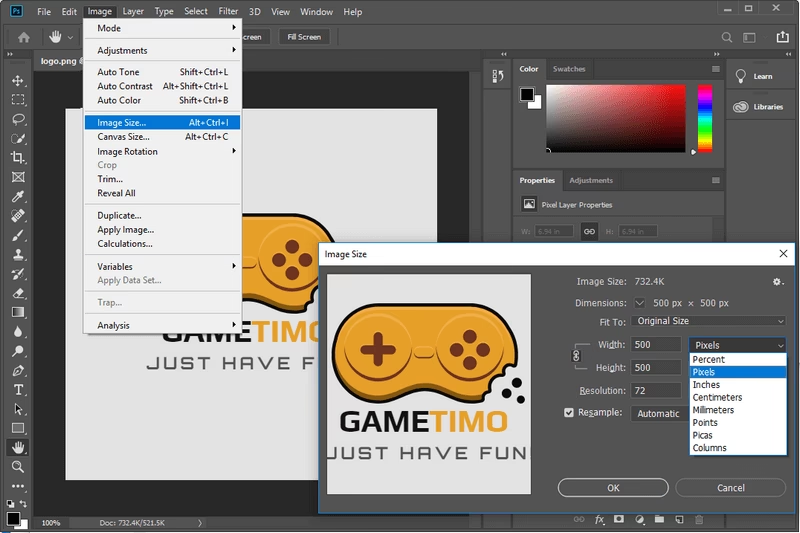

Når du arbejder med dit logo i Photoshop, er forståelsen af opløsning helt afgørende for at sikre, at dit brand fremstår professionelt og skarpt, uanset hvor det vises. En forkert opløsning kan hurtigt gøre et ellers flot design uskarpt, pixeleret eller for stort eller for småt til formålet. Det handler om at finde den rette balance mellem billedkvalitet og filstørrelse.
Hvad betyder opløsning? Pixels og DPI/PPI
Opløsning refererer grundlæggende til mængden af detaljer i et digitalt billede. Det måles typisk i pixels per tomme (PPI - Pixels Per Inch) eller dots per inch (DPI - Dots Per Inch), især når vi taler om print. I Photoshop og andre digitale billedredigeringsprogrammer er PPI den mest relevante term, selvom DPI ofte bruges synonymt, især i printverdenen.

En højere PPI betyder, at der er flere pixels pakket ind i hver tomme af billedet, hvilket resulterer i finere detaljer og skarpere billeder, især når de skal printes eller vises i store størrelser. Omvendt betyder en lavere PPI færre pixels per tomme, hvilket kan føre til synlig pixellering (de små firkanter, billedet er bygget op af) og et mindre skarpt udseende.
Anbefalet opløsning til webbrug
For billeder og logoer, der primært skal vises på skærme – som på hjemmesider, sociale medier eller i digitale præsentationer – er en opløsning på 72 PPI (eller 72 DPI) traditionelt blevet standarden. Dette skyldes, at de fleste computerskærme historisk set har vist billeder med en tæthed tæt på 72-96 pixels per tomme. En højere opløsning end dette giver sjældent et synligt skarpere billede på skærmen, men øger unødvendigt filstørrelsen, hvilket kan gøre hjemmesider langsommere at indlæse.
Ud over opløsningen er de faktiske pixeldimensioner afgørende for webbrug. Dette er bredden og højden af billedet målt i pixels (f.eks. 215x300 pixels). Hvis dit logo skal bruges i et specifikt område på en hjemmeside, kan der være krav til de maksimale dimensioner. For eksempel, som nævnt i den givne information, kan et krav være, at billeder ikke må være bredere end 215 pixels og mellem 150 og 300 pixels høje. Disse dimensioner, kombineret med 72 PPI, definerer den samlede mængde information (pixels) i billedet og dets fysiske størrelse på en standard 72 PPI skærm.
Det er vigtigt at huske, at 72 PPI er en god baseline for web, men den *fysiske* størrelse på skærmen afhænger også af skærmens egen PPI og zoomniveau. Dog er 72 PPI stadig den mest effektive opløsning til at levere webgrafik, der er optimeret til filstørrelse uden tab af synlig kvalitet på de fleste enheder.
Hvad med print? En anden verden
Når dit logo skal printes – på visitkort, brochurer, plakater, tøj eller skilte – er 72 PPI/DPI slet ikke tilstrækkeligt. Printere bruger små prikker (dots) til at skabe billedet, og for at opnå et skarpt resultat, hvor de enkelte prikker ikke er synlige for det blotte øje, kræves en meget højere tæthed af information.
Standardopløsningen for print i høj kvalitet er typisk 300 DPI (Dots Per Inch). Ved 300 DPI er der nok prikker per tomme til, at billedet fremstår glat og detaljeret, selv ved tæt påsyn. For storformatprint, som bannere eller plakater, der ses på afstand, kan en lavere opløsning være acceptabel (f.eks. 150-200 DPI), da øjet ikke opfatter lige så mange detaljer på afstand. Men for almindelige printmaterialer er 300 DPI standarden for et professionelt resultat.
Ændring af opløsning i Photoshop: Faldgruber ved opskalering
Du kan ændre opløsningen på dit logo i Photoshop ved at gå til 'Billede' > 'Billedstørrelse' ('Image' > 'Image Size'). Her kan du justere dimensioner (bredde og højde i pixels, centimeter, tommer osv.) og opløsning (PPI/DPI).
En kritisk indstilling her er 'Genberegn' ('Resample').
- Hvis 'Genberegn' er slået fra, ændrer du kun, hvordan Photoshop fortolker de eksisterende pixels per tomme. Antallet af pixels i billedet forbliver det samme. Dette ændrer den *fysiske* størrelse af billedet, hvis det skulle printes, men ikke dets pixeldimensioner eller kvalitet på skærmen. Et 72 PPI billede på 720x720 pixels er 10x10 tommer ved 72 PPI. Hvis du ændrer opløsningen til 300 PPI uden at genberegne, bliver det samme billede nu kun 2.4x2.4 tommer (720 pixels / 300 PPI = 2.4 tommer), men det har stadig 720x720 pixels.
- Hvis 'Genberegn' er slået til, beder du Photoshop om at ændre det faktiske antal pixels i billedet.
Nedskalering (at gøre billedet mindre) med genberegning fungerer generelt godt, da Photoshop fjerner pixels og gennemsnitliggør farverne. Resultatet er ofte en mindre filstørrelse og et skarpere billede, fordi overflødige pixels fjernes.
Opskalering (at gøre billedet større) med genberegning er derimod problematisk. Når du øger dimensionerne eller opløsningen på et billede med genberegning, skal Photoshop *opfinde* nye pixels mellem de eksisterende. Dette gøres ved hjælp af algoritmer (kendt som interpolationsmetoder), der gætter farven på de nye pixels baseret på de omkringliggende. Resultatet er næsten altid et sløret eller blødt billede, da de opfundne pixels ikke indeholder ægte detaljer fra det originale billede. Forestil dig at blæse et lille billede op – det bliver hurtigt utydeligt.
Dette er grunden til, at du altid bør starte med at arbejde med dit logo i den højest mulige opløsning (eller som vektorgrafik, se nedenfor) og derefter nedskalere til de forskellige formål (web, print osv.). Det er meget svært at tilføje kvalitet og detaljer, der ikke var der fra starten.

AI-drevet opskalering: En ny mulighed?
Den traditionelle udfordring med opskalering har ført til udviklingen af mere avancerede metoder, herunder AI-baseret opskalering. Som den givne information antyder, hævder værktøjer som Pixelcut's AI Logo Upscaler at kunne forbedre opløsningen på dit logo uden at kompromittere de unikke detaljer eller teksturer, der definerer dit brand.
Disse AI-værktøjer bruger maskinlæring til at analysere billedet og 'gætte' mere intelligent på, hvordan de nye pixels skal se ud. I stedet for bare at gennemsnitliggøre farverne som traditionelle metoder, er AI trænet på store datasæt af billeder og kan potentielt genkende mønstre, linjer og former for at tilføje detaljer, der ligner dem, der ville have været til stede i en højere opløsning. Målet er at levere et opskaleret logo, der forbliver skarpt og af høj kvalitet, ved at forbedre de områder, som traditionel forstørrelse ellers ville forvrænge.
Mens AI-opskalering er en lovende teknologi, er det vigtigt at have realistiske forventninger. Resultaterne kan variere afhængigt af AI'ens kvalitet og det originale billedes kompleksitet. Det er sjældent en perfekt erstatning for at have logoet i høj opløsning fra starten, men det kan være en livredder, hvis du kun har en lille version af logoet og akut har brug for en større udgave.
Den ideelle tilgang: Start med vektorgrafik
For at undgå alle problemer med opløsning er den absolut bedste praksis at få dit logo designet som vektorgrafik. Vektorgrafik (typisk oprettet i programmer som Adobe Illustrator eller Inkscape) er ikke bygget af pixels, men af matematiske ligninger, der beskriver linjer, kurver og farver. Fordi de er baseret på ligninger, kan vektorgrafik skaleres op eller ned til enhver størrelse uden tab af kvalitet – de er 'opløsningsuafhængige'.
Fra en vektorkilde kan du eksportere dit logo til enhver ønsket pixeldimension og opløsning (72 PPI til web, 300 DPI til print osv.) uden at miste skarphed. Hvis du har dit logo som vektorgrafik, behøver du sjældent at bekymre dig om opskalering af en rasterfil i Photoshop.
Sammenligning af opløsninger til forskellige formål
Her er en hurtig oversigt over typiske opløsninger for forskellige anvendelser af et logo:
| Formål | Typisk Opløsning | Filtype (raster) | Bemærkninger |
|---|---|---|---|
| Websites, sociale medier, digitale præsentationer | 72 PPI | PNG, JPG, GIF | Optimeret til skærmvisning og filstørrelse. Vær opmærksom på pixeldimensioner. |
| Standard Print (visitkort, flyers, brochurer) | 300 DPI | TIFF, JPG (høj kvalitet), PDF | Sikrer skarpe detaljer, når billedet ses tæt på. |
| Storformat Print (bannere, skilte) | 150-200 DPI | TIFF, PDF | Lavere opløsning er acceptabel, da printet ses på afstand. |
| Kilde/Masterfil | Vektorgrafik (Illustrator AI, EPS, SVG) eller meget høj opløsning (f.eks. 600+ PPI/DPI) | AI, EPS, SVG, TIFF, PSD | Den fil du gemmer og arbejder med, før du eksporterer til specifikke formål. Skal tillade fremtidig brug i enhver størrelse. |
Ofte Stillede Spørgsmål om Logoopløsning
Q: Hvad er den "bedste" opløsning til et logo i Photoshop?
A: Der er ikke én "bedste" opløsning. Det afhænger fuldstændigt af, hvordan logoet skal bruges. 72 PPI er standard for web, mens 300 DPI er standard for print.
Q: Kan jeg bare gemme et lille web-logo (72 PPI) som 300 DPI til print?
A: Ja, du *kan* gemme det, men kvaliteten bliver dårlig. Photoshop vil opfinde de manglende pixels, hvilket resulterer i et sløret og pixeleret billede, når det printes i en passende størrelse.
Q: Hvorfor ser et 72 PPI logo godt ud på min skærm, men sløret ud, når jeg printer det?
A: Skærme viser færre pixels per tomme end en printer lægger prikker. Et billede, der er stort nok i pixeldimensioner til at fylde en skærm ved 72 PPI, vil have meget færre pixels per tomme, når det printes, medmindre printet er meget lille. Printeren kræver tættere information (flere pixels/prikker per tomme) for at opnå skarphed.
Q: Kan AI-opskalering redde et lavopløsningslogo?
A: AI-opskalering kan forbedre resultatet sammenlignet med traditionel opskalering og kan gøre et lavopløsningslogo mere brugbart i en større størrelse end ellers muligt. Det er dog sjældent lige så godt som at have logoet i høj opløsning eller som vektorgrafik fra starten.
Q: Er Photoshop det rigtige værktøj til at designe et logo?
A: Photoshop er fremragende til billedredigering og arbejde med rastergrafik (pixelbaserede billeder). Til logo *design* er vektorgrafik-programmer som Adobe Illustrator eller Inkscape dog generelt bedre, da de skaber skalerbare logoer. Du vil derefter bruge Photoshop til at forberede logoet i specifikke rasterformater og opløsninger (f.eks. til web).
Konklusion
At mestre logoets opløsning i Photoshop handler om at forstå forskellen mellem pixeldimensioner og pixel/dot-tæthed (PPI/DPI) og at vælge de rette indstillinger baseret på logoets endelige anvendelse. Prioriter altid at arbejde med den højest mulige kvalitet (helst vektorgrafik) og nedskaler derfra. Mens AI-værktøjer tilbyder spændende muligheder for at forbedre eksisterende lavopløsningsbilleder, er den bedste strategi at starte rigtigt fra begyndelsen for at sikre, at dit logo altid ser skarpt og professionelt ud.
Hvis du vil læse andre artikler, der ligner Logoopløsning i Photoshop: Din Komplette Guide, kan du besøge kategorien Grafik.