

Farvejustering, ofte kaldet Color Grading, er en essentiel del af efterbehandlingen i både fotografi og videoproduktion. Det er processen, hvor du manipulerer farverne i et billede eller en videosekvens for at skabe en bestemt stemning, forbedre udtrykket eller give et visuelt udseende, der passer til din kreative vision. Mens farvekorrektion handler om at rette fejl og opnå et naturligt udseende, giver Color Grading dig frihed til at eksperimentere og forme den æstetiske følelse.
Denne teknik er så indflydelsesrig, at den kan genkendes i ikoniske film, hvor farvepaletten er nøglen til atmosfæren – tænk på de kølige, mystiske toner i The Twilight Saga eller det sci-fi-prægede look i Blade Runner. Color Grading er ikke kun for professionelle; med de rette værktøjer kan enhver fotograf eller videograf lære at bruge det effektivt.
- Hvad er Color Grading?
- Color Grading i Adobe Lightroom
- Color Grading i Adobe Photoshop
- Color Grading med Boris FX Optics
- Adgang til Lumetri Color (Primært til Video)
- Forstå LUTs (Look Up Tables)
- Farvekorrektion vs. Color Grading: Hvad er forskellen?
- Lær og Øv Dig i Color Grading
- Ofte Stillede Spørgsmål (FAQ)
Hvad er Color Grading?
Grundlæggende handler Color Grading om at ændre farvernes udseende i et billede. Det involverer manipulation af farvetone (hue), mætning (saturation) og lysstyrke (luminance) i specifikke dele af billedet, såsom skygger, mellemtoner og højlys. Målet er sjældent at skabe et 100% realistisk billede, men snarere at forstærke den følelse eller det budskab, du ønsker at formidle.
Color Grading adskiller sig fra farvekorrektion ved sit formål. Farvekorrektion fokuserer på at balancere farverne, justere hvidbalancen og eksponeringen for at opnå et neutralt og præcist udgangspunkt. Color Grading bygger oven på dette fundament og bruger farver kreativt til at påvirke seerens opfattelse og følelser. En billedfil, der er korrekt korrigeret, er lettere at farvejustere effektivt.
Color Grading i Adobe Lightroom
Adobe Lightroom er et populært værktøj for fotografer, og det tilbyder robuste værktøjer til Color Grading. Processen er ligetil, især hvis du arbejder med RAW-filer, som indeholder mest farveinformation.
- Importer dit billede: Start med at importere dine billeder til Lightroom via menuen Arkiv > Importer billeder og video. Vælg det billede, du vil redigere, i Bibliotek-panelet.
- Forbered billedet: Før du dykker ned i Color Grading, er det en god idé at foretage grundlæggende justeringer i Fremkald-panelet. Juster eksponering, kontrast, hvidbalance og brug Tonekurven for at få et godt udgangspunkt med balancerede farver og toner. Dette trin er ikke altid strengt nødvendigt, men det kan gøre Color Grading-processen lettere.
- Find Color Grading-værktøjet: Rul ned i Fremkald-panelet, indtil du finder fanen 'Color Grading'. Klik på den for at folde indstillingerne ud. Bemærk, at ældre versioner af Lightroom Classic (før 2020) måske kun har værktøjet 'Opdelte Toning', som er mere begrænset.
- Brug Farvehjulene: Standardvisningen viser tre farvehjul: et for mellemtoner (øverst), et for skygger (venstre) og et for højlys (højre). Hvert hjul har et lille håndtag i midten. Ved at trække dette håndtag rundt i cirklen ændrer du farvetonen (hue). Ved at trække håndtaget længere væk fra midten mod kanten øger du mætningen (saturation). Skyderen under hvert hjul styrer lysstyrken (luminance) for den specifikke toneområde. For eksempel kan du tilføje varme orange toner til højlys i et solnedgangsbillede, mens du tilføjer kølige blå toner til skyggerne for at gøre himlen mørkere og mere dramatisk.
- Indstil Blanding og Balance: Nederst under farvehjulene finder du skyderne 'Blanding' (Blending) og 'Balance'. 'Blanding' styrer, hvor meget de forskellige toneområder (skygger, mellemtoner, højlys) overlapper hinanden i deres farvejustering. En højere værdi giver en blødere overgang, men kan også blande farverne mere. 'Balance' justerer forholdet mellem skygger og højlys. Træk til venstre for at give mere vægt til skyggerne, og til højre for at give mere vægt til højlysene.
- Alternative visninger: Udover standardvisningen med tre hjul kan du også vælge at se hvert farvehjul individuelt for mere præcis kontrol over skygger, mellemtoner eller højlys. Der er også et globalt hjul, der anvender farvejustering til hele billedet på én gang. Du behøver ikke bruge alle hjul; ofte kan justering af kun skygger og højlys give en markant effekt.
- Eksporter billedet: Når du er tilfreds med din Color Grading, skal du eksportere dit billede i det ønskede format via Arkiv > Eksporter.
Color Grading i Adobe Photoshop
Photoshop tilbyder også kraftfulde værktøjer til Color Grading, især via Camera Raw Filter, som har et værktøj, der ligner det i Lightroom. Igen anbefales det at arbejde med RAW-filer for maksimal fleksibilitet.
- Åbn dit billede: Åbn din billedfil i Photoshop via Arkiv > Åbn. Foretag eventuelle nødvendige grundlæggende redigeringer, før du begynder Color Grading.
- Åbn Camera Raw Filter: Gå til menuen Filter > Camera Raw Filter. Dette åbner et separat vindue med en række redigeringsværktøjer.
- Find Color Grading-værktøjet: I Camera Raw Filter-vinduet finder du en række faner i højre side. Klik på fanen mærket 'Color Grading'. Værktøjet vil se meget bekendt ud, hvis du har brugt det i Lightroom.
- Brug Farvehjulene: Ligesom i Lightroom har du farvehjul for skygger, mellemtoner og højlys, plus et globalt hjul. Du justerer farvetone og mætning ved at trække håndtaget i midten af hvert hjul, og lysstyrken med skyderen under hjulet. Processen og effekten er identisk med Lightroom.
- Indstil Blanding og Balance: Skyderne 'Blanding' og 'Balance' fungerer også på samme måde som i Lightroom for at styre overgangen og forholdet mellem toneområderne.
- Alternative visninger: Du kan skifte visning for at se hvert farvehjul individuelt eller bruge det globale hjul, ligesom i Lightroom.
- Eksporter billedet: Når du har afsluttet Color Grading i Camera Raw Filter, klikker du på 'OK' for at anvende ændringerne på dit lag i Photoshop. Derefter kan du gemme eller eksportere dit billede i det ønskede format via Arkiv > Gem som eller Eksportér.
Color Grading med Boris FX Optics
Udover Adobes indbyggede værktøjer findes der plugins som Boris FX Optics, der kan bruges i både Lightroom og Photoshop (samt som standalone app) til at skabe filmiske effekter og Color Grading. Optics adskiller sig ved at tilbyde et væld af forudindstillede filtre (presets), som kan give et hurtigt udgangspunkt.
- Tilføj Optics: I Lightroom skal du højreklikke på billedet og vælge Rediger i > Boris FX Optics. I Photoshop går du til Filter > Boris FX > Optics. I Photoshop anbefales det at konvertere billedet til et Smart Objekt først (højreklik på laget > Konverter til Smart Objekt), så du kan redigere Optics-effekten senere.
- Udforsk filtre og presets: Optics har mange kategorier af filtre. Under kategorierne 'Color' og 'Grads/Tints' finder du værktøjer og presets specifikt til Color Grading. Fordelen er, at du kan starte med et preset, der allerede har et bestemt look, f.eks. et 'Solnedgang'-filter, og derefter finjustere parametrene i panelet til højre.
- Arbejdsgang i Optics: I stedet for at bygge looket op manuelt fra bunden kan du hurtigt afprøve forskellige stemninger ved at klikke på presets. Du kan justere farve, opacitet, højlys og meget mere for at skabe dit eget tilpassede look baseret på et preset.
- Eksporter til din vært: Når du er færdig i Optics, klikker du på 'Apply' i nederste højre hjørne for at sende billedet med de anvendte effekter tilbage til Lightroom eller Photoshop. Fra standalone-applikationen gemmer du billedet via Arkiv > Gem som.
Adgang til Lumetri Color (Primært til Video)
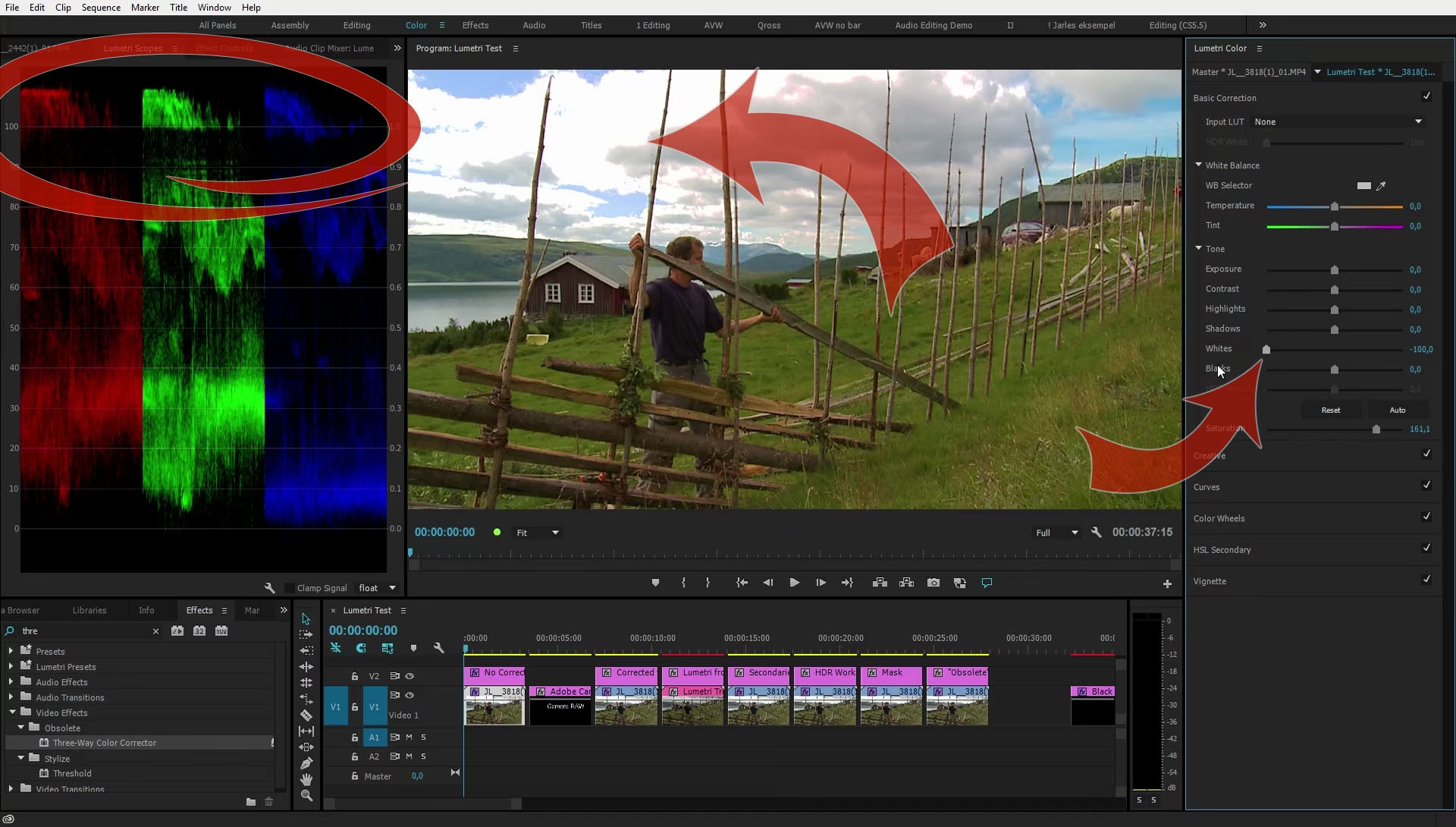
Lumetri Color er primært et farveværktøj, der findes i Adobe Premiere Pro, som er designet til videoredigering. Det er her, mange videografer anvender Color Grading til deres optagelser for at skabe det ønskede filmiske udseende.
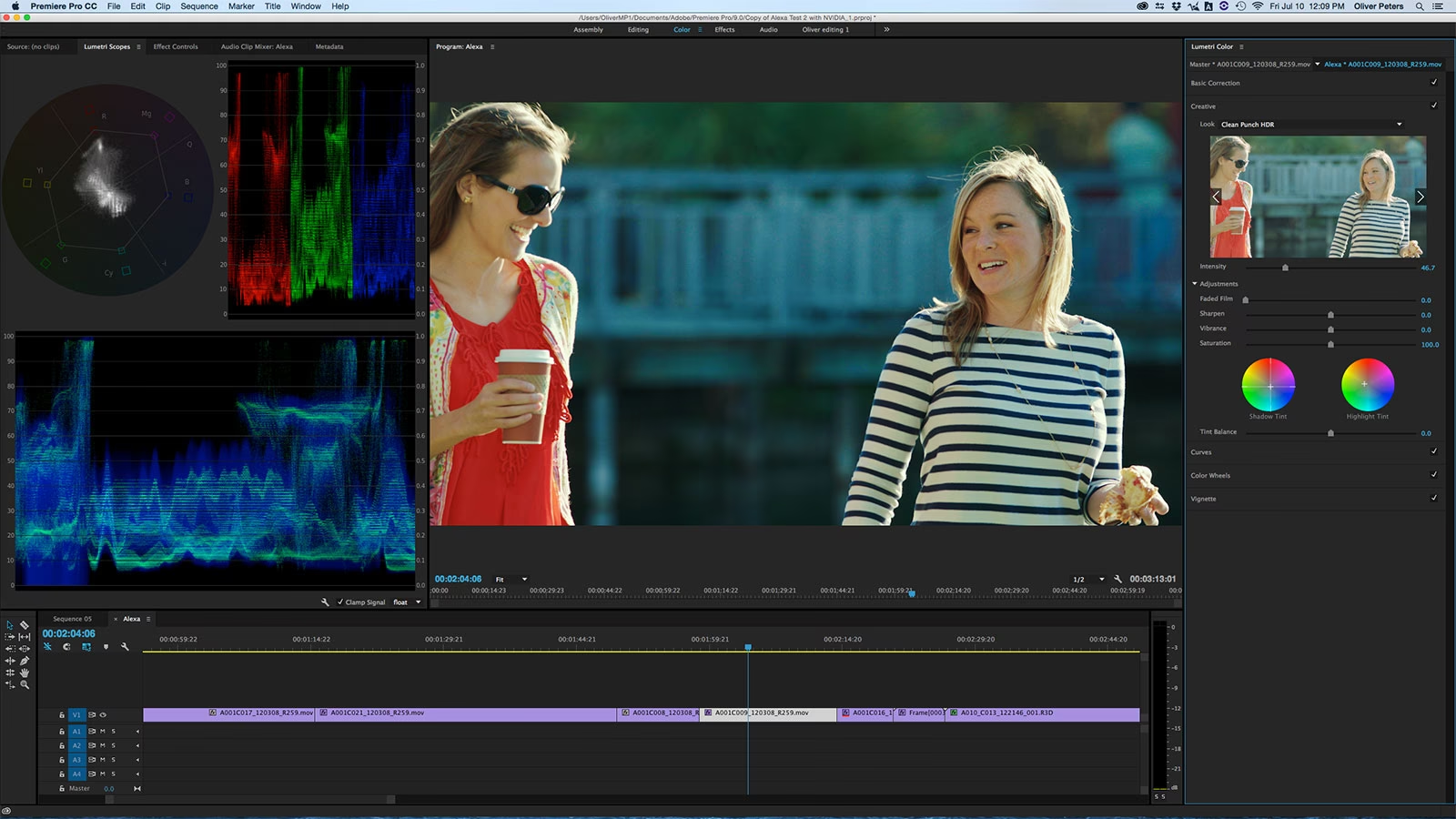
- Adgang til Farvearbejdsområdet: I Adobe Premiere Pro får du adgang til Lumetri Color ved at skifte til 'Color' arbejdsområdet (Color Workspace). Dette gøres typisk ved at klikke på 'Color' øverst i vinduet i arbejdsområde-linjen.
- Lumetri Color-panelet: Når du er i Farvearbejdsområdet, vil Lumetri Color-panelet typisk være synligt. Her finder du forskellige sektioner til farvekorrektion og Color Grading, herunder Basic Correction, Creative (hvor du kan anvende LUTs og Looks), Curves, Color Wheels & Match, HSL Secondary og Vignette.
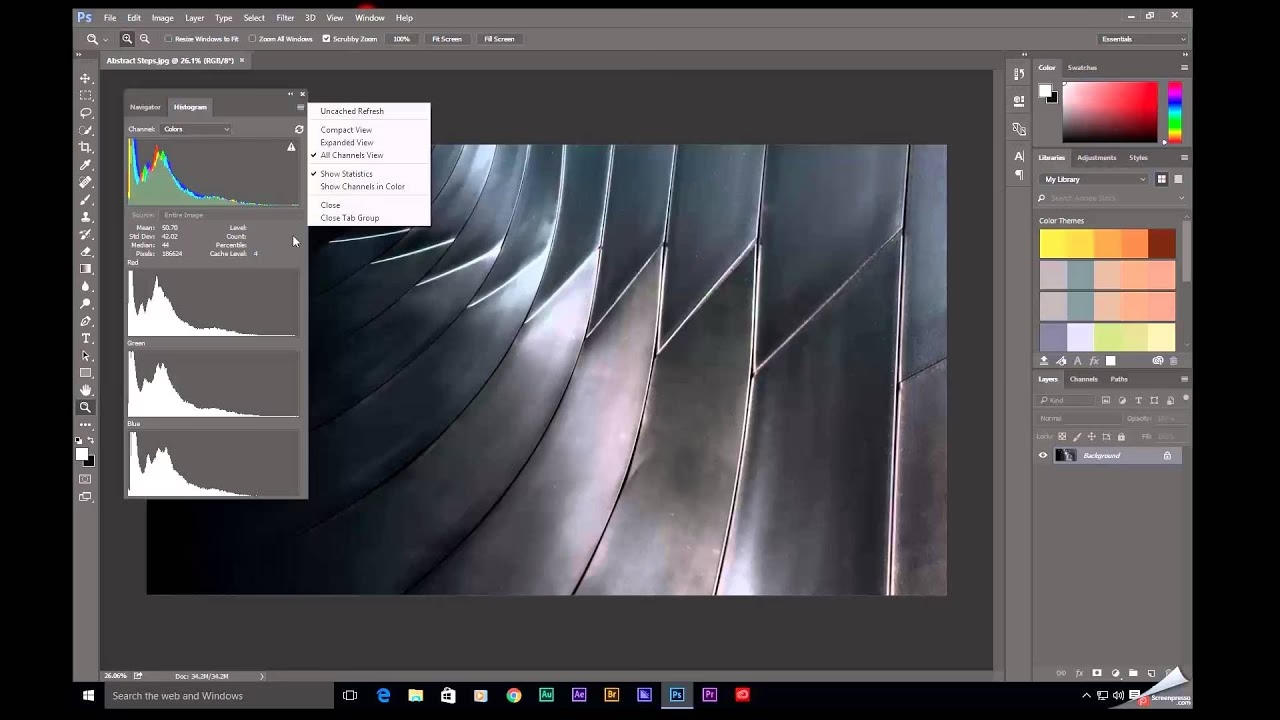
- Lumetri Scopes: Et vigtigt element i Color Grading i Premiere Pro er Lumetri Scopes-panelet, som viser visuelle repræsentationer af farveinformationen i din video (såsom Waveform, Vectorscope, Histogram). Dette panel hjælper dig med at vurdere farver og eksponering objektivt. Det findes typisk øverst til venstre i Farvearbejdsområdet.
Forstå LUTs (Look Up Tables)
En nem og hurtig måde at anvende et bestemt visuelt look på er ved at bruge LUTs (Look Up Tables). En LUT er i bund og grund en foruddefineret matematisk formel, der fortæller softwaren, hvordan den skal ændre farverne i dit billede eller din video for at opnå et specifikt udseende. De kan efterligne udseendet fra film, skabe stemninger eller fungere som et udgangspunkt for din egen Color Grading.
Der findes mange gratis LUTs og 'Looks' tilgængelige, både i .cube-format (kompatibel med de fleste videoredigeringsprogrammer som Premiere Pro, Final Cut Pro X, DaVinci Resolve og Media Composer) og Lumetri .look-filer (specifikke for Premiere Pro). At bruge en LUT er ofte så simpelt som at importere filen til din software og anvende den via det relevante panel, f.eks. Creative-sektionen i Lumetri Color-panelet i Premiere Pro. Selvom de kan give et hurtigt resultat, er det vigtigt at forstå, at en LUT sjældent er den endelige løsning, men snarere et værktøj, der kan bruges som et kreativt udgangspunkt eller til at accelerere arbejdsgangen.
Farvekorrektion vs. Color Grading: Hvad er forskellen?
Dette er et hyppigt spørgsmål, og forskellen er vigtig at forstå:
- Farvekorrektion: Handler om at rette tekniske fejl i farverne. Målet er at få billedet til at se naturligt og korrekt ud, som øjet ville have opfattet scenen under optagelsen. Dette inkluderer justering af hvidbalance, eksponering og kontrast for at sikre, at farverne er præcise og balancerede.
- Color Grading: Handler om at manipulere farverne kreativt for at skabe en bestemt stemning eller stil. Målet er at påvirke seerens følelser og skabe et æstetisk udseende, der passer til den ønskede visuelle fortælling. Dette involverer ofte bevidst brug af farver til at forstærke drama, glæde, melankoli eller en hvilken som helst anden følelse.
Tænk på det som at rette en sangs tonehøjde (korrektion) vs. at tilføje effekter, rumklang og blande instrumenterne for at skabe den endelige lyd (grading).
Lær og Øv Dig i Color Grading
At mestre Color Grading kræver øvelse og en forståelse for, hvordan farver påvirker hinanden og vores opfattelse. Det kan virke overvældende i starten, men de grundlæggende trin er enkle. Det svære ligger i at udvikle et øje for farver og vide, hvilke justeringer der skal til for at opnå det look, du forestiller dig.
Nogle vigtige koncepter at udforske for at forbedre dine Color Grading-færdigheder inkluderer:
- Farveteori: Forstå, hvordan farver interagerer, og hvilke farvekombinationer der skaber harmoni eller kontrast (f.eks. komplementærfarver).
- Læsning af Scopes: I videoredigering er det afgørende at bruge scopes (som Waveform, Vectorscope, Histogram) til objektivt at vurdere dine farvejusteringer og sikre, at du ikke overskrider tekniske grænser eller introducerer farvefejl.
- Brug af masker: Nogle gange ønsker du kun at justere farverne i specifikke dele af billedet. At lære at bruge masker giver dig præcis kontrol over, hvor dine Color Grading-justeringer anvendes.
Ved at eksperimentere med værktøjerne i Lightroom, Photoshop, Lumetri Color og eventuelle plugins, du måtte have, vil du gradvist udvikle din egen stil og blive mere dygtig til at bruge farver som et kraftfuldt element i din visuelle historiefortælling.
Ofte Stillede Spørgsmål (FAQ)
Hvad er forskellen på Farvekorrektion og Color Grading?
Farvekorrektion fokuserer på at rette og balancere farver for at opnå et naturligt udseende, mens Color Grading forbedrer farverne kreativt for at skabe en bestemt stemning eller æstetik.
Er Lumetri Color gratis?
Lumetri Color er et indbygget værktøj i Adobe Premiere Pro, som er et abonnementsbaseret videoredigeringsprogram. Selve værktøjet er altså en del af Premiere Pro. Der findes dog mange gratis presets og LUTs til brug med Lumetri Color, som giver dig hurtige måder at anvende forskellige udseender på dine optagelser.
Hvis du vil læse andre artikler, der ligner Mestrende Color Grading i Foto & Video, kan du besøge kategorien Fotografi.