


Din Mac er mere end bare en computer; den er også et kraftfuldt værktøj til dine billeder. Med den indbyggede Fotos-app har du adgang til både grundlæggende redigeringsfunktioner og smarte organiseringsværktøjer, der kan hjælpe dig med at få mest muligt ud af din billedsamling. Glem alt om at downloade dyre programmer for simple opgaver – mange af de ting, du har brug for, er lige ved hånden.
https://www.youtube.com/watch?v=HjwgT45qLLE
Fotos-appen på macOS er designet til at være intuitiv og brugervenlig, uanset om du er nybegynder eller en mere erfaren fotograf. Den samler alle dine billeder og videoer ét sted, hvilket gør det nemt at finde, se og arbejde med dit indhold. Men ud over blot at være et bibliotek, tilbyder appen også en række funktioner til at forbedre og strukturere dine billeder.
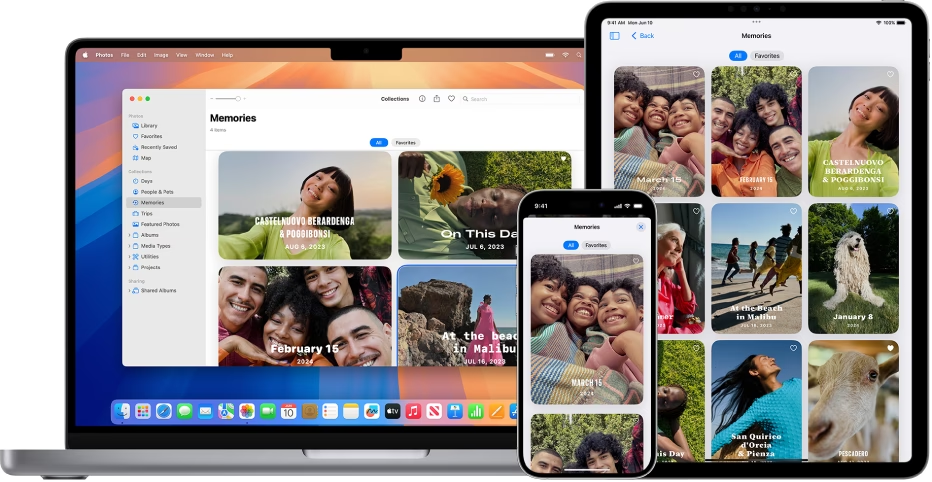
Grundlæggende Redigering i Fotos-appen
Fotos-appen giver dig mulighed for nemt at foretage hurtige rettelser og mere avancerede justeringer på dine billeder og videoer. Disse redigeringsværktøjer er lige ved hånden, når du har åbnet et billede i redigeringstilstand.
De mest grundlæggende justeringer inkluderer beskæring og rotation. Hvis du har brug for at rette en skæv horisont eller fjerne distraherende elementer fra kanten af dit billede, er beskæringsværktøjet uundværligt. Du kan enten bruge forudindstillede størrelser eller beskære frit for at opnå den perfekte komposition. Rotation er ligeledes simpelt og lader dig dreje billedet 90 grader ad gangen eller frit for præcis justering.
Ud over disse simple justeringer tilbyder Fotos-appen også en række mere avancerede justeringer. Disse inkluderer kontrol over eksponering og farve, hvor du kan justere lysstyrke, kontrast, mætning og farvetemperatur for at give dine billeder det ønskede udtryk. Appen indeholder også værktøjer til at fjerne pletter eller fejl, reducere røde øjne og finjustere hvidbalancen, hvilket er afgørende for at sikre, at farverne i dine billeder ser naturlige ud.
For at komme i gang med at redigere skal du blot åbne Fotos-appen på din Mac, dobbeltklikke på det billede eller den video, du vil redigere, og derefter klikke på 'Rediger' i værktøjslinjen øverst i vinduet.
Arbejde med Versioner og Sammenligning
En af de store fordele ved at redigere i Fotos-appen er, at den er ikke-destruktiv. Det betyder, at dine oprindelige billedfiler altid bevares, og de ændringer, du foretager, gemmes som et sæt instruktioner, der anvendes oven på originalen. Dette giver dig frihed til at eksperimentere uden frygt for at ødelægge dit oprindelige billede.
Hvis du ønsker at prøve forskellige redigeringer af det samme billede, kan du nemt duplikere det. Vælg billedet, og vælg derefter 'Billede' > 'Dupliker 1 foto' (eller tryk Kommando + D). Nu kan du redigere kopien, mens originalen forbliver uberørt. Hvis du duplikerer en Live Photo, kan du vælge, om du vil inkludere videodelen eller kun den stillestående billeddel.
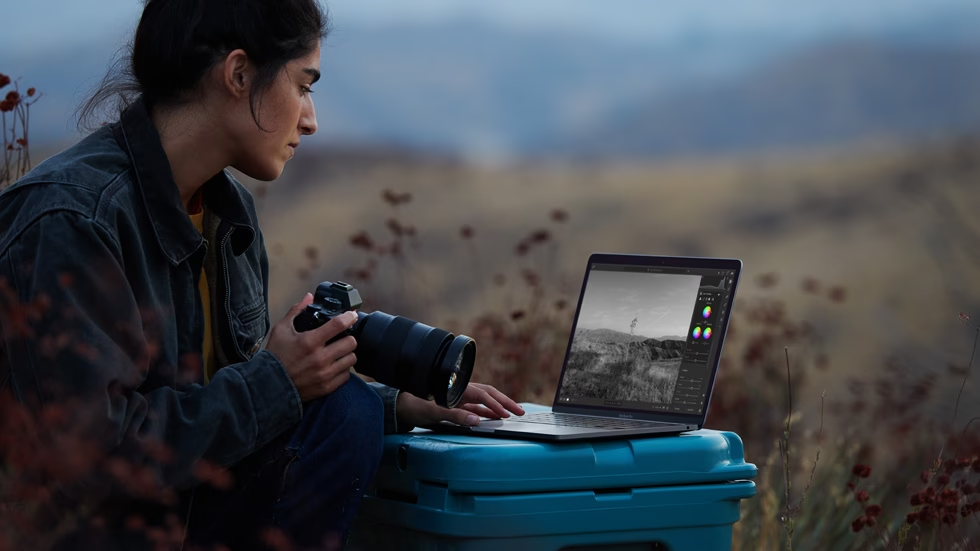
Mens du redigerer, er det ofte nyttigt at se, hvordan dit billede så ud før dine ændringer. Fotos-appen gør det nemt at sammenligne den redigerede version med originalen. Mens du er i redigeringstilstand, skal du blot holde 'M'-tasten nede for midlertidigt at se originalen. Slip 'M'-tasten for at vende tilbage til din redigerede version. Dette er en hurtig og effektiv måde at vurdere effekten af dine justeringer på.
Kopiering og Indsætning af Redigeringer
Har du fundet den perfekte kombination af justeringer til ét billede og ønsker at anvende præcis de samme indstillinger på et eller flere andre billeder? Fotos-appen lader dig nemt kopiere redigeringer fra ét element og indsætte dem på andre. Dette er en kæmpe tidsbesparer, især når du arbejder med billeder taget under lignende forhold, f.eks. en serie af portrætter eller landskabsbilleder fra samme lokation.
For at kopiere redigeringer skal du først redigere et billede, som du er tilfreds med. Vælg dette billede, og vælg derefter 'Billede' > 'Kopier redigeringer'. Du får muligvis mulighed for at vælge, hvilke specifikke redigeringer du vil kopiere. Klik på 'Kopier'. Vælg nu de billeder, du vil anvende justeringerne på (hold Kommando-tasten nede for at vælge flere), og vælg derefter 'Billede' > 'Indsæt redigeringer'. Bemærk, at ikke alle redigeringer kan kopieres og indsættes, f.eks. justeringer foretaget med værktøjerne 'Retouchering', 'Røde øjne' og 'Beskær', samt redigeringer foretaget via tredjeparts-udvidelser.
Organisering af Fotos med Albummer
En stor billedsamling kan hurtigt blive uoverskuelig, hvis den ikke er organiseret. Fotos-appen tilbyder et robust system baseret på albummer, der hjælper dig med at holde styr på dine billeder og videoer. Du kan tænke på albummer som mapper, der indeholder genveje til dine billeder. Et billede kan eksistere i flere forskellige albummer uden at optage ekstra lagerplads, da du kun opretter en reference til originalen i dit hovedbibliotek.
Du kan oprette albummer til at gruppere billeder efter begivenheder (f.eks. 'Sommerferie 2023'), personer, steder, temaer eller hvad som helst, der giver mening for dig. Ved at klikke på et album i indholdsoversigten kan du hurtigt se dets indhold.
Oprettelse af Albummer
Der er flere måder at oprette albummer på i Fotos-appen:
- Opret et tomt album: Vælg 'Arkiv' > 'Nyt album', eller hold markøren over sidebjælken ud for 'Albummer', klik på '+' knappen og vælg 'Album'. Giv det nye album et navn.
- Opret et album fra udvalgte fotos: Vælg de billeder, du vil have med i det nye album. Vælg derefter 'Arkiv' > 'Nyt album med valg' eller Kontrol-klik på et af de valgte billeder og vælg 'Føj til' > 'Nyt album'. Giv albummet et navn.
Når albummet er oprettet, kan du vælge et billede til at være albummets nøglebillede – det billede, der vises som forhåndsvisning af albummet i din biblioteksvisning. Dobbeltklik på albummet, vælg et billede, og vælg derefter 'Billede' > 'Lav nøglebillede'.
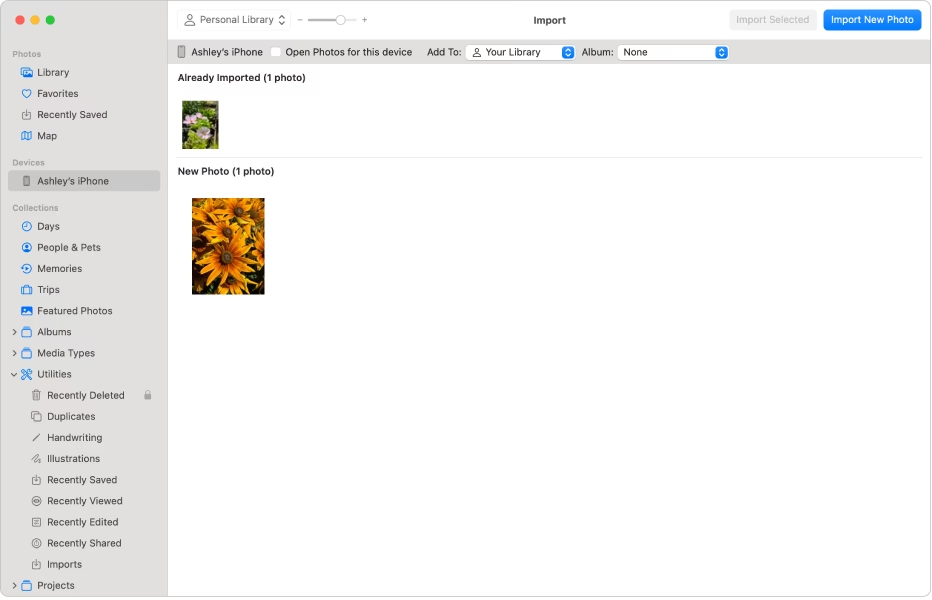
Tilføjelse og Fjernelse af Fotos fra Albummer
Det er nemt at tilføje billeder til et eksisterende album. Vælg blot de billeder, du vil tilføje, og træk dem til det ønskede album i sidebjælken. Alternativt kan du Kontrol-klikke på de valgte billeder og vælge 'Føj til' > [albummets navn]. Du kan endda trække en hel mappe med billeder fra Finder direkte ind i et album i Fotos-appen.
At fjerne billeder fra et album er lige så simpelt. Dobbeltklik på albummet for at åbne det, vælg de billeder, du vil fjerne, og tryk derefter på Slet-tasten eller vælg 'Billede' > 'Slet [antal] fotos fra album'. Det er vigtigt at huske, at når du fjerner et billede fra et album, fjerner du det kun fra netop dette album. Billedet forbliver i dit hovedbibliotek og i eventuelle andre albummer, det måtte være en del af. Hvis du ved en fejl sletter et billede fra et album, kan du ofte fortryde handlingen ved at vælge 'Rediger' > 'Fortryd'.
Organisering af Albummer
Udover at organisere billeder *i* albummer, kan du også organisere selve albummerne i sidebjælken. Dette er nyttigt, hvis du har mange albummer og ønsker at gruppere dem yderligere.
Du kan omorganisere albummer ved blot at trække dem op eller ned i sidebjælken for at ændre rækkefølgen manuelt. Du kan også sortere albummer automatisk efter dato eller navn ved at vælge 'Vis' > 'Sorter' i menulinjen, når du ser dine albummer. Vælg mellem 'Efter ældste først', 'Efter nyeste først', 'Efter ændringsdato' eller 'Efter navn'.
Andre funktioner til håndtering af albummer inkluderer:
- Omdøbning: Kontrol-klik på et album og vælg 'Omdøb album'.
- Duplikering: Kontrol-klik på et album og vælg 'Dupliker album'.
- Sammenlægning: Træk ét album oven på et andet album for at oprette en mappe af albummer.
Ud over almindelige albummer findes der også smartalbummer. Disse albummer opdateres automatisk baseret på kriterier, du definerer, f.eks. alle billeder taget med et bestemt kamera, alle billeder med bestemte nøgleord, eller alle billeder fra en bestemt periode. Du kan ikke manuelt tilføje eller fjerne billeder fra et smartalbum; det gøres automatisk af Fotos-appen baseret på dine kriterier.
Ofte Stillede Spørgsmål
Her er svar på nogle almindelige spørgsmål vedrørende brug af Fotos-appen på Mac:
Har Mac et indbygget billedredigeringsprogram?
Ja, Mac-computere leveres med Fotos-appen (Photos), som inkluderer en række indbyggede værktøjer til både grundlæggende og mere avancerede billedredigeringer.

Hvordan redigerer jeg fotos på min Mac?
Du åbner Fotos-appen, dobbeltklikker på billedet, du vil redigere, og klikker derefter på 'Rediger' i værktøjslinjen. Derefter kan du bruge de forskellige værktøjer i sidebjælken til at justere dit billede.
Kan jeg fortryde ændringer, jeg har lavet i Fotos-appen?
Ja, Fotos-appen er ikke-destruktiv, hvilket betyder, at du til enhver tid kan fortryde dine redigeringer og vende tilbage til det oprindelige billede.
Hvordan organiserer jeg mine fotos på Mac?
Den bedste måde at organisere dine fotos på i Fotos-appen er ved at bruge albummer. Du kan oprette albummer manuelt, oprette smartalbummer baseret på kriterier, og organisere dine albummer i mapper.
Hvis jeg sletter et foto fra et album, slettes det så helt fra min Mac?
Nej. Når du sletter et foto fra et manuelt oprettet album, fjerner du det kun fra det specifikke album. Billedet forbliver i dit hovedbibliotek i Fotos-appen og i andre albummer, det måtte tilhøre. For at slette et foto helt, skal du slette det fra 'Alle fotos' visningen eller slette det, når det ikke er valgt inden for et specifikt album.
Fotos-appen på Mac tilbyder en solid platform for både at forbedre dine billeder og holde styr på din voksende samling. Ved at mestre de grundlæggende redigeringsværktøjer og effektivt bruge album-systemet, kan du nemt finde, forbedre og dele dine yndlingsminder.
Hvis du vil læse andre artikler, der ligner Fotos på Mac: Redigering og Organisering, kan du besøge kategorien Fotografi.