

MacBook Pro er et kraftfuldt værktøj for mange, især inden for kreative felter. Men spørgsmål opstår ofte omkring tilpasning og ydeevne. Kan du ændre tastaturet? Er den velegnet til krævende programmer som Photoshop og rendering? Lad os udforske disse emner i dybden.
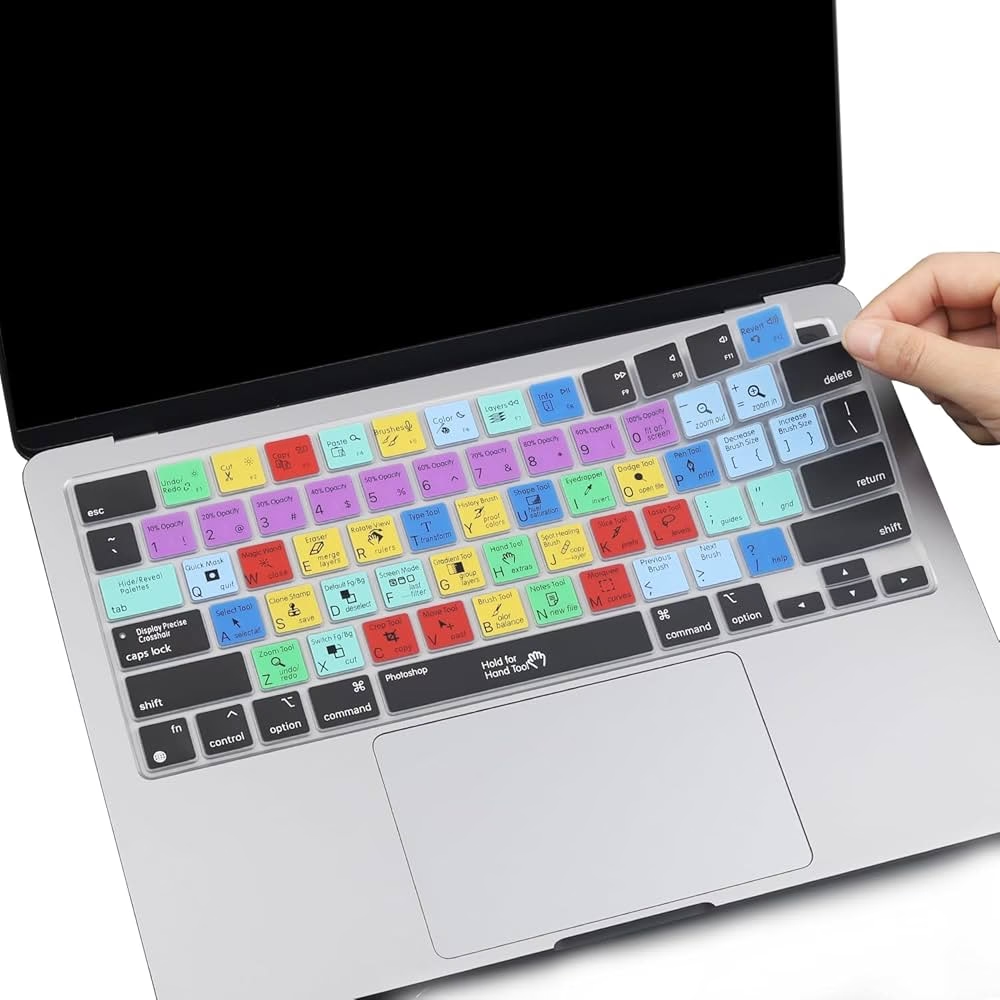
Kan Tastaturet på en MacBook Pro Skiftes?
Spørgsmålet om at skifte tastaturet på en MacBook Pro er komplekst. I teorien er det muligt, især hvis tastaturet er defekt. Et værksted eller en Apple Store kan potentielt udføre en reparation, der involverer udskiftning af tastaturmodulet.
Men hvis du ønsker at skifte tastaturet af andre årsager, f.eks. for at få et andet layout (f.eks. fra engelsk QWERTY til dansk QWERTY) eller for at erstatte beskadigede taster, bliver det mere kompliceret. At finde ud af, om en sådan service er tilgængelig i dit område, og hvad de præcise omkostninger ville være, kræver direkte kontakt til autoriserede Apple-servicecentre eller Apple Stores. Denne information er ikke standardiseret og kan variere betydeligt.
Apple sælger typisk ikke individuelle taster eller tastaturmoduler direkte til forbrugere, der ønsker at foretage ændringer af kosmetiske eller layoutmæssige årsager. Markedet for tredjeparts reservedele til MacBook-tastaturer er begrænset og kan involvere risici, hvis delene ikke er originale eller installationen ikke udføres korrekt.
En mere praktisk og almindelig løsning, hvis dit behov er at ændre tastaturlayoutet for at skrive på et andet sprog, er at ændre tastaturindstillingerne i macOS. Via systemindstillingerne kan du indstille dit eksisterende fysiske tastatur til at fungere som et tastatur med et andet sproglayout. Dette ændrer dog kun software-mappingen af tasterne – bogstaverne på de fysiske taster forbliver de samme.
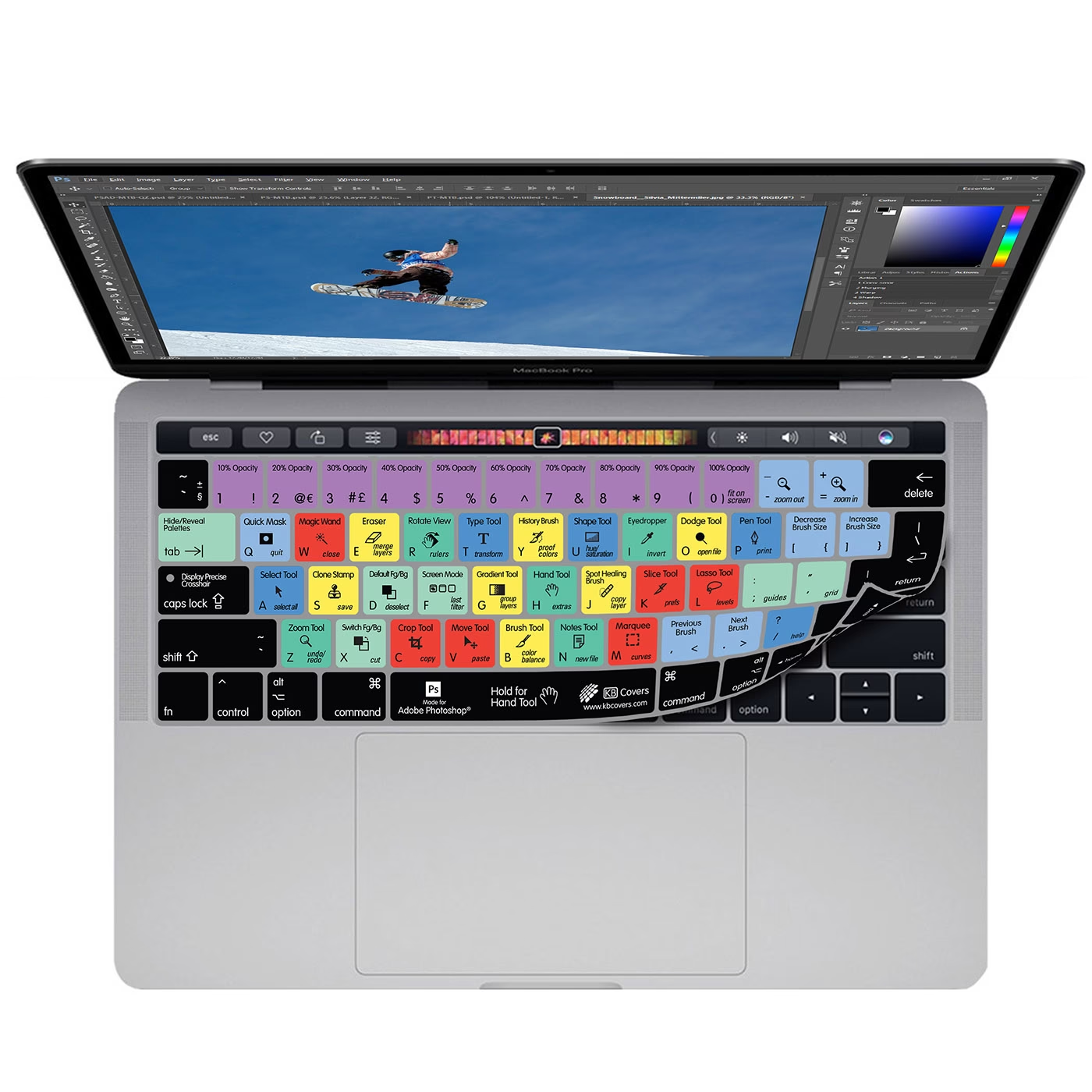
For at matche de fysiske taster med det nye layout, vælger mange i stedet at bruge et tastaturcover eller klistermærker. Dette er langt mindre indgribende og mere økonomisk end en fysisk udskiftning.
Alt i alt er fysisk udskiftning af et MacBook Pro tastatur for at ændre layout eller erstatte enkelte taster sjældent en ligetil eller omkostningseffektiv proces. Ofte vil den bedste løsning, hvis du absolut har brug for et specifikt tastaturlayout, være at købe en maskine, der allerede er konfigureret med det ønskede tastatur fra starten.
Tastaturcovers: Er de Værdifulde og Hvordan Anvendes De?
Tastaturcovers, også kendt som skins eller beskyttere, er populære tilbehør til MacBooks. De tilbyder en række fordele, men også nogle ulemper, som er værd at overveje.
Fordele ved Tastaturcovers:
- Beskyttelse: Covers beskytter tastaturet mod spild af væsker, krummer, støv og snavs. Dette er en af de primære årsager til, at folk bruger dem, da væskeskader på en MacBook kan være yderst dyre at reparere.
- Ændring af Layout/Sprog: Som nævnt kan et cover med et andet sproglayout gøre det lettere at skrive på et fremmedsprog uden at ændre de fysiske taster.
- Personliggørelse: Covers fås i mange farver og designs, hvilket giver mulighed for at give din MacBook et personligt præg.
- Reduktion af Støj: Nogle covers kan dæmpe lyden, når du taster.
- Beskyttelse mod Slid: De kan forhindre, at bogstaverne på tasterne slides af over tid.
Ulemper ved Tastaturcovers:
- Skrivefølelse: Et cover ændrer den taktile feedback og følelsen af at taste. Nogle finder det mindre behageligt at skrive med et cover på.
- Overophedning: Nogle tykkere covers kan potentielt påvirke varmefordelingen og føre til, at MacBook'en bliver varmere, især under tung belastning. Apple har tidligere advaret mod brug af covers, der dækker tastaturet eller bunden, netop af hensyn til varmeafledning.
- Slid på Skærmen: Hvis coveret er for tykt, kan det potentielt trykke mod skærmen, når låget er lukket, og forårsage mærker eller slid over tid.
- Præcision: Nogle covers passer ikke perfekt, hvilket kan påvirke præcisionen ved hurtig tastning.
Om et tastaturcover er "værd" at bruge afhænger i høj grad af dine prioriteter. Hvis maksimal beskyttelse mod spild er din højeste prioritet, kan et cover være en god investering. Hvis skrivekomfort og MacBooks designæstetik er vigtigst, vil du måske fravælge det.
Sådan Anvender du et Tastaturcover:
Anvendelse af et tastaturcover er generelt en simpel proces. Her er en typisk fremgangsmåde:
- Forberedelse: Sørg for, at din MacBook er slukket. Rengør tastaturet grundigt for støv og snavs for at sikre, at coveret sidder ordentligt.
- Tjek Størrelsen: Dobbelttjek, at coveret passer til din specifikke MacBook Pro-model. Der er forskelle mellem årgange og størrelser.
- Fjern Beskyttelse: Nogle covers leveres med en guide eller beskyttelsesfilm. Fjern forsigtigt coveret fra dette lag. Hvis der er en beskyttende bagside (som på klistermærke-baserede skins), skal denne også fjernes langsomt fra et hjørne.
- Justering: Placer coveret over tastaturet. Mange covers er designet til blot at ligge ovenpå og passer præcist ned over tasterne. Nogle har små udskæringer eller markeringer, der hjælper med justeringen.
- Fastgørelse (hvis relevant): For covers, der klæbes på (skins), skal du omhyggeligt justere det og derefter trykke det ned på hver tast, startende fra midten og bevægende dig udad, for at undgå luftbobler. For covers, der blot lægges ovenpå, skal du sikre, at det ligger fladt og dækker alle taster korrekt.
- Afslutning: Tjek, at alle taster er dækket, og at coveret ligger jævnt. Hvis det er et skin, der skal trykkes ned på hver tast individuelt for at løsne det fra et guide-lag, følg producentens specifikke instruktioner nøje. Vær tålmodig og undgå at rive.
Processen er designet til at være ligetil, men det er altid en god idé at følge de specifikke instruktioner, der følger med dit valgte dæksel.
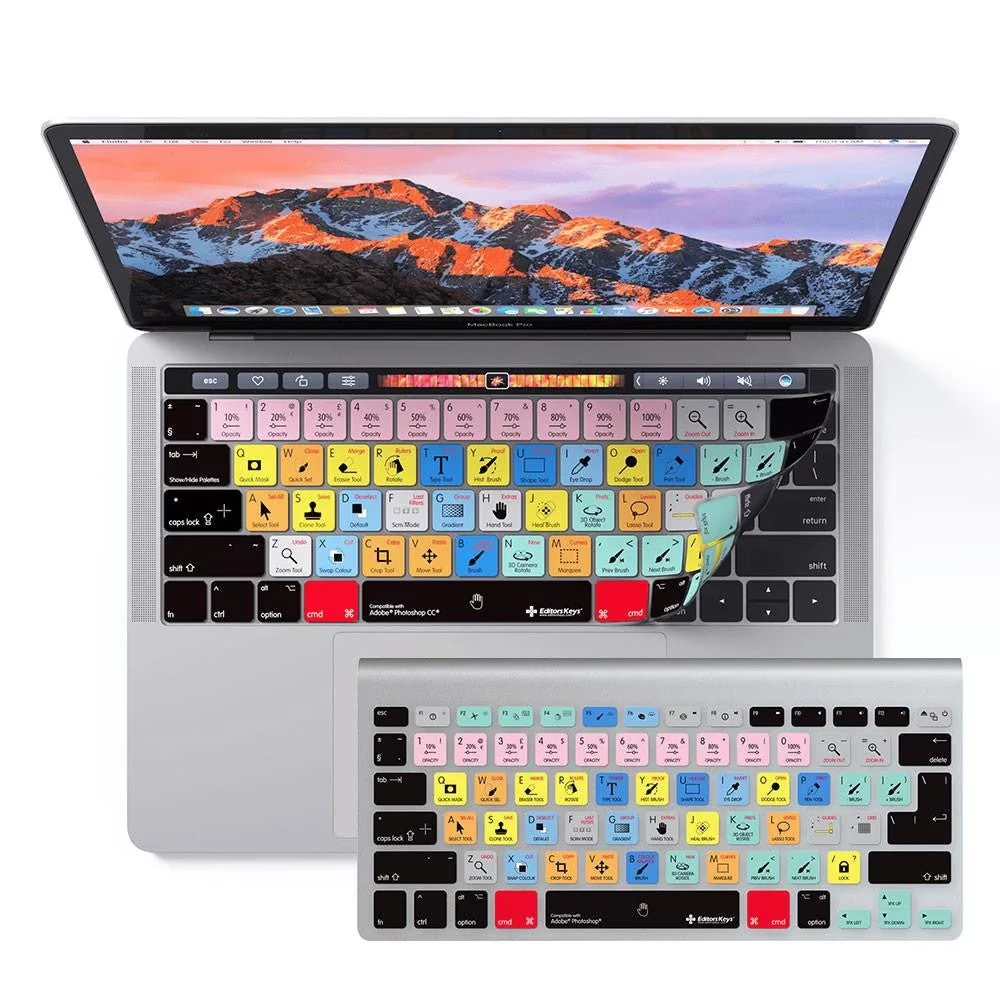
MacBook Pro til Kreativt Arbejde: Photoshop og Rendering
Et andet ofte stillet spørgsmål handler om MacBook Pro's evner til krævende kreative opgaver. Er den god til programmer som Adobe Photoshop og til rendering af video eller 3D-modeller?
Svaret er generelt ja. MacBook Pro, især nyere modeller med Apple Silicon (M-serie chips), er kendt for deres stærke ydeevne og energieffektivitet, hvilket gør dem meget velegnede til professionelt kreativt arbejde.
MacBook Pro's CPU'er (Central Processing Units) og GPU'er (Graphics Processing Units) i M-serien er designet til at håndtere tunge arbejdsbyrder, herunder billedredigering i høj opløsning, videoredigering, animation og rendering. Programmer som Photoshop er optimeret til at køre effektivt på macOS og udnytte MacBooks hardware.
Fordele ved at bruge en MacBook Pro til disse opgaver inkluderer:
- Kraftfuld Chip: Apple Silicon leverer fremragende multi-core ydeevne og grafisk kraft.
- Optimeret Software: Mange kreative applikationer er godt integreret med macOS.
- Skærmkvalitet: MacBook Pro's Retina-skærme tilbyder høj opløsning, farvenøjagtighed og lysstyrke, hvilket er essentielt for billed- og videoredigering.
- Batterilevetid: Som nævnt i den originale tekst, er MacBooks kendt for god batterilevetid, selv under relativt tung belastning. Dette er en stor fordel for kreative, der arbejder mobilt eller på farten, da de kan udføre krævende opgaver væk fra en stikkontakt i længere tid.
- Integreret Økosystem: For brugere, der allerede er i Apple-økosystemet, tilbyder MacBooks problemfri integration med andre enheder og software.
Mens en kraftfuld stationær computer måske stadig overgår en bærbar i ren, vedvarende renderingsevne under ekstrem belastning, tilbyder MacBook Pro en fremragende balance mellem bærbarhed, ydeevne og batterilevetid, hvilket gør den til et topvalg for mange kreative professionelle, herunder fotografer og videografer, der bruger Photoshop og rendering software.
Sammenligning: Fysisk Tastaturudskiftning vs. Tastaturcover
For at opsummere mulighederne for at ændre eller tilpasse dit MacBook Pro-tastatur, her er en hurtig sammenligning:
| Funktion | Fysisk Tastaturudskiftning | Tastaturcover (Skin) |
|---|---|---|
| Formål | Reparation af defekt, permanent layoutændring (sjældent) | Beskyttelse, midlertidig/kosmetisk layoutændring, personliggørelse |
| Sværhedsgrad | Meget høj (kræver professionel service) | Meget lav (gør-det-selv) |
| Omkostninger | Meget høj | Lav |
| Tilgængelighed | Afhænger af servicecenter/Apple Store | Bredt tilgængelig online/i butikker |
| Påvirker Skrivefølelse | Nej (hvis original del) | Ja |
| Beskyttelse mod Spild/Snavs | Nej | Ja |
| Permanent Ændring | Ja | Nej (let at fjerne/skifte) |
Ofte Stillede Spørgsmål (FAQ)
Kan jeg nemt skifte tastaturet på min MacBook Pro til et andet sproglayout?
Fysisk udskiftning er mulig i teorien, men er kompleks, dyr og kræver typisk professionel service. Det er ikke en 'nem' gør-det-selv-løsning til at ændre layout. Software-layout kan nemt ændres i macOS indstillinger, og et tastaturcover kan give visuel hjælp til det nye layout.
Sælger Apple reservedele, så jeg selv kan skifte taster eller tastaturet?
Apple sælger normalt ikke individuelle taster eller tastaturmoduler direkte til forbrugere til formål som layoutændring. Reservedele er primært for autoriserede serviceudbydere.
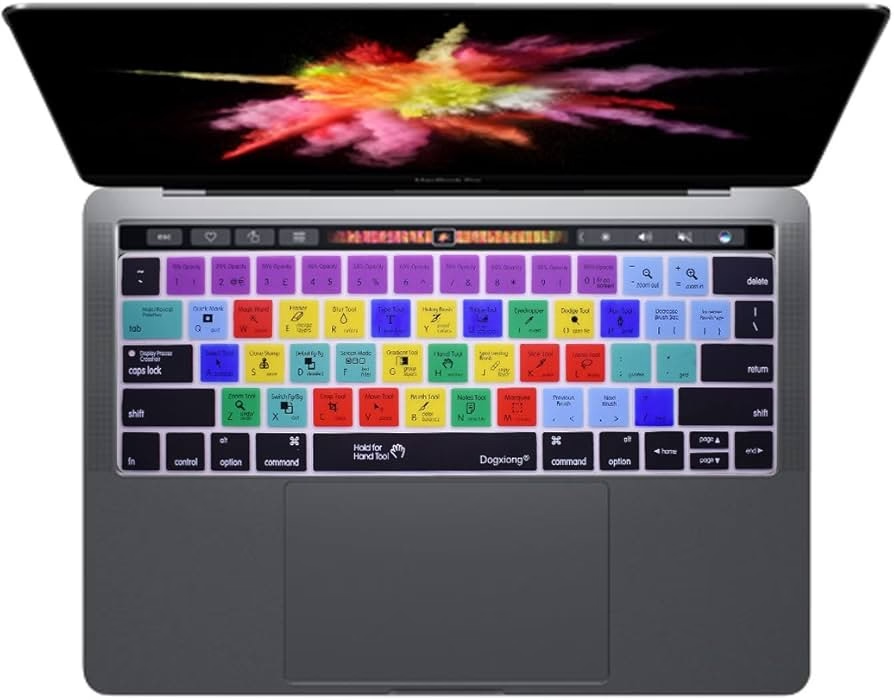
Er MacBook Pro god til Photoshop og videoredigering?
Ja, MacBook Pro, især nyere modeller med Apple Silicon, er meget velegnede til krævende kreative programmer som Photoshop og til rendering. De tilbyder en stærk kombination af ydeevne, optimeret software, skærmkvalitet og batterilevetid.
Er det værd at bruge et tastaturcover?
Det afhænger af dine behov. Et cover giver god beskyttelse mod spild og snavs og kan hjælpe med forskellige sproglayouts. Til gengæld kan det ændre skrivefølelsen og potentielt påvirke varmeafledning eller skærmen. Vurder fordele og ulemper i forhold til din brug.
Hvordan sætter jeg et tastaturcover på min MacBook Pro?
Processen er typisk at rengøre tastaturet, fjerne beskyttelse fra coveret og forsigtigt placere det over tasterne, så det passer præcist. Nogle skins kræver, at du trykker ned på hver tast for at fastgøre det. Følg altid producentens specifikke instruktioner.
Konklusion
At ændre tastaturet på en MacBook Pro permanent er en udfordrende og ofte urealistisk opgave for de fleste brugere, medmindre der er tale om en reparation. Tastaturcovers tilbyder et mere tilgængeligt alternativ for beskyttelse og visuel tilpasning af layout. Samtidig bekræfter MacBook Pro sin position som et fremragende valg for kreative professionelle, der har brug for pålidelig ydeevne til software som Photoshop og rendering. Ved at forstå begrænsningerne og mulighederne kan du træffe de bedste beslutninger for din MacBook Pro og dit workflow.
Hvis du vil læse andre artikler, der ligner MacBook Pro: Tastaturændring, Covers & Ydeevne, kan du besøge kategorien Fotografi.