
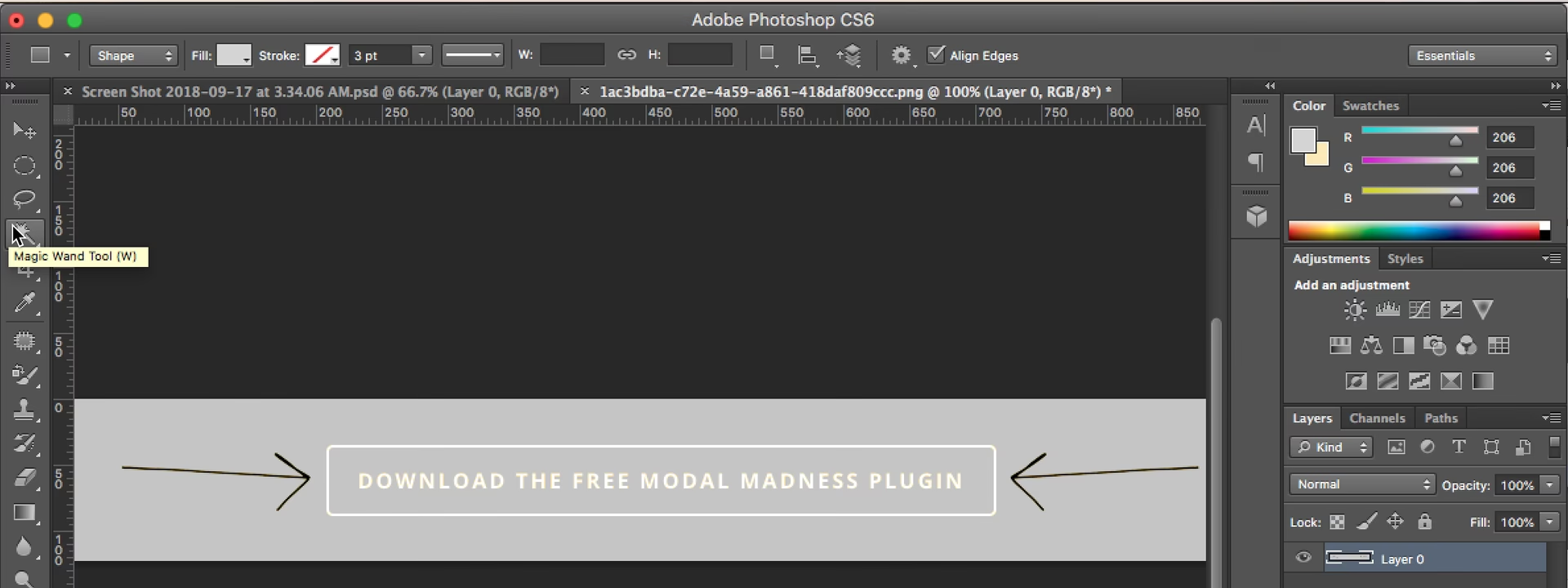

Tryllestaven, eller Magic Wand Tool, i Photoshop er et af de ældste og mest ikoniske værktøjer til at lave hurtige markeringer. Selvom det ikke altid er det mest præcise værktøj til komplekse opgaver, er det uundværligt, når du arbejder med billeder, der har store områder med ensartet farve eller tone. At mestre brugen af Tryllestaven kan spare dig for utallige timer med manuel markering og åbne op for en verden af kreative muligheder, især når det kommer til at isolere motiver fra deres baggrund.
Dette værktøj fungerer ved at analysere den pixel, du klikker på, og derefter automatisk markere alle tilstødende (eller lignende, afhængigt af indstillingerne) pixels, der ligger inden for et bestemt farve- og toneområde. Det er som at give Photoshop en farveprøve og bede den om at finde alle pletter, der matcher. Tryllestaven er især populær til opgaver som at fjerne en ensfarvet baggrund fra et produktbillede, hvilket er essentielt for online butikker og kataloger.
- Hvor finder du Tryllestaven i Photoshop?
- Hvordan fungerer Tryllestaven? Forstå Tolerancen
- Trin-for-Trin: Fjernelse af en Baggrund med Tryllestaven
- Hvornår skal du bruge Tryllestaven?
-
Ofte Stillede Spørgsmål om Tryllestaven
- Hvorfor markerer Tryllestaven ikke alt, jeg vil have?
- Hvorfor markerer Tryllestaven for meget?
- Hvad er forskellen på Tryllestaven og Hurtigmarkeringen?
- Hvordan sletter jeg en markering lavet med Tryllestaven?
- Kan jeg bruge Tryllestaven på et tomt lag?
- Skal jeg bruge Tryllestaven eller Penneværktøjet til baggrundsfjernelse?
- Afsluttende tanker
Hvor finder du Tryllestaven i Photoshop?
Tryllestaven er en del af Photoshops standardværktøjslinje, som typisk er placeret i venstre side af arbejdsområdet. Den deler ofte plads med andre markeringsværktøjer som Hurtigmarkeringsværktøjet (Quick Selection Tool) og Objektmarkeringsværktøjet (Object Selection Tool). Hvis du ikke umiddelbart kan se Tryllestaven, skal du holde museknappen nede på det synlige markeringsværktøj i værktøjslinjen. En lille menu vil poppe frem, hvor du kan vælge Tryllestaven (ikonet ligner en tryllestav med stjerner).
Den hurtigste måde at vælge Tryllestaven på er ved hjælp af tastaturgenvejen. Tryk blot på tasten W. Hvis du trykker på W og et andet markeringsværktøj vises, betyder det, at W-genvejen deles mellem disse værktøjer. For at skifte mellem dem, skal du holde Shift nede, mens du trykker på W. Hver gang du trykker Shift+W, skifter Photoshop til det næste værktøj i gruppen.
Hvordan fungerer Tryllestaven? Forstå Tolerancen
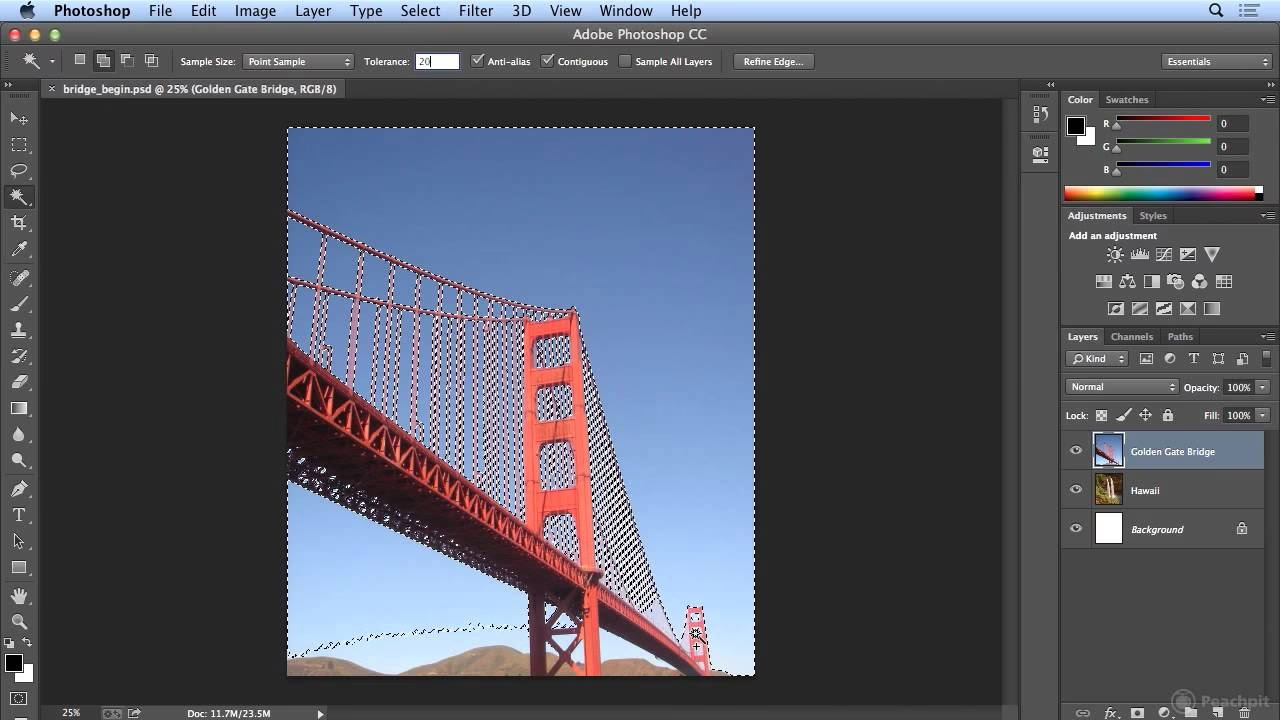
Når du har valgt Tryllestaven, vil du se en række indstillinger øverst i Photoshop-vinduet i indstillingslinjen. Den vigtigste indstilling at forstå er Tolerance.
Tolerancen bestemmer, hvor lig den pixel, du klikker på, de omkringliggende pixels skal være, for at de bliver inkluderet i markeringen. Værdien for tolerance kan indstilles fra 0 til 255.
- En lav Toleranceværdi (f.eks. 10-30) vil kun markere pixels, der er meget tæt på farven og tonen på den pixel, du klikkede på. Dette er nyttigt, når du arbejder med billeder, der har fine farveovergange eller når du vil undgå at markere dele af dit motiv.
- En høj Toleranceværdi (f.eks. 50-100 eller højere) vil markere et bredere spektrum af farver og toner, der ligner den oprindelige pixel. Dette er nyttigt, når du arbejder med områder, der ikke er helt ensfarvede, men har variationer (som en himmel med nuancer eller et let tekstureret gulv).
Forestil dig et billede med en blød farveovergang fra blå til hvid. Hvis du klikker på en lyseblå del med en lav tolerance, markeres kun den lyseblå del. Hvis du øger tolerancen og klikker på samme sted, vil markeringen brede sig og inkludere mere af den blå og måske endda den hvide del af overgangen.

At finde den rette Toleranceværdi kræver ofte lidt prøven sig frem. Det afhænger helt af det billede, du arbejder med, og hvor ensartet det område er, du ønsker at markere.
Markeringsindstillinger: Tilføj, Træk fra og Skæring
Ud over Tolerance har Tryllestaven fire grundlæggende tilstande, som du finder som ikoner i indstillingslinjen:
- Ny markering (New Selection): Dette er standardindstillingen. Hver gang du klikker, oprettes en helt ny markering, og den forrige markering slettes.
- Tilføj til markering (Add to Selection): Med denne tilstand aktiv kan du klikke flere gange forskellige steder i billedet. Hver gang du klikker, tilføjes det nye område til den eksisterende markering. En hurtigere måde at gøre dette på er at holde Shift-tasten nede, mens du klikker med Tryllestaven i standardindstillingen (Ny markering). En lille plus-ikon (+) vises ved siden af tryllestavsikonet, når du holder Shift nede.
- Træk fra markering (Subtract from Selection): Denne tilstand lader dig fjerne områder fra en eksisterende markering. Klik på et område inden for din markering, og det vil blive fjernet. Genvejen for dette er at holde Alt (på Windows) eller Option (på Mac) nede, mens du klikker. Et lille minus-ikon (-) vises ved siden af tryllestavsikonet.
- Skæring med markering (Intersect with Selection): Denne tilstand er lidt mere avanceret og bruges sjældnere. Når den er aktiv, og du klikker på et område, vil den nye markering kun bestå af det område, hvor din nye markering overlapper den eksisterende markering. Genvejen er Shift + Alt (Windows) eller Shift + Option (Mac).
At bruge Tilføj til markering (Shift) og Træk fra markering (Alt/Option) er afgørende for at finjustere din markering med Tryllestaven, især når baggrunden ikke er perfekt ensfarvet.
Yderligere indstillinger: Sammenhængende og Antialias
I indstillingslinjen finder du også disse muligheder:
- Sammenhængende (Contiguous): Dette er som standard slået til. Når Sammenhængende er aktivt, markerer Tryllestaven kun pixels, der er *direkte forbundet* med den pixel, du klikkede på, og som ligger inden for Tolerance-området. Hvis du deaktiverer Sammenhængende, vil Tryllestaven markere *alle* pixels i hele billedet, der ligger inden for Tolerance-området, uanset om de er forbundet med den oprindelige pixel eller ej. Dette kan være nyttigt, hvis du f.eks. vil markere alle forekomster af en bestemt farve spredt over hele billedet.
- Antialias: Som standard slået til. Antialias skaber en blødere overgang langs kanterne af din markering. Uden Antialias kan markeringens kanter fremstå takkede og pixelerede, især ved skrå eller buede linjer. Det er næsten altid bedst at lade denne indstilling være slået til for at få pænere resultater.
- Sample All Layers: (Findes muligvis ikke i ældre CS6-versioner, eller kan have et andet navn/placering afhængigt af konteksten, men konceptet er relevant). Hvis dette er slået til, baserer Tryllestaven sin markering på farverne og tonerne fra *alle* synlige lag i dit dokument. Hvis det er slået fra, baseres markeringen kun på det *aktive* lag. I de fleste tilfælde, når du arbejder med en enkelt billedlag, er det bedst at lade det være slået til, eller sikre at du er på det rette lag.
Trin-for-Trin: Fjernelse af en Baggrund med Tryllestaven
Et af de mest almindelige formål med Tryllestaven er at fjerne en ensfarvet eller semi-ensfarvet baggrund for at isolere et motiv. Her er en grundlæggende guide:
- Åbn dit billede: Start med at åbne billedet i Photoshop.
- Lås laget op: Hvis dit billedlag hedder 'Background' og har et lille låseikon, skal du dobbeltklikke på laget i Lag-panelet (Layers Panel) og klikke OK for at omdøbe det til 'Layer 0' og låse det op. Dette giver dig mulighed for at tilføje en lagmaske.
- Vælg Tryllestaven: Find Tryllestaven i værktøjslinjen (tryk W, eller hold nede på det synlige markeringsværktøj).
- Juster Tolerance: Indstil Toleranceværdien i indstillingslinjen. Start med noget i stil med 20-40, afhængigt af hvor ensartet baggrunden er. Sørg for, at 'Sammenhængende' og 'Antialias' er slået til.
- Klik på baggrunden: Klik et sted på baggrunden, som du vil fjerne. Tryllestaven vil nu markere det område af baggrunden, der ligger inden for din Tolerance.
- Tilføj til markeringen: Sandsynligvis vil ikke hele baggrunden blive markeret med det første klik, især hvis der er nuancer eller områder, der ikke er direkte forbundet (f.eks. mellem arme eller ben på et motiv). Hold Shift nede og klik på de yderligere områder af baggrunden, der skal med i markeringen. Gentag dette, indtil hele den uønskede baggrund er markeret. Hvis du ved et uheld markerer en del af dit motiv, kan du holde Alt (Option) nede og klikke på det område for at trække det fra markeringen.
- Finjuster markeringen (Valgfrit men anbefalet): For mere komplekse kanter eller hvis din markering ikke er helt perfekt, kan du bruge 'Select and Mask' arbejdsområdet (findes i indstillingslinjen, når et markeringsværktøj er aktivt, eller via menuen 'Select' > 'Select and Mask'). Her kan du bruge værktøjer som 'Refine Edge Brush' til at forbedre markeringen omkring f.eks. hår eller pels. I ældre versioner som CS6 kan 'Refine Edge' være en separat funktion under 'Select' > 'Refine Edge'. Dette giver dig kontrol over udglatning, fjernelse af kanter (contract/expand) og fjerning af farvekanter.
- Opret en Lagmaske: Når din baggrund er fuldt markeret (eller dit motiv er markeret, se næste trin), skal du konvertere markeringen til en lagmaske. Dette er den non-destruktive måde at fjerne baggrunden på. Med markeringen aktiv, klik på ikonet 'Add layer mask' i bunden af Lag-panelet. Ikonet ligner et rektangel med en cirkel indeni.
- Invertér markeringen/masken (hvis nødvendigt): Tryllestaven bruges ofte til at markere baggrunden, men en lagmaske skjuler det område, der er markeret. Hvis du har markeret baggrunden, men det er dit motiv, der forsvinder, skal du invertere masken. Klik på maskens miniaturebillede i Lag-panelet (det sorte/hvide ikon ved siden af lagets miniature). Sørg for, at masken er valgt (der er en lille ramme omkring den). Tryk derefter Ctrl + I (Windows) eller Command + I (Mac) for at invertere masken. Nu vil baggrunden være skjult, og dit motiv vil være synligt.
- Rens masken manuelt: Selvom Tryllestaven er hurtig, er den sjældent perfekt. Der kan være små rester af baggrunden omkring motivet, eller dele af motivet kan være blevet skjult. Vælg maskens miniaturebillede i Lag-panelet. Vælg Pensel-værktøjet (Brush Tool - tastaturgenvej B). Indstil forgrundsfarven til sort for at skjule (fjerne) områder på laget, eller til hvid for at afsløre (male tilbage) områder på laget. Brug en passende penselstørrelse og hårdhed, og mal forsigtigt på masken for at rette eventuelle fejl langs kanten af dit motiv. Husk, du maler på masken, ikke selve billedet.
Ved at bruge en lagmaske i stedet for at slette baggrunden permanent, kan du altid gå tilbage og justere din markering senere, hvis det bliver nødvendigt.
Hvornår skal du bruge Tryllestaven?
Tryllestaven er ikke altid det bedste værktøj, men den er fremragende i specifikke situationer:
- Ensfarvede baggrunde: Den er ideel til billeder med en solid farve baggrund (f.eks. hvid, sort, blå), som ofte ses i produktfotografering.
- Store, ensartede områder: Når du hurtigt skal markere et stort område med næsten identisk farve eller tone, som en himmel, et hav eller en væg.
- Hurtige, ikke-kritiske markeringer: Til situationer, hvor perfektion ikke er nødvendig, og du bare skal lave en hurtig markering af et område.
Den er mindre effektiv til billeder med komplekse baggrunde, mange detaljer, bløde overgange mellem motiv og baggrund, eller motiver med meget tekstur, der ligner baggrunden.
Tryllestaven vs. Andre Værktøjer
| Værktøj | Bedst til | Fordele | Ulemper |
|---|---|---|---|
| Tryllestaven (Magic Wand) | Ensfarvede/semi-ensfarvede områder | Meget hurtig til simple baggrunde, nem at tilføje/trække fra | Svært ved komplekse kanter og overgange, unøjagtig ved varieret farve/tone |
| Hurtigmarkering (Quick Selection) | Områder med tydelig kontrast/tekstur | Intuitiv 'mal'-markering, god til tydeligt definerede objekter | Kan markere uønskede områder ved lav kontrast, sværere at styre finjustering |
| Objektmarkering (Object Selection) | Tydeligt definerede objekter | Automatiseret genkendelse af objekter | Kræver tydelige objekter, fungerer ikke altid fejlfrit |
| Penneværktøjet (Pen Tool) | Præcise, skarpe kanter | Skaber vektorbaserede, meget præcise markeringer | Kræver manuelt arbejde og øvelse, tidskrævende |
Ofte Stillede Spørgsmål om Tryllestaven
Hvorfor markerer Tryllestaven ikke alt, jeg vil have?
Dette skyldes sandsynligvis din Tolerance-indstilling. Hvis den er for lav, vil den kun markere pixels, der er meget tæt på den farve, du klikkede på. Prøv at øge Tolerancen. Det kan også skyldes, at området ikke er sammenhængende, og du ikke har deaktiveret 'Sammenhængende' indstillingen, eller at du skal bruge Shift-tasten til at tilføje flere områder til din markering.
Hvorfor markerer Tryllestaven for meget?
Her er din Tolerance sandsynligvis sat for højt. Den inkluderer for mange farver og toner, der er forskellige fra den pixel, du klikkede på. Prøv at sænke Toleranceværdien. Sørg også for, at 'Sammenhængende' er slået til, hvis du kun vil markere et forbundet område.

Hvad er forskellen på Tryllestaven og Hurtigmarkeringen?
Tryllestaven baserer sin markering primært på farve og tone fra et enkelt klikpunkt. Hurtigmarkeringen fungerer mere som en 'malende' markering; den udvider markeringen, mens du 'maler' over et område, og den er bedre til at identificere kanter baseret på kontrast og tekstur, ikke kun farvelighed.
Hvordan sletter jeg en markering lavet med Tryllestaven?
Du kan slette en markering ved at vælge 'Select' > 'Deselect' fra menuen, eller ved at bruge genvejen Ctrl + D (Windows) eller Command + D (Mac).
Kan jeg bruge Tryllestaven på et tomt lag?
Nej, Tryllestaven baserer sin markering på pixelinformation. Hvis laget er tomt eller gennemsigtigt, er der ingen pixels at analysere og markere.
Skal jeg bruge Tryllestaven eller Penneværktøjet til baggrundsfjernelse?
Hvis baggrunden er meget ensfarvet og motivets kanter er tydelige, kan Tryllestaven være meget hurtigere. Men hvis du har brug for en knivskarp, præcis udskæring, især omkring komplekse eller bløde kanter (som hår), er Penneværktøjet (ofte i kombination med masker) generelt det foretrukne værktøj for professionelle resultater.
Afsluttende tanker
Tryllestaven er et kraftfuldt værktøj i Photoshop, når det bruges korrekt og i de rette situationer. Selvom nyere værktøjer som Objektmarkering og forbedringer i 'Select and Mask' har overtaget nogle af dens funktioner, forbliver Tryllestaven en hurtig og effektiv måde at håndtere simple markeringer og ensartede områder på. Ved at forstå indstillingerne som Tolerance og 'Sammenhængende', og ved at bruge Shift og Alt/Option til at tilføje eller trække fra din markering, kan du forbedre dine resultater markant. Øvelse gør mester, så eksperimenter med Tryllestaven på forskellige billeder for at få en fornemmelse af, hvornår den er dit go-to værktøj, og hvornår du skal vælge en anden metode. At have Tryllestaven i din værktøjskasse er et must for enhver Photoshop-bruger.
Hvis du vil læse andre artikler, der ligner Magi med Tryllestaven i Photoshop, kan du besøge kategorien Redigering.