


Når du dykker ned i billedredigeringens verden med software som Adobe Photoshop, er det afgørende at have styr på de forskellige værktøjer, der hjælper dig med at manipulere og forbedre dine billeder. Et særligt nyttigt værktøj til at foretage præcise markeringer, især langs kanter med god kontrast, er det magnetiske lasso-værktøj. Men for nye brugere eller dem, der ikke bruger det ofte, kan det nogle gange være en lille udfordring at finde præcis, hvor dette værktøj befinder sig i Photoshops omfattende brugerflade.
https://www.youtube.com/watch?v=0gcJCdgAo7VqN5tD
Denne guide vil specifikt adressere, hvor du kan finde det magnetiske lasso-værktøj baseret på den information, vi har til rådighed, så du hurtigt kan komme i gang med dine redigeringsopgaver.
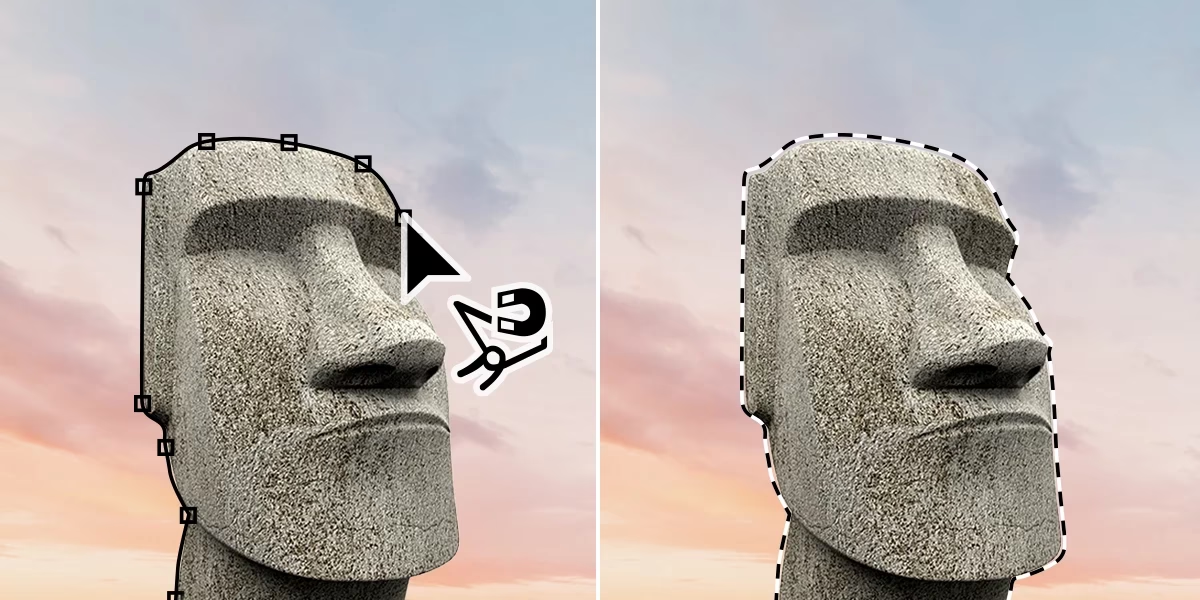
Start med din Redigeringssoftware
Det første logiske skridt er naturligvis at åbne din redigeringssoftware, i dette tilfælde Photoshop. Når programmet er fuldt indlæst, og du har et dokument eller billede åbent at arbejde på, vil du se de forskellige paneler og værktøjer, der udgør Photoshops arbejdsområde. Din opmærksomhed skal rettes mod det område, hvor værktøjerne er placeret.
Typisk er alle de primære redigeringsværktøjer samlet i en dedikeret bjælke, ofte kaldet værktøjslinjen eller værktøjspanelet. Denne bjælke er som standard placeret langs venstre side af skærmen i Photoshop, men dens placering kan justeres af brugeren. Det er i denne værktøjslinje, du skal begynde din søgning efter lasso-værktøjerne.
Genkend Lasso-ikonet
Inden for værktøjslinjen er værktøjerne organiseret efter funktion eller type. Lasso-værktøjerne, som inkluderer det almindelige lasso, det polygonale lasso og det magnetiske lasso, er grupperet sammen. Ikonet, der repræsenterer denne gruppe af værktøjer, er let genkendeligt – det ligner et stykke reb, der er formet som en løkke, meget lig en traditionel reb-lasso, som man kender fra f.eks. cowboyfilm. Dette specifikke symbol er din visuelle indikator for, hvor du finder alle lasso-relaterede funktioner.
Da Photoshop ofte grupperer relaterede værktøjer under ét enkelt ikon i værktøjslinjen for at spare plads, er ikonet du ser, sandsynligvis standard lasso-værktøjet (den frihåndsversion) eller eventuelt det polygonale lasso-værktøj, afhængigt af hvad der sidst blev brugt i den gruppe. For at afsløre og vælge det magnetiske lasso-værktøj skal du klikke og holde museknappen nede på dette lasso-ikon. Når du holder knappen nede i et kort øjeblik, vil en lille udklapsmenu (også kendt som en pop-out menu eller fly-out menu) dukke op ved siden af ikonet.

Vælg det Magnetiske Lasso-værktøj
I den udklapsmenu, der nu er synlig, vil du se en liste over de værktøjer, der er inkluderet i lasso-gruppen. Her finder du typisk:
- Lasso-værktøj (standard)
- Polygonalt Lasso-værktøj
- Magnetisk Lasso-værktøj
For at aktivere det magnetiske lasso skal du blot klikke på navnet eller ikonet for 'Magnetisk Lasso-værktøj' i denne menu. Værktøjet er nu valgt, og din markør vil ændre sig for at afspejle det valgte værktøj, klar til at du kan begynde at lave dine markeringer på billedet.
Det er værd at bemærke, at selvom placeringen i værktøjslinjen og grupperingen under lasso-ikonet er standard i de fleste versioner af Photoshop, kan små visuelle forskelle forekomme mellem meget gamle og de nyeste versioner af softwaren. Men den grundlæggende metode til at finde værktøjet via lasso-ikonet i værktøjslinjen og den tilhørende udklapsmenu forbliver konsistent.
At vide præcis, hvor værktøjerne er placeret, er det første skridt til effektiv billedredigering. Nu hvor du ved, hvor det magnetiske lasso findes, kan du hurtigt vælge det, når du har brug for dets unikke evne til at "klæbe" til kanter, hvilket gør komplekse markeringer betydeligt nemmere i mange situationer.
Hvis du vil læse andre artikler, der ligner Find Magnetisk Lasso i Photoshop, kan du besøge kategorien Fotografi.