

At skabe din egen kalender i Adobe Photoshop er et sjovt og kreativt projekt, der giver dig fuld kontrol over designet. Uanset om du vil lave en vægkalender med dine yndlingsbilleder, en lille bordkalender til skrivebordet eller en digital version til deling online, er Photoshop et kraftfuldt værktøj til opgaven. Det kræver lidt tålmodighed at opsætte gitteret og datoerne, men resultatet er en helt unik kalender, du kan være stolt af.
Denne guide tager dig igennem de grundlæggende trin til at opbygge din kalender fra bunden i Photoshop, samt vigtige overvejelser omkring størrelser og formater.
Kom godt i gang: Opsætning af dit projekt
Før du dykker ned i designet, er det vigtigt at opsætte dit Photoshop-dokument korrekt. Størrelsen på din kalender afhænger helt af, hvordan den skal bruges. Skal det være en stor vægkalender, en lille lommekalender eller noget digitalt? Standardstørrelser varierer, og det er essentielt at vælge den rigtige fra starten for at sikre, at dit design ser godt ud, uanset om det skal printes eller vises digitalt.
En almindelig størrelse for en vægkalender er 8,5 x 11 tommer, ofte med et billede øverst og kalendergitteret nederst, hvilket fordobler længden til 8,5 x 22 tommer, når den er åben. For print anbefales en opløsning på 300 DPI (dots per inch) for at sikre skarpe og detaljerede billeder og tekst. Hvis kalenderen kun er til digital brug, kan en lavere DPI være tilstrækkelig (f.eks. 72 DPI), og størrelsen måles typisk i pixels.
Eksempler på kalenderstørrelser:
| Type | Almindelige Størrelser (Tommer) | Almindelige Størrelser (Pixels/CM) | Anvendelse |
|---|---|---|---|
| Vægkalender (lukket) | 8.5 × 11, 11 × 8.5 (liggende), 8.5 × 8.5 (kvadratisk) | Ca. 2550 × 3300 pixels (ved 300 DPI) | Traditionel vægophængning |
| Vægkalender (åben) | 8.5 × 22, 11 × 17 (liggende) | Varierer afhængigt af layout | Traditionel vægophængning |
| Kalenderkort | 2 × 3.5, 5 × 7, 5.5 × 8.5 | Varierer | Lomme, reklame, gave |
| Bord-/Skrivebordskalender | 10 × 4.5, 8.5 × 5.5 | Varierer | Skrivebord, udsmykning |
| Magnetisk kalender | 5.47 × 4.21 | Varierer | Køleskabe, skabe |
| Digital (Facebook) | N/A | 1200 × 630 pixels | Online deling |
| Digital (Instagram) | N/A | 1080 × 1080 pixels | Online deling |
| Digital (Twitter) | N/A | 1600 × 900 pixels | Online deling |
| Digital (Skærmbaggrund) | N/A | 1920 × 1080, 2560 × 1440 pixels | Computerbaggrund |
| Digital (Mobil) | N/A | 640 × 960 pixels | Mobilbaggrund |
Start med at oprette et nyt dokument i Photoshop (`Filer > Ny`). Indstil dimensionerne baseret på din valgte størrelse og husk at vælge den korrekte opløsning (DPI) og farvetilstand (RGB til digital, CMYK til print kan overvejes, men mange printere håndterer RGB fint).
Tilføjelse af Baggrund og Ramme
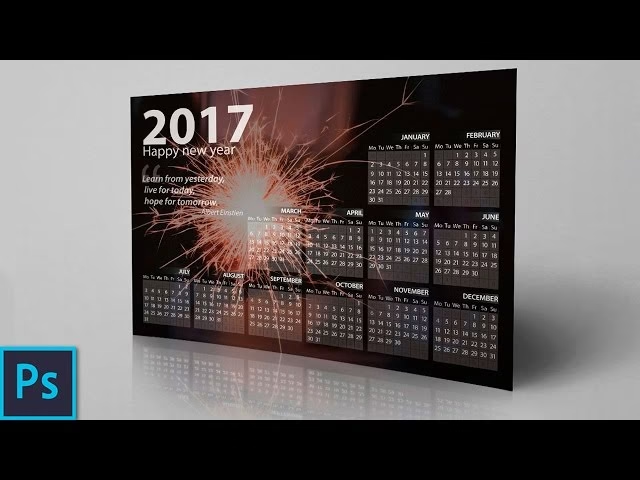
En kalender bliver ofte mere levende med en baggrund, typisk et billede, der repræsenterer måneden eller temaet. Åbn det billede, du vil bruge som baggrund, og træk det ind i dit kalenderdokument. Juster størrelse og placering, så det passer til dit layout. For en traditionel vægkalender placeres billedet typisk i den øverste halvdel.
Du kan vælge at tilføje effekter til baggrunden. Hvis kalendergitteret skal placeres ovenpå en del af billedet, kan det være en god idé at sløre dette område, så datoerne er lettere at læse. Brug 'Rectangular Marquee Tool' til at markere det område, hvor gitteret skal være. Kopier markeringen (`Ctrl/Cmd + C`) og indsæt den på et nyt lag (`Ctrl/Cmd + V`). Vælg dette nye lag og gå til `Filter > Sløring (Blur) > Feltsløring (Field Blur)`. Juster sløringen, indtil du er tilfreds, og klik 'OK'. Dette skaber en blød overgang eller et dedikeret område til din kalenderdel.
For at definere kalenderområdet tydeligt kan du tegne en ramme. Vælg 'Rectangle Tool'. Indstil 'Fyld' (Fill) til 'Ingen' og 'Kontur' (Stroke) til en farve (f.eks. Sort) og en passende tykkelse (f.eks. 4pt). Tegn en boks omkring det område, hvor kalendergitteret skal placeres. Dette giver en pæn afgrænsning.
Opbygning af Kalendergitteret
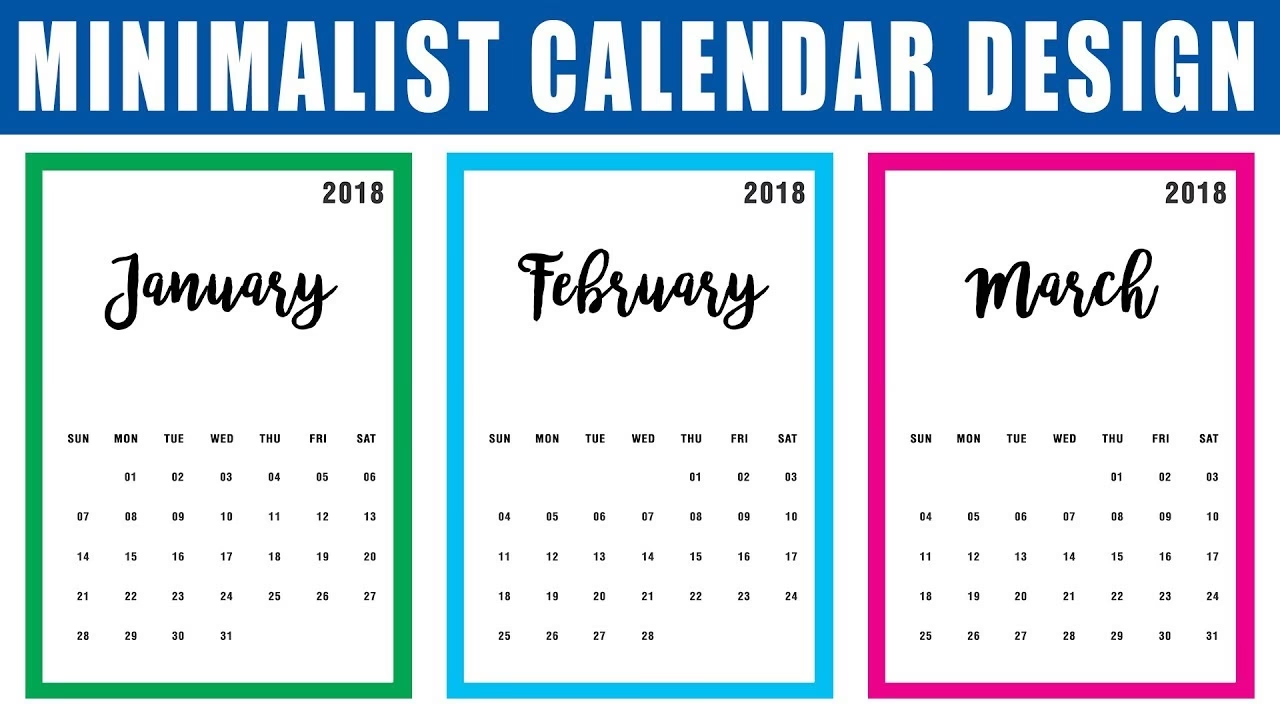
Nu kommer den mere detaljerede del: at skabe selve kalendergitteret for hver måned. Dette kræver præcision og god laghåndtering. Det er afgørende at organisere dine lag i grupper (f.eks. en gruppe for hver måned) for at undgå kaos, især når du arbejder med 12 måneder.
Du skal oprette et gitter, der repræsenterer ugens dage og månedens dage. Guides (hjælpelinjer) er uvurderlige her. Træk guides fra linealerne (hvis du ikke ser linealerne, tryk `Ctrl/Cmd + R`) for at markere kolonnerne for ugens dage (7 kolonner) og rækkerne for ugerne i måneden (typisk 5-6 rækker, afhængigt af måneden og startdagen).
Brug 'Line Tool' eller 'Rectangle Tool' med kun kontur for at tegne linjer, der adskiller de enkelte dage og uger. Alternativt kan du bruge 'Rectangular Marquee Tool' til at markere felterne og fylde dem med en lys farve eller en svag kontur på separate lag.
Tilføjelse af Måneder, Ugedage og Datoer
Med gitteret på plads skal du tilføje teksten:
- Månedens Navn: Brug 'Text Tool' til at skrive navnet på måneden (f.eks. 'Januar'). Vælg en passende skrifttype og størrelse. Placer månedens navn tydeligt over kalendergitteret. Gentag for alle 12 måneder, hver på sit eget tekstlag, organiseret i den relevante månedsgruppe.
- Ugedage: Zoom ind på den første måned. Opret 7 små tekstbokse med navnene på ugedagene (f.eks. 'Søn', 'Man', 'Tir', 'Ons', 'Tor', 'Fre', 'Lør'). Placer dem i den øverste række af dit gitter, over de respektive kolonner. Juster afstand og centrering. Kopier disse 7 tekstlag, og indsæt dem i grupperne for de andre 11 måneder, så du ikke skal skrive dem igen.
- Datoer: Dette er den mest tidskrævende del. Du skal referere til en faktisk kalender for det år, du designer. For hver dag i hver måned skal du oprette en lille tekstboks med det korrekte dato-nummer (1, 2, 3 osv.). Placer hver dato i det lille felt, der repræsenterer den dag i gitteret. Det er vigtigt at gøre dette omhyggeligt for hver måned.
Husk at organisere dine lag løbende. En typisk struktur for en månedsgruppe kunne være: Baggrundslag (hvis specifikt for måneden), Ramme-lag, Gitter-lag, Månedens Navn-lag, Gruppe for Ugedage-lag, Gruppe for Datoer-lag (hvor hver dato er sit eget lag). Dette gør det nemt at redigere senere.
Finpudsning og Eksport
Når alle 12 måneder er oprettet med datoer, kan du gennemgå hver side. Tjek for stavefejl, forkert placerede datoer eller justeringsproblemer. Sørg for, at skrifttyper og farver er konsistente og lette at læse.
Hvis du har brugt billeder til hver måned, skal du sikre dig, at de er korrekt placeret og eventuelt justere lysstyrke, kontrast eller farver, så de passer til det overordnede design.
For at gøre filen mere håndterbar, især hvis du skal flytte eller skalere hele kalenderdelen for en måned, kan du gruppere alle lagene for den pågældende måned og derefter duplikere gruppen. Vælg den duplikerede gruppe og tryk `Ctrl/Cmd + E` (Merge Group). Dette samler alle lagene i den gruppe til ét enkelt lag. Gør dette kun, når du er helt sikker på, at designet er færdigt for den måned, da det gør det sværere at redigere individuelle elementer bagefter.
Når din kalender er helt færdig, skal du gemme den. Til print anbefales PDF-format, ofte i høj opløsning. Til digital brug kan JPEG eller PNG være passende, afhængigt af om du har brug for gennemsigtighed.
Ofte Stillede Spørgsmål om Kalendere
Her er svar på nogle almindelige spørgsmål vedrørende kalendere og deres design:
Hvad er standardstørrelsen for en kalender?
Standardstørrelsen for en lukket vægkalender er ofte 8,5 x 11 tommer (ca. 21.59 cm × 27.94 cm). Men størrelsen varierer meget afhængigt af type (væg, bord, lomme) og formål.
Hvad skal en kalender indeholde?
En grundlæggende kalender indeholder månederne, ugedagene og datoerne. En personlig kalender kan også inkludere helligdage, fødselsdage, aftaler og personlige noter. Visuelt indeholder den ofte billeder eller designelementer, der passer til måneden eller temaet.
Hvad er størrelsen på en lommekalender i tommer?
Lommekalendere er typisk små, ofte omkring 3,5 × 6 tommer eller endnu mindre som et visitkort (2 x 3.5 tommer).
Hvad er standardstørrelsen for en kalender i pixels?
Dette afhænger helt af den tilsigtede brug og DPI. En 8.5 x 11 tommer kalender ved 300 DPI er ca. 2550 x 3300 pixels. Digitale kalendere til sociale medier har specifikke pixelmål, f.eks. 1080 x 1080 for Instagram.
Hvad er størrelsen på en plakatkalender?
Plakatkalendere er typisk større vægkalendere, ofte i størrelser som 8.5 × 11, 8.5 × 22 (stående), 11 × 8.5 eller 11 × 17 (liggende), eller 8.5 × 8.5 tommer (kvadratisk).
Hvordan bestemmes kalendere?
Moderne kalendere, som den gregorianske kalender, er primært baseret på Jordens omløb om Solen (solkalendere). Historisk set har Månen også spillet en rolle i kalendersystemer (månekalendere). Helligdage og sæsoner er ofte integreret i kalenderen.
Hvilken størrelse har kalenderfotos?
Størrelsen på fotos i en kalender afhænger af kalenderens layout og størrelse. Almindelige fotostørrelser i vægkalendere kan være tæt på A4 (21 x 29.7 cm) eller A3 (30 x 42 cm), men de kan også være mindre eller i andre formater for at passe til designet.
Hvad er størrelsen på en A4-kalender?
En A4-størrelse svarer til 21 × 29.7 cm.
Hvad er standard vægkalenderstørrelse i cm?
Standardstørrelsen på 8.5 x 11 tommer svarer til ca. 21.59 cm × 27.94 cm.
Alternativer til Photoshop
Mens Photoshop giver maksimal fleksibilitet, kan det være tidskrævende. Adobe tilbyder også værktøjer som Adobe Express, der er designet til hurtig og nem oprettelse af grafik, herunder kalendere, ved hjælp af skabeloner. Hvis du ønsker en hurtigere proces og er komfortabel med at bruge eksisterende designs som udgangspunkt, kan Express være et godt alternativ.
At mestre kalenderdesign i Photoshop åbner dog op for ubegrænsede kreative muligheder. Det handler om at øve sig med lag, tekstværktøjer og justeringer for at opnå det ønskede resultat.
Hvis du vil læse andre artikler, der ligner Lav en kalender i Adobe Photoshop, kan du besøge kategorien Fotografi.