


Mockups er et uundværligt værktøj for designere, fotografer og kreative sjæle, der ønsker at visualisere, hvordan et design vil se ud i en realistisk kontekst. En mockup tager dit flade design – et logo, et billede, et kunstværk – og placerer det på et billede af et fysisk objekt, såsom en T-shirt, en bogomslag, en emballage eller en plakat på en væg. Dette gør det langt nemmere for klienter eller dit publikum at forestille sig det endelige resultat og forstår designets potentiale i den virkelige verden. Adobe Photoshop er et kraftfuldt program, der giver dig mulighed for at skabe alt fra simple 2D mockups til mere komplekse 3D visualiseringer.
https://www.youtube.com/watch?v=0gcJCdgAo7VqN5tD
At mestre kunsten at lave mockups i Photoshop kan virkelig løfte din præsentation af arbejde. I stedet for blot at vise et logo på en hvid baggrund, kan du vise det trykt på et visitkort, broderet på en kasket eller skaleret til et stort banner. Denne realisme tilføjer værdi og troværdighed til dine designs.

Der findes mange færdige mockup-skabeloner, du kan downloade og bruge, men at vide, hvordan du skaber dine egne, giver dig ultimativ fleksibilitet og kontrol. Du kan bruge dine egne billeder som baggrund og skræddersy mockuppen præcist til dit projekt. Lad os dykke ned i, hvordan du gør det.
Grundlæggende Mockup i Photoshop
Den mest almindelige form for mockup involverer at placere et design på overfladen af et eksisterende objekt på et billede. Dette kræver typisk, at du isolerer objektet, hvor designet skal placeres, så designet kun vises inden for dette områdes grænser. Her er en grundlæggende metode:
Trin 1: Forbered dine billeder
Først skal du have to ting: et billede af objektet, du vil bruge som din mockup-base (f.eks. en T-shirt, en krus, en computerskærm) og dit design, som du vil placere på dette objekt (f.eks. et logo, et billede, en tekst). Åbn begge i Photoshop.
Trin 2: Åbn og klargør dine billeder i Photoshop
Åbn billedet af objektet i Photoshop. Dette vil typisk være dit baggrundslag. Tilføj derefter dit design til den samme Photoshop-fil på et separat lag. Det kan være en god idé at konvertere dit designlag til et Smart Object (højreklik på laget > Convert to Smart Object). Dette gør, at du kan skalere og transformere designet uden at miste kvalitet, og du kan nemt udskifte designet senere, hvis nødvendigt.
Trin 3: Isoler objektet med Værktøjet til Objektvalg
Nu skal du 'beskære' eller rettere sagt, isolere det objekt på baggrundsbilledet, hvor dit design skal placeres. Photoshop har et smart værktøj til dette kaldet Værktøjet til Objektvalg (Object Selection Tool), som du finder i værktøjslinjen. Vælg dette værktøj og klik på det objekt i billedet, du ønsker at vælge (f.eks. T-shirten). Photoshop vil forsøge automatisk at genkende og vælge objektet. Juster eventuelt markeringen manuelt, hvis den ikke er perfekt.
Trin 4: Opret en gruppe og en lagmaske
Når du er tilfreds med din markering af objektet, er det tid til at bruge en lagmaske. Lagmasker i Photoshop er utroligt nyttige, da de lader dig skjule dele af et lag uden permanent at slette dem. Dette giver en ikke-destruktiv arbejdsgang. Mens markeringen stadig er aktiv, skal du oprette en ny gruppe i lagpanelet (klik på mappe-ikonet). Træk derefter dit designlag (og eventuelle andre lag, der skal indgå i mockuppen) ind i denne gruppe.
Med gruppen valgt, klik på maske-knappen (ikonet med en rektangel med en cirkel indeni) nederst i lagpanelet. Fordi du havde en aktiv markering, da du klikkede på maske-knappen, vil Photoshop automatisk oprette en lagmaske for gruppen baseret på din markering. Det betyder, at alt indholdet i denne gruppe nu kun vil være synligt inden for grænserne af den maske, du har oprettet (som svarer til det objekt, du valgte).
Trin 5: Placér og juster designet
Nu hvor dit designlag er inde i gruppen med lagmasken, kan du placere og transformere dit design, så det passer på objektet. Vælg dit designlag i lagpanelet. Brug Flytteværktøjet (Move Tool) til at flytte designet rundt. Brug Frit Transformér (Edit > Free Transform eller Ctrl/Cmd + T) til at ændre størrelse, rotere og justere designets perspektiv, så det følger formen på objektet på billedet. For at justere perspektivet realistisk, mens du bruger Frit Transformér, kan du holde Ctrl (Windows) eller Command (Mac) nede og trække i hjørnehåndtagene.
Fordi designet er inde i gruppen med lagmasken, vil det kun blive vist på objektet, selvom du transformerer det uden for objektets faktiske grænser på billedet. Dette er lagmaskens magi.
Trin 6: Finjusteringer
Alt efter objektet og designet, skal du muligvis justere blandingsmåden (Blend Mode) for dit designlag for at få det til at se mere realistisk ud. For eksempel kan 'Multiply' eller 'Darken' være gode til at simulere trykfarve på stof, mens 'Screen' eller 'Lighten' kan bruges til lysende elementer. Juster også lagets opacitet, hvis nødvendigt. Du kan også tilføje små skygger eller højlys til designlaget for at få det til at følge objektets tekstur og form mere overbevisende.
Denne grundlæggende metode er fundamentet for mange 2D mockups i Photoshop.
Trin-for-Trin: Lav en 3D Æske Mockup
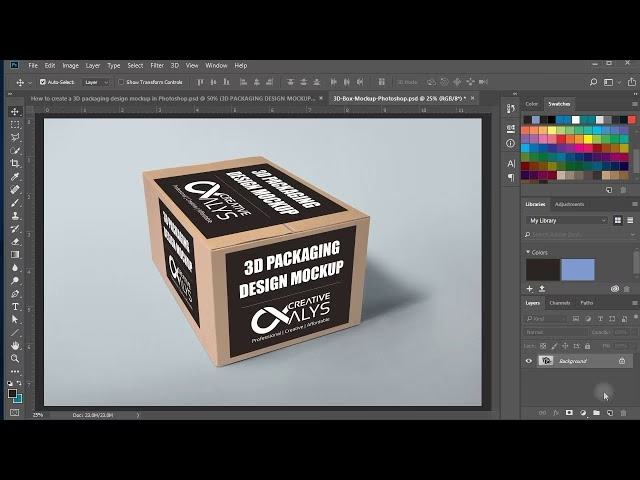
At skabe en 3D mockup, f.eks. af en æskeemballage, er en fantastisk måde at vise, hvordan et design ville se ud i et fysisk produkt. Dette kan give dine præsentationer en ekstra dimension og hjælpe klienter med at visualisere det endelige produkt. Her er en guide til at lave en simpel 3D æske mockup baseret på flade designs af æskens sider:
Trin 1: Forbered og Placer Dine Filer
Antag at du har designs klar for de forskellige sider af din æske (f.eks. top, front, side). Disse kan være lavet i et program som Illustrator og gemt som separate billedfiler (f.eks. JPG). I Photoshop, gå til File > Place Embedded (eller Place Linked, hvis du foretrækker det) og vælg de billedfiler, der repræsenterer de sider af æsken, du vil vise i din mockup (f.eks. top, front og højre side). Tryk Enter efter at have placeret hver fil for at bekræfte placeringen. Hver fil vil blive placeret på sit eget lag.
Trin 2: Rasteriser Dine Lag
For at kunne redigere pixels på disse lag og transformere dem frit, skal du rasterisere dem. Vælg alle lagene med æskens sider i lagpanelet. Gå derefter til Layer > Rasterize > Layers. Nu er lagene klar til transformation.
Trin 3: Brug Frit Transformér til at Skabe 3D-Formen
Dette er kernen i at skabe 3D-effekten. Vælg laget med forsiden af æsken. Gå til Edit > Free Transform (eller Ctrl/Cmd + T). Der vises en markeringsramme omkring laget. For at manipulere perspektivet skal du holde Ctrl (Windows) eller Command (Mac) nede. Klik og træk i et af hjørnehåndtagene (ikke sidehåndtagene) for at forvrænge lagets perspektiv. Træk f.eks. et af de øverste hjørner opad og indad for at få forsiden til at se ud som om den vinkler væk. Gentag denne proces for de andre sider af æsken (top og højre side). Målet er at manipulere hvert lags hjørner, indtil de passer sammen og danner formen af en æske i perspektiv.

Vær tålmodig med dette trin, da det kan kræve lidt finjustering at få hjørnerne til at mødes præcist og skabe en overbevisende 3D-form.
Trin 4: Trim Den Bagerste Kant (Valgfrit)
For at tilføje lidt mere realisme, især hvis æsken har en synlig bagkant, kan du trimme den bagerste hjørne. Brug f.eks. Rektangulært Lasso Værktøj (Rectangular Lasso Tool) til at markere et lille segment af den bagerste kant af top- og sidelaget, hvor de mødes. Tryk derefter Delete for at fjerne det markerede område. Gå til Select > Deselect for at fjerne markeringen.
Trin 5: Tilføj en Skygge
En skygge under æsken er afgørende for at grounde den i scenen og give den et realistisk udseende. Opret et nyt lag under lagene for æskens sider. Brug Rektangel Værktøjet (Rectangle Tool) til at tegne en sort firkant eller rektangel. Brug Frit Transformér (Ctrl/Cmd + T) og hold Ctrl/Command nede for at forvrænge den sorte form, så den ligner en skygge, der falder fra æsken på overfladen. Juster dens form og placering. Sæt lagets blandingsmåde til 'Multiply' og reducer opaciteten, så skyggen ser mere naturlig ud. Du kan også anvende en Gaussisk Sløring (Filter > Blur > Gaussian Blur) for at blødgøre skyggens kanter.
En alternativ metode til en mere realistisk skygge er at bruge lagstilen 'Drop Shadow'. Højreklik på gruppen eller lagene for æsken, vælg Blending Options, og vælg Drop Shadow. Juster indstillingerne (Opacitet, Afstand, Spredning, Størrelse) for at opnå den ønskede effekt. Denne metode genererer skyggen automatisk baseret på objektets form.
Trin 6: Tilføj en Refleksion (Valgfrit)
Hvis æsken står på en reflekterende overflade, kan du tilføje en refleksion. Dupliker de lag, der udgør de sider af æsken, der vender nedad (f.eks. front- og sidelaget). Højreklik på lagene og vælg Duplicate Layer. Vælg de duplikerede lag. Brug Frit Transformér (Ctrl/Cmd + T) og højreklik inden for transformeringsrammen og vælg 'Flip Vertical'. Flyt de flippade lag ned, så de sidder direkte under de originale æske-lag og simulerer en refleksion.
For at få refleksionen til at falme ud, skal du tilføje en lagmaske til hvert af de duplikerede refleksionslag. Vælg et refleksionslag, klik på Lagmaske-knappen. Vælg derefter Forløbsværktøjet (Gradient Tool). Sørg for, at forgrundsfarven er sort og baggrundsfarven er hvid (eller vælg forløbet 'Foreground to Transparent'). Klik og træk med Forløbsværktøjet over refleksionslaget – træk fra bunden af refleksionen og opad. Dette vil få refleksionen til at falme ud mod bunden. Gentag for andre refleksionslag. Reducer eventuelt opaciteten på refleksionslagene for at gøre dem mere subtile.
Trin 7: Afsluttende Skygger og Højlys
For at gøre mockuppen endnu mere realistisk, kan du bruge Pensel Værktøjet (Brush Tool) med en blød, lav-opacitet pensel til at male yderligere skygger eller højlys. Opret nye lag til disse effekter og placer dem strategisk (f.eks. et blødt, mørkegråt lag bag æsken for en omgivende skygge, eller et lyst lag på kanterne for at simulere lysreflektioner). Sæt lagets blandingsmåde til f.eks. 'Multiply' for skygger eller 'Screen' for højlys og juster opaciteten.
Disse trin giver dig en solid grundlag for at skabe realistiske 3D æske mockups i Photoshop. Mulighederne for at tilføje yderligere detaljer og effekter er næsten uendelige.
Ofte Stillede Spørgsmål om Mockups i Photoshop
Har Photoshop et indbygget "mockup værktøj"?
Photoshop har ikke et enkelt knap-eller-værktøj, der specifikt hedder "mockup værktøj". I stedet bruges en kombination af Photoshops eksisterende værktøjer og funktioner, såsom Lag (Layers), Lagmasker (Layer Masks), Frit Transformér (Free Transform), Smart Objects og Blending Modes, til at konstruere mockups. Den proces, der er beskrevet ovenfor med Objektvalg Værktøjet og lagmasker, er den mest tæt på en standardiseret tilgang til 2D mockups.
Hvordan laver jeg min egen mockup?
Som beskrevet i denne artikel, laver du din egen mockup ved at starte med et billede af et objekt (din base) og derefter placere og transformere dit design på dette objekt ved hjælp af værktøjer som Objektvalg Værktøjet, lagmasker og frit transformér. Du kan bruge dine egne fotos som basebilleder for at skabe helt unikke mockups. Alternativt findes der også online værktøjer som Canva, der tilbyder mere automatiserede mockup-funktioner, men Photoshop giver langt mere kontrol og fleksibilitet.
Hvordan laver man en 3D mockup i Photoshop?
At lave en 3D mockup i Photoshop involverer typisk at tage flade billeder eller designs af et objekts sider (som en æske) og derefter bruge Frit Transformér værktøjet med Ctrl/Command tasten nede til at manipulere perspektivet af hvert lag, så de danner en 3D-form. Derefter tilføjes elementer som skygger og refleksioner for at give mockuppen dybde og realisme, som beskrevet i trin-for-trin guiden for æsken.
At mestre mockup-kunsten i Photoshop kræver øvelse, men resultatet er en professionel præsentation, der effektivt kommunikerer værdien af dine designs.
Hvis du vil læse andre artikler, der ligner Lav Mockups i Photoshop: En Komplet Guide, kan du besøge kategorien Fotografi.