
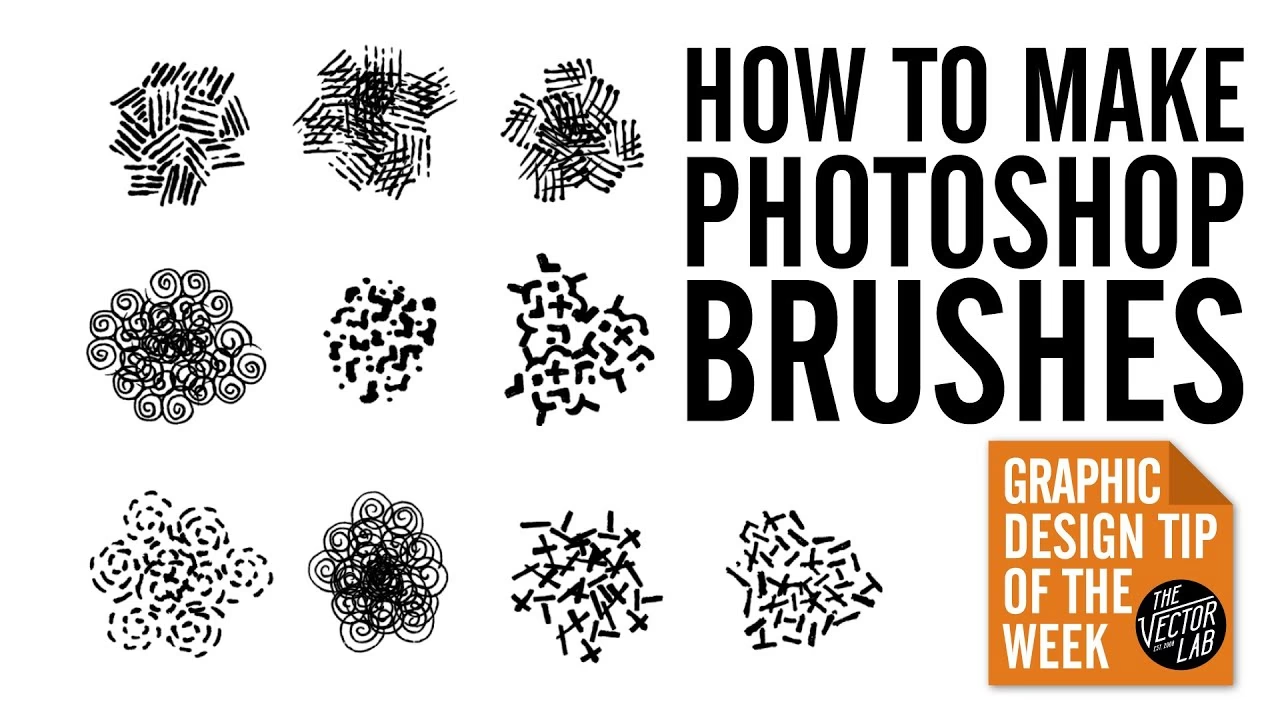

I en verden af digital billedredigering og kreativt design er penslen et af de mest fundamentale og alsidige værktøjer. Mens Photoshop leveres med et bredt udvalg af standardpensler, ligger en enorm kraft gemt i muligheden for at skabe dine helt egne. At definere en pensel ud fra en specifik tekstur eller et billede giver dig en unik måde at male med foruddefinerede elementer på, gentage komplekse former eller tilføje detaljer med et enkelt strøg. Tænk på det som en måde at 'stemple' et billedelement på et lærred, men med penslens fleksibilitet i forhold til størrelse, rotation, farve og spredning. Det er især nyttigt, når du ønsker at bruge et bestemt billedelement igen og igen fra et fast punkt, i modsætning til klonstemplet, hvis kilde bevæger sig med din markør.
https://www.youtube.com/watch?v=0gcJCfcAhR29_xXO
Denne artikel vil guide dig gennem processen med at skabe en brugerdefineret pensel i Photoshop og dykke ned i de mange indstillinger i penselindstillingerne, der lader dig forme penslens adfærd og opnå præcis det udtryk, du ønsker. At mestre brugerdefinerede pensler åbner døre til en helt ny dimension af kreativitet i dit arbejde.
Sådan Opretter Du Din Brugerdefinerede Pensel
Processen med at omdanne et billede eller en tekstur til en pensel er forbavsende enkel. Det kræver blot et par trin:
1. Forbered Dit Billede/Din Tekstur
Åbn det billede eller den tekstur i Photoshop, som du ønsker at bruge som grundlag for din pensel. Det er vigtigt at vide, at Photoshop bruger lysstyrken i dit billede til at definere penslens form. Lyse områder (hvide) bliver gennemsigtige, mens mørke områder (sorte) bliver uigennemsigtige. Gråtoner vil skabe semi-gennemsigtige områder. Derfor er det ofte bedst at arbejde med billeder, der er konverteret til gråtoner (Image > Mode > Grayscale) eller justeret i kontrast for at opnå det ønskede resultat. Sørg for, at de områder, der skal være en del af penslen, er tilstrækkeligt mørke.
2. Vælg Det Område, Du Vil Gøre Til En Pensel
Brug et markeringsværktøj (som Marquee Tool eller Lasso Tool) til at vælge det specifikke område af billedet, som du vil definere som din pensel. Sørg for at fange alle de detaljer, du ønsker skal være med.
3. Definer Penslen
Med dit område valgt, gå til menuen Edit og vælg 'Define Brush Preset...'.
Et dialogvindue vil poppe op, hvor du kan give din nye pensel et navn. Vælg et beskrivende navn, så du nemt kan finde den senere (f.eks. 'Træbark Tekstur' eller 'Stjerneform'). Klik 'OK'.
Din nye pensel er nu oprettet og er den sidst valgte pensel i din Pensel-palette (tryk 'B' for Brush Tool). Du kan finde den i penselvælgeren sammen med alle dine andre pensler.
Penselindstillinger: Slip Kreativiteten Løs
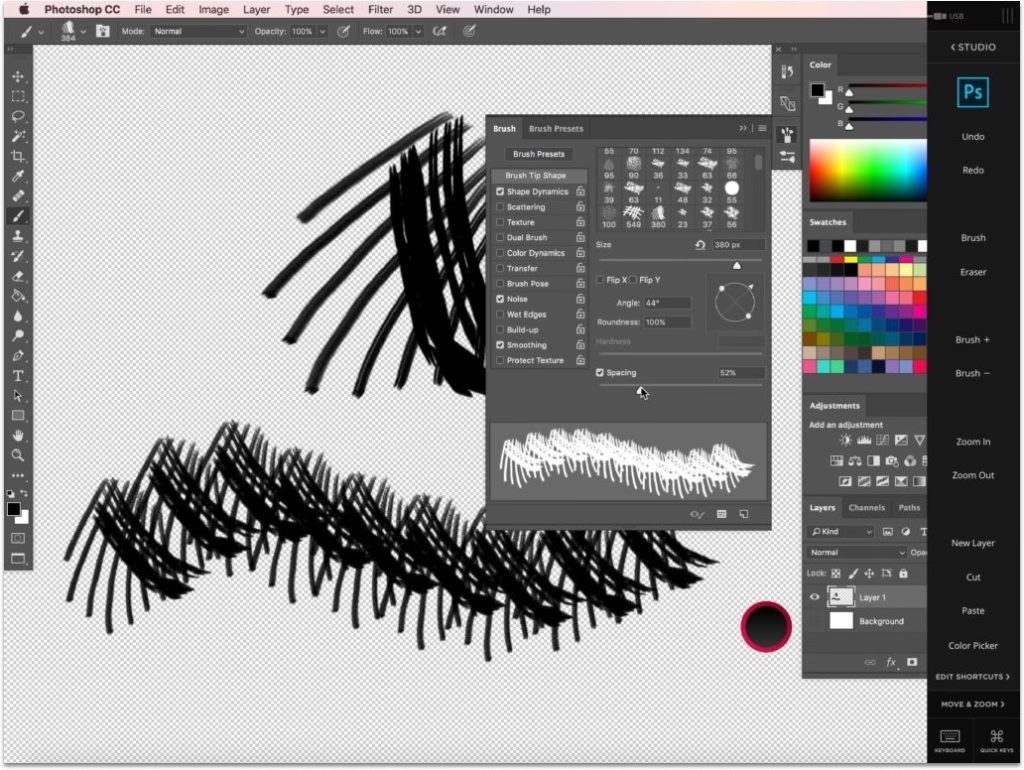
At definere penslen er kun første skridt. Den virkelige magi sker i Penselindstillinger (vinduet 'Brush Settings' - åbnes via F5 eller Window > Brush Settings). Her kan du justere, hvordan din pensel opfører sig, når du maler. Disse indstillinger påvirker alt fra spredning og form til farve og tekstur. Lad os se på nogle af de vigtigste kategorier:
Brush Tip Shape (Penselspidsens Form)
Her ser du din definerede penselform. Du kan justere størrelsen (Size), vinklen (Angle) og rundheden (Roundness) af penslen. Hardness (Hårdhed) er normalt nedtonet for brugerdefinerede pensler baseret på billeder, da blødheden er indbygget i selve billedets gråtoner.
Shape Dynamics (Formdynamik)
Dette er en af de mest brugte sektioner. Her kan du få penselspidsen til at variere i størrelse (Size Jitter), vinkel (Angle Jitter) og rundhed (Roundness Jitter) inden for et strøg. 'Control' lader dig styre variationen baseret på pennetryk (hvis du bruger en tegnetablet), fade (over en bestemt distance) eller andre faktorer. Minimum Diameter sætter den mindste mulige størrelse ved variation.
Scattering (Spredning)
Kontrollerer, hvor meget penselspidserne spredes væk fra strøgets bane. 'Scatter' justerer afstanden. 'Count' justerer antallet af penselspidser i hvert interval af strøget. Dette er fantastisk til at skabe effekter som blade, stjerner eller spredte partikler.
Texture (Tekstur)
Denne sektion lader dig kombinere din penselform med en foruddefineret tekstur eller et mønster. Du kan indlæse mønstre (Load Pattern) og justere skalaen (Scale), lysstyrken (Brightness) og kontrasten (Contrast) af teksturen. Forskellige blandingsmetoder (Mode) som Subtract eller Multiply kan give interessante effekter, hvor penselspidsen kun vises, hvor teksturen er mørk.
Dual Brush (Dobbelt Pensel)
Her kan du kombinere din penselform med en anden penselform. Photoshop bruger interfacet mellem de to former til at definere, hvor farven påføres. Dette kan skabe meget komplekse og interessante penselstrøg.
Color Dynamics (Farvedynamik)
Gør det muligt for farven på penselstrøgene at variere. Du kan justere variationen i Forgrunds-/Baggrundsfarve (Foreground/Background Jitter), Nuance (Hue Jitter), Mætning (Saturation Jitter), Lysstyrke (Brightness Jitter) og Renhed (Purity). Dette er uvurderligt til digital maling eller til at skabe naturligt udseende spredte elementer.
Andre Indstillinger
Der er også indstillinger som Transfer (tidligere Other Dynamics - kontrollerer Opacity og Flow variation), Noise (føjer tilfældig støj til strøget), Wet Edges (simulerer akvarel), Airbrush (simulerer airbrush-effekt), Smoothing (giver glattere strøg) og Protect Texture (forhindrer texturen i at skalere med penslen). Eksperimenter med disse for at se, hvordan de påvirker din pensel.
Pensel vs. Klonstempel: Hvornår Bruger Man Hvad?
Brugerdefinerede pensler og Klonstempel-værktøjet (Clone Stamp Tool) kan begge bruges til at gentage billeddele, men de tjener forskellige formål:
| Funktion | Brugerdefineret Pensel | Klonstempel |
|---|---|---|
| Kilde | Defineret permanent ud fra et billede/område. | Skal defineres manuelt (Alt+klik) og kan flytte sig. |
| Fleksibilitet (Form) | Penselindstillinger tillader variation i størrelse, rotation, spredning, farve osv. | Gentager kilden præcist; variation kræver manuel justering af værktøjets indstillinger. |
| Fleksibilitet (Indhold) | Bruger kun lysstyrken/formen fra det definerede område. | Kopierer pixels præcist, inklusiv farver og tekstur. |
| Anvendelse | Gentagelse af mønstre, teksturer, faste elementer; digital maling; effekter. | Retouchering, fjernelse af objekter, udvidelse af baggrunde, kopiering af præcise områder. |
| Kontrol | Stor kontrol over udseendet af hvert 'stempel' via penselindstillinger. | Større kontrol over *hvilke* pixels der kopieres fra kilden i realtid. |
Som tabellen viser, er den brugerdefinerede pensel ideel, når du vil have et fast, uforanderligt udgangspunkt, men ønsker stor variation i *hvordan* dette udgangspunkt 'påføres'. Klonstemplet er bedst til præcis kopiering af pixels fra ét område til et andet, ofte til retoucheringsformål.
Tips til Effektive Brugerdefinerede Pensler
- Høj Opløsning: Definer din pensel fra et billede i høj opløsning, især hvis du planlægger at bruge penslen i stor størrelse. En pensel defineret fra et lille, lavopløseligt billede vil blive pixeleret, når den skaleres op.
- Gråtoner/Kontrast: Arbejd med gråtoner og juster kontrasten i dit kildebillede, før du definerer penslen. Dette giver dig bedre kontrol over penslens uigennemsigtighed og bløde kanter.
- Rene Kanter: Hvis du vil have en pensel med skarpe, definerede kanter, så sørg for, at dit udvalgte område har rene, sorte kanter mod en hvid baggrund.
- Test, Test, Test: Når du har defineret penslen, brug Penselindstillinger til at eksperimentere. Mal på et nyt lag for at se, hvordan indstillingerne påvirker strøget. Det tager tid at forstå samspillet mellem de forskellige indstillinger.
Ofte Stillede Spørgsmål
Skal billedet være i gråtoner for at lave en pensel?
Nej, ikke nødvendigvis, men det anbefales ofte. Photoshop bruger *kun* lysstyrkeværdierne til at definere penslens form og uigennemsigtighed. Farveinformation ignoreres, når du definerer penslen. Ved at konvertere til gråtoner får du bedre kontrol over, hvordan penslen vil se ud, før du definerer den.
Hvad er den maksimale størrelse for en pensel?
Størrelsen på den definerede pensel er begrænset af pixeldimensionerne på dit kildebillede og den version af Photoshop, du bruger. Ældre versioner havde lavere grænser, men moderne versioner kan håndtere ret store pensler (op til flere tusinde pixels). Husk dog, at store pensler kan kræve meget hukommelse og gøre Photoshop langsommere.
Kan jeg gemme mine brugerdefinerede pensler?
Ja! Når du har oprettet og eventuelt justeret penslen, kan du gemme den som en del af en penselpakke (.ABR-fil). Gå til Pensel-paletten (Window > Brushes), klik på menuikonet (de tre striber) og vælg 'Export Selected Brushes...' eller 'Save Brushes...'. Dette lader dig dele dine pensler eller sikkerhedskopiere dem.
Hvorfor er min pensel gennemsigtig eller næsten usynlig?
Dette skyldes sandsynligvis lysstyrken i dit kildebillede. Hvis det område, du definerede penslen ud fra, var for lyst (tæt på hvidt), vil penslen være meget gennemsigtig. Prøv at gå tilbage til dit kildebillede, juster niveauer eller kurver for at gøre de ønskede dele mørkere, og definer penslen igen.
Konklusion
At mestre kunsten at skabe og tilpasse dine egne pensler i Photoshop er en uvurderlig færdighed for enhver seriøs bruger. Det giver dig mulighed for at inkorporere dine egne unikke elementer og teksturer i dit digitale arbejde på en måde, der er både effektiv og yderst fleksibel. Fra at tilføje realistiske vejrpåvirkninger til at skabe komplekse digitale malerier eller grafiske elementer, åbner brugerdefinerede pensler op for en verden af kreative muligheder, der går langt ud over standardværktøjerne.
Hvis du vil læse andre artikler, der ligner Lav din egen pensel i Photoshop, kan du besøge kategorien Fotografi.