
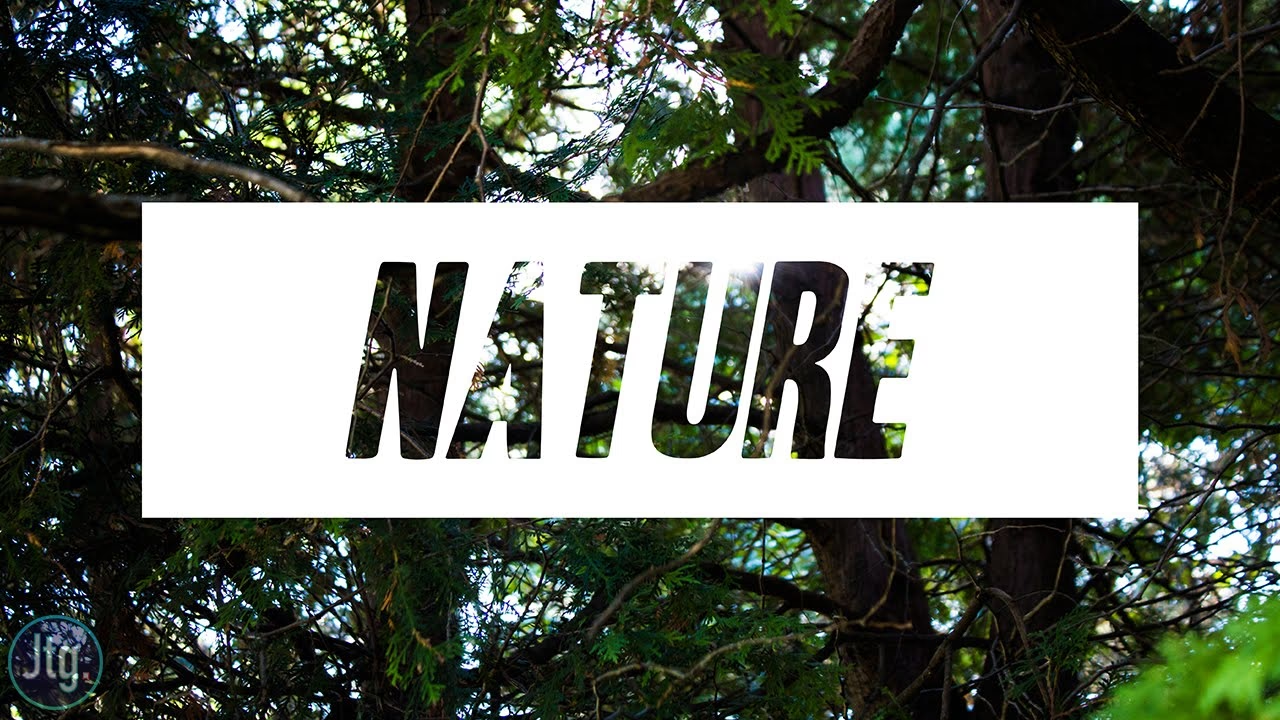

At give tekst et unikt udseende kan virkelig løfte et design eller et billekedigering. En populær effekt er at få tekst til at se slidt, revnet eller 'worn and torn' ud, hvilket tilføjer karakter og dybde. Denne guide vil tage dig igennem processen i Adobe Photoshop, trin for trin, for at opnå netop dette udtryk. Vi vil bruge grundlæggende værktøjer og filtre til at forvandle simpel tekst til et grafisk element med historie.
https://www.youtube.com/watch?v=0gcJCdgAo7VqN5tD
Denne teknik er alsidig og kan bruges til overskrifter i plakater, albumcovers, sociale medie-grafik eller ethvert projekt, hvor du ønsker at tilføje et strejf af råhed eller vintage-stil. Selvom guiden viser effekten på et specifikt ord, kan princippet anvendes på enhver tekst.

-
Trin for trin guide: Skab Slidt og Revnet Tekst
- Trin 1: Opret et nyt Photoshop-dokument
- Trin 2: Fyld baggrundslaget med sort
- Trin 3: Indstil forgrundsfarven til hvid og tilføj din tekst
- Trin 4: Rasteriser teksten
- Trin 5: Lav en takket markering gennem det første bogstav
- Trin 6: Klip markeringen til et nyt lag
- Trin 7: Roter bogstaverne ved hjælp af Fri Transform
- Trin 8: Gentag processen for de resterende bogstaver
- Trin 9: Flet alle tekstlag til ét
- Trin 10: Tilføj en lagmaske
- Trin 11: Anvend "Spatter" filteret på lagmasken
- Trin 12: Tilføj en streg (Stroke) for at fuldføre effekten
- Kreative Variationer og Tips
- Ofte Stillede Spørgsmål
Trin for trin guide: Skab Slidt og Revnet Tekst
Vi starter med at oprette et nyt dokument i Photoshop og forberede vores arbejdsområde. Følg hvert trin omhyggeligt for at opnå det ønskede resultat.
Trin 1: Opret et nyt Photoshop-dokument
Begynd med at åbne Adobe Photoshop. Gå til menuen 'File' (Filer) øverst på skærmen og vælg 'New...' (Ny...). Du kan vælge en forudindstillet størrelse, for eksempel 640x480 pixels, eller indtaste dine egne dimensioner baseret på dit projekt. Sørg for, at opløsningen (Resolution) er passende, typisk 72 pixels/inch for skærm eller 300 pixels/inch for print. Klik 'OK' for at oprette dokumentet.
Trin 2: Fyld baggrundslaget med sort
For at få teksten til at træde tydeligt frem og gøre effekten mere synlig, fylder vi baggrunden med sort. Tryk på bogstavet 'D' på tastaturet for hurtigt at nulstille farverne til standard (sort forgrund, hvid baggrund). Derefter, for at fylde baggrundslaget med den sorte forgrundsfarve, brug tastaturgenvejen Alt+Backspace (Windows) eller Option+Delete (Mac). Dit baggrundslag skal nu være helt sort.
Trin 3: Indstil forgrundsfarven til hvid og tilføj din tekst
Vi skal nu skrive vores tekst. Tryk på bogstavet 'X' på tastaturet for at bytte om på forgrunds- og baggrundsfarven, så hvid bliver din forgrundsfarve. Vælg derefter tekstværktøjet (Type Tool) fra værktøjspaletten (Toolbox) i venstre side eller ved at trykke på bogstavet 'T' på tastaturet.
Med tekstværktøjet valgt, kan du vælge din skrifttype (font) oppe i indstillingslinjen (Options Bar) øverst på skærmen. En fed og kraftig skrifttype, som f.eks. 'Impact', fungerer godt til denne effekt, da den giver masser af overflade at arbejde med. Klik i dokumentvinduet og skriv den tekst, du ønsker at anvende effekten på. For eksempel 'FEAR'.
For at gøre teksten større og lettere at arbejde med, kan du bruge Fri Transform (Free Transform). Tryk Ctrl+T (Windows) eller Command+T (Mac) for at aktivere Fri Transform. Hold Shift+Alt (Windows) eller Shift+Option (Mac) nede, mens du trækker i et af hjørnehåndtagene. At holde Shift nede bevarer tekstens proportioner, mens Alt/Option får teksten til at skalere fra midten. Placer teksten, som du ønsker den.
Trin 4: Rasteriser teksten
På nuværende tidspunkt er din tekst et vektorbaseret objekt, hvilket betyder, at den kan skaleres uden tab af kvalitet, men også at den ikke kan redigeres direkte med pixelbaserede værktøjer og filtre på samme måde som et almindeligt billedlag. For at kunne anvende vores 'slidte' effekter skal vi konvertere teksten til pixels – dette kaldes rasterisering.
Når du er tilfreds med tekstens størrelse og placering, gå op til menuen 'Layer' (Lag), vælg 'Rasterize' (Rasteriser), og derefter 'Type' (Tekst). Teksten vil ikke se anderledes ud i dokumentvinduet, men hvis du kigger i lagpaletten (Layers palette), vil du se, at tekstlaget nu er blevet et almindeligt lag. Vær opmærksom på, at når teksten er rasteriseret, kan du ikke længere nemt ændre selve teksten (f.eks. rette stavefejl eller ændre ordet).
Trin 5: Lav en takket markering gennem det første bogstav
Nu begynder vi at skabe 'riv'-effekten. Vælg det Polygonale Lasso-værktøj (Polygonal Lasso Tool). Det findes typisk gemt bag det almindelige Lasso-værktøj i værktøjspaletten. Klik og hold museknappen nede på Lasso-ikonet, og vælg derefter det Polygonale Lasso-værktøj fra den menu, der dukker op.
Med det Polygonale Lasso-værktøj valgt, skal du lave en takket markering, der skærer igennem det første bogstav fra top til bund. Husk, at du ikke trækker med dette værktøj; du klikker for at sætte punkter, og Photoshop forbinder punkterne med lige linjer. Klik inde i dokumentet én gang, slip museknappen, og bevæg musen for at tegne en linje. Klik igen for at sætte næste punkt, og fortsæt med at klikke og bevæge musen for at skabe en uregelmæssig, takket linje gennem bogstavet. Dette bliver vores første 'riv'.
Når du har din takkede linje gennem bogstavet, fuldfør markeringen ved at klikke og bevæge musen rundt om resten af ordet til højre for din takkede linje, så du ender med at have hele ordet markeret, undtagen den venstre del af det første bogstav. Dobbeltklik til sidst for at lukke markeringen.
Trin 6: Klip markeringen til et nyt lag
Med markeringen aktiv, skal vi klippe den markerede del af teksten ud og placere den på et nyt lag. Brug tastaturgenvejen Ctrl+Shift+J (Windows) eller Command+Shift+J (Mac). Dette er en smart genvej, der både klipper og indsætter på et nyt lag i én handling. Du vil ikke se en stor forskel i dokumentvinduet endnu, men i lagpaletten vil du se, at din markering nu ligger på et nyt lag. Kun den venstre del af det første bogstav forbliver på det originale tekstlag nedenunder.
Trin 7: Roter bogstaverne ved hjælp af Fri Transform
Nu skaber vi selve 'rivet' ved at rotere den del af teksten, vi lige klippede til det nye lag. Sørg for, at det nye lag er valgt i lagpaletten. Tryk Ctrl+T (Windows) eller Command+T (Mac) for at aktivere Fri Transform omkring bogstaverne på dette lag (altså alt undtagen den første del af det første bogstav). Du vil se en boks med håndtag omkring teksten og et lille mål-ikon i midten.
Dette mål-ikon repræsenterer omdrejningspunktet for rotationen. Vi ønsker, at teksten skal rotere fra det punkt, hvor 'rivet' sker, altså typisk øverste eller nederste hjørne af den takkede linje. Klik på mål-ikonet med musen og træk det op til det øverste venstre hjørne af Fri Transform-boksen (eller et andet relevant hjørne ved 'rivet'). Det vil typisk 'snappe' på plads, når du nærmer dig hjørnet.
Når omdrejningspunktet er flyttet, bevæg din mus væk fra boksen, klik og træk musen en smule op eller til venstre for at rotere bogstaverne mod uret. Dette vil skabe en synlig revne gennem det første bogstav. Når du er tilfreds med vinklen på 'rivet', tryk Enter eller Return for at bekræfte transformationen. Du skulle nu have en tydelig revne i dit første bogstav.
Trin 8: Gentag processen for de resterende bogstaver
Gentag nu trin 5, 6 og 7 for hvert af de resterende bogstaver i dit ord. For hvert bogstav skal du:
- Vælge det Polygonale Lasso-værktøj igen.
- Lave en ny takket markering, der skærer igennem det næste bogstav. Sørg for, at din markering inkluderer resten af ordet til højre for den takkede linje.
- Bruge Ctrl+Shift+J (Win) / Command+Shift+J (Mac) til at klippe markeringen til et nyt lag.
- Bruge Ctrl+T (Win) / Command+T (Mac) til at aktivere Fri Transform på det nye lag.
- Trække mål-ikonet (omdrejningspunktet) til enten det øverste venstre eller nederste venstre hjørne af Fri Transform-boksen ved din takkede linje. At skifte mellem top og bund for hvert bogstav kan give et mere dynamisk 'slidt' udseende.
- Klikke og trække uden for boksen for at rotere laget og skabe 'rivet'.
- Trykke Enter/Return for at bekræfte.
Fortsæt denne proces, indtil alle bogstaver i dit ord er blevet 'revet' i stykker og ligger på separate lag. Du vil ende med et antal lag i din lagpalette svarende til antallet af 'riv' du har lavet plus det originale lag med den første del af det første bogstav.
Trin 9: Flet alle tekstlag til ét
For at kunne anvende effekter på hele den 'revne' tekst samlet, skal vi nu flette alle de separate tekstlag til ét enkelt lag. Klik på det øverste tekstlag i lagpaletten for at markere det. Hold derefter Shift nede og klik på det originale tekstlag (laget lige over baggrundslaget). Dette vil markere alle dine tekstlag på én gang.
Med alle tekstlag markeret, tryk Ctrl+E (Windows) eller Command+E (Mac). Dette fletter de markerede lag sammen til et enkelt lag. Du skulle nu kun have to lag i din lagpalette: dit flettede tekstlag og baggrundslaget.
Trin 10: Tilføj en lagmaske
En lagmaske er en kraftfuld funktion, der lader dig skjule eller afsløre dele af et lag uden permanent at slette pixels. Vi vil bruge en lagmaske til at skabe den slidte, uregelmæssige kant på vores tekst. Først skal vi markere selve tekstens form. Hold Ctrl (Windows) eller Command (Mac) nede og klik direkte på miniaturerne (thumbnails) af dit flettede tekstlag i lagpaletten. Dette vil oprette en markering omkring al synlig tekst på laget.
Med teksten markeret, klik på ikonet 'Add A Layer Mask' (Tilføj en lagmaske) nederst i lagpaletten. Ikonet ligner et rektangel med en cirkel indeni. En lagmaske vil blive tilføjet til dit flettede tekstlag, synlig som en sort-hvid miniature til højre for lagets miniature. Den hvide del af masken viser teksten, mens den sorte del skjuler baggrunden omkring teksten.
Trin 11: Anvend "Spatter" filteret på lagmasken
Nu kommer den del, der virkelig giver teksten et slidt udseende. Vi skal anvende et filter direkte på lagmasken. Sørg for, at det er lagmasken, der er valgt i lagpaletten (klik på den sort-hvide miniature, hvis den ikke allerede er valgt - du vil se en ramme omkring den). Gå op til menuen 'Filter', vælg 'Brush Strokes', og derefter 'Spatter' (Stænk). Dette åbner Photoshop's Filter Galleri med indstillingerne for 'Spatter' filteret.
'Spatter' filteret tilføjer uregelmæssige 'stænk' eller 'sprøjt' til masken, hvilket får kanterne af teksten til at se eroderede og slidte ud. Der er to indstillinger: 'Spray Radius' og 'Smoothness'. Du kan eksperimentere med skyderne og se effekten i det store forhåndsvisningsvindue til venstre i Filter Galleriet. En høj 'Spray Radius' og 'Smoothness' vil give en mere udtalt og blødere slidt effekt. Prøv at trække begge skydere helt til højre for at se den maksimale effekt (f.eks. Radius 25, Smoothness 15). Klik 'OK' for at anvende filteret på lagmasken.
Trin 12: Tilføj en streg (Stroke) for at fuldføre effekten
For at give teksten mere definition og en færdig kant, tilføjer vi en streg (Stroke) som en lagstil (Layer Style). Med dit tekstlag (ikke masken) valgt i lagpaletten, klik på ikonet 'fx' (Add a layer style) nederst i lagpaletten. Vælg 'Stroke...' (Streg...) fra listen, der dukker op. Dette åbner dialogboksen 'Layer Style' med indstillingerne for Streg.
Standardindstillingen for Streg er typisk en solid farve, men vi kan bruge en gradient for et mere interessant udseende. Find indstillingen 'Fill Type' (Fyldtype) og skift den fra 'Color' (Farve) til 'Gradient' (Gradient). Indstillingerne nedenunder vil skifte til gradient-muligheder. Klik på gradient-forhåndsvisningen for at åbne 'Gradient Editor' (Gradientredigering).
I 'Gradient Editor' kan du definere gradientens farver. Dobbeltklik på farvemarkøren nederst til venstre under gradientbjælken for at åbne farvevælgeren (Color Picker). Vælg en lys farve, f.eks. en lys rød. Klik 'OK'. Dobbeltklik derefter på farvemarkøren nederst til højre. Vælg en mørkere nuance af samme farve, f.eks. en mørk rød. Klik 'OK'. Du kan tilføje flere farvemarkører, hvis du ønsker en mere kompleks gradient.
Klik 'OK' for at lukke 'Gradient Editor'. Du kan justere størrelsen på stregen med 'Size' (Størrelse)-skyderen og placeringen med 'Position' (Position) (typisk 'Outside' (Udenfor), 'Inside' (Indenfor) eller 'Center' (Centreret)). For denne effekt fungerer en lille streg på 'Outside' ofte godt. Når du er tilfreds med indstillingerne for stregen, klik 'OK' for at lukke 'Layer Style' dialogboksen og anvende stregen. Din slidte og revnede tekst effekt er nu fuldført!
Kreative Variationer og Tips
Når du har mestret den grundlæggende teknik, er der mange måder at variere og forbedre effekten på:
- Farver: Eksperimenter med forskellige farvekombinationer for teksten, baggrunden og stregen. Brug farver, der passer til den stemning, du ønsker at skabe (f.eks. brune/gule nuancer for en gammel papir-effekt).
- Baggrund: I stedet for en sort baggrund kan du bruge en tekstur (f.eks. mursten, træ, rustent metal) placeret på laget under teksten. Dette kan forstærke den slidte fornemmelse betydeligt.
- Teksturer: Tilføj en tekstur som et separat lag over teksten og brug en blandingsmodus (Blending Mode) som 'Multiply' (Gange) eller 'Overlay' (Overlejring) for at få teksturen til at blande sig med teksten.
- Flere filtre: Prøv at anvende andre filtre på lagmasken ud over 'Spatter', f.eks. 'Reticulation' eller 'Accented Edges' (under Brush Strokes eller Sketch) for forskellige typer af slidte kanter. Du kan også anvende filtre direkte på tekstlaget (under masken) for at ændre tekstens udseende, f.eks. 'Grain' for en kornet effekt.
- Drop Shadow: Tilføj en 'Drop Shadow' (Skygge) lagstil for at give teksten mere dybde og få den til at poppe ud fra baggrunden.
- Præcision: Brug et mere præcist værktøj som Pen Tool til at tegne dine takkede linjer, hvis du ønsker mere kontrol over 'rivets' form.
Ofte Stillede Spørgsmål
Her er svar på nogle almindelige spørgsmål, der kan opstå undervejs:
Kan jeg bruge enhver skrifttype?
Ja, du kan bruge enhver skrifttype, men effekten fungerer bedst med skrifttyper, der er relativt fede og har en vis tykkelse. Tynde skrifttyper kan blive svære at arbejde med, når du laver de takkede markeringer og anvender filteret, da de kan forsvinde helt.
Kan jeg lave flere 'riv' i et enkelt bogstav?
Absolut! Processen er den samme. Lav blot flere takkede markeringer gennem det samme bogstav, klip hver markering til et nyt lag, og roter dem individuelt. Dette kan skabe en endnu mere dramatisk og ødelagt effekt.
Hvad hvis jeg laver en fejl under markeringen?
Hvis du laver en fejl med det Polygonale Lasso-værktøj, kan du trykke 'Delete' på tastaturet for at fortryde det sidste punkt, du satte. Du kan også trykke 'Esc' for at annullere hele markeringen og starte forfra.
Kan jeg ændre farverne eller stregen, efter jeg har gemt?
Hvis du gemmer dit arbejde som en Photoshop-fil (.PSD), bevares lagene og lagstilen (Stroken). Du kan altid dobbeltklikke på 'Stroke' effekten under dit tekstlag i lagpaletten for at åbne 'Layer Style' dialogboksen igen og justere farver, størrelse eller andre indstillinger.
Kan jeg anvende denne effekt på former eller billeder?
Ja, princippet med at klippe dele ud på separate lag, rotere dem og bruge en lagmaske med filtre kan anvendes på alle pixelbaserede lag i Photoshop, ikke kun tekst. Du skal blot sørge for, at laget er rasteriseret, før du begynder at klippe og maskere.
Denne guide har vist dig grundlaget for at skabe en overbevisende 'slidt og revnet' tekst effekt i Photoshop. Med denne teknik i dit værktøjskasse kan du tilføje et unikt, håndlavet præg til dine designs. Husk at eksperimentere med forskellige indstillinger, farver og skrifttyper for at finde det udtryk, der passer bedst til dit projekt. Øvelse gør mester, så prøv effekten på forskellige ord og i forskellige sammenhænge.
Hvis du vil læse andre artikler, der ligner Skab Slidt Tekst Effekt i Photoshop, kan du besøge kategorien Fotografi.