
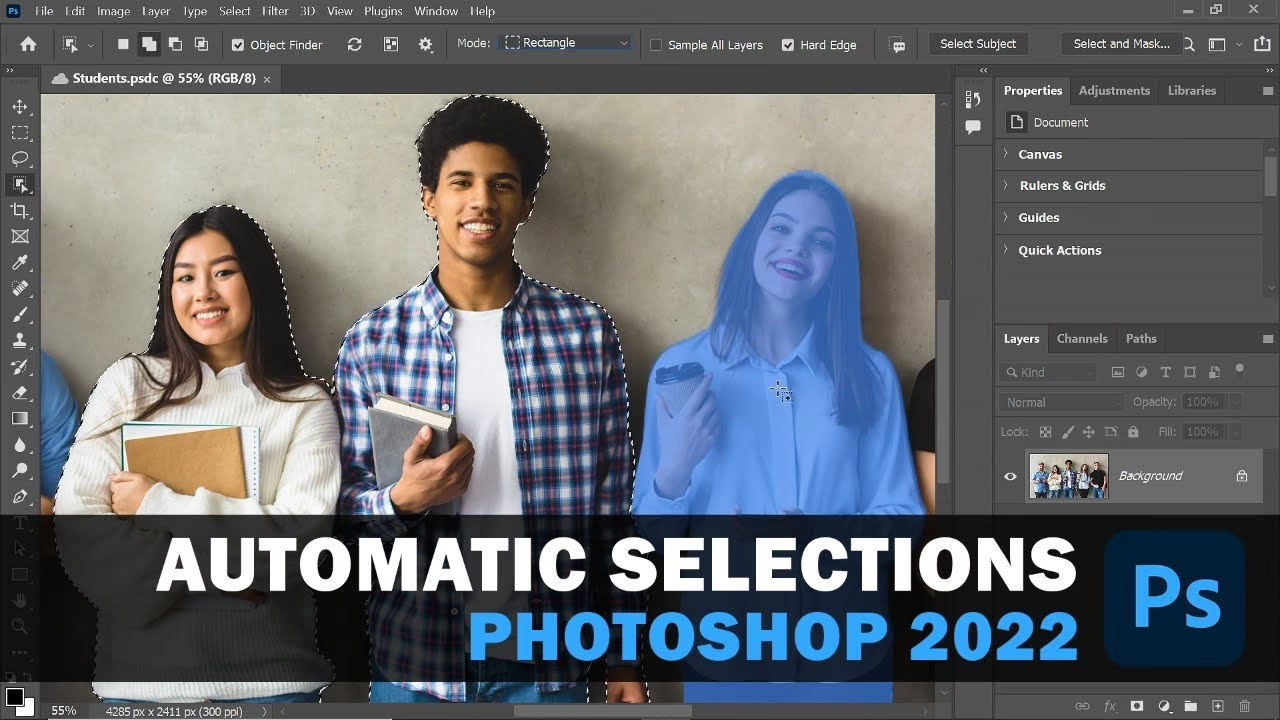

I verdenen af billedredigering er evnen til at isolere og ændre specifikke områder afgørende. Forestil dig, at du vil ændre farven på himlen uden at påvirke resten af billedet, eller du vil sløre baggrunden for at fremhæve et portræt. Dette er kun muligt, hvis du først kan "markere" de områder, du ønsker at arbejde med. En markering er dybest set en valgt del af dit billede, som du kan anvende effekter, justeringer eller ændringer på, mens alt uden for dette område forbliver uberørt. Når et område er markeret, vil du typisk se en stiplet linje omkring det – ofte refereret til som "dansende myrer" – der indikerer den aktive markering.
Photoshop tilbyder en række kraftfulde markeringsværktøjer, der giver dig mulighed for at vælge områder baseret på enten deres form, placering eller farveværdier. Ved at mestre disse værktøjer kan du opnå en utrolig præcision i din redigeringsproces, hvilket åbner op for et væld af kreative muligheder. Lad os dykke ned i de forskellige værktøjer og teknikker, der hjælper dig med at lave perfekte markeringer.

De Grundlæggende Markeringsværktøjer
Photoshops markeringsværktøjer er organiseret i forskellige kategorier, hver designet til specifikke formål. At kende forskellen på dem og vide, hvornår man skal bruge hvilket værktøj, er nøglen til effektivt arbejde.
Marquee-værktøjerne
Disse værktøjer er ideelle til at lave geometriske markeringer. De findes under samme ikon i værktøjspanelet og kan tilgås ved at holde museknappen nede på ikonet.
- Rektangulært Marquee-værktøj: Dette er standardværktøjet for at lave firkantede eller rektangulære markeringer. Du klikker og trækker for at definere området. Hvis du holder Shift nede, mens du trækker, opretter du en perfekt firkant.
- Elliptisk Marquee-værktøj: Bruges til at lave cirkulære eller elliptiske markeringer. Ligesom med rektanglet, holder du Shift nede for at oprette en perfekt cirkel.
- Enkel række/kolonne Marquee-værktøj: Disse værktøjer laver en markering, der er præcis én pixel høj (række) eller én pixel bred (kolonne) over hele billedet. De er nyttige til at fjerne uønskede linjer eller til at skabe specialeffekter.
Marquee-værktøjerne er simple og hurtige at bruge, men deres anvendelighed er begrænset til regelmæssige former. For mere komplekse udvælgelser skal du bruge andre værktøjer.
Lasso-værktøjerne
Lasso-værktøjerne giver dig større frihed, da de lader dig tegne dine markeringer manuelt. De er placeret sammen i værktøjspanelet.
- Lasso-værktøj: Dette er et friformsværktøj. Du klikker og holder nede, hvorefter du tegner markeringen frit med musen, som om du tegnede med en blyant. Markeringen lukkes, når du slipper museknappen (den trækker en lige linje tilbage til udgangspunktet) eller forbinder enden med starten. Dette værktøj kræver en rolig hånd.
- Polygonal Lasso-værktøj: Dette værktøj laver markeringer ved at tegne lige linjesegmenter. Du klikker for at sætte et punkt, flytter musen og klikker igen for at sætte det næste punkt. Dobbeltklik eller klik på startpunktet for at lukke markeringen. Det er ideelt til at markere objekter med lige kanter, som bygninger eller kasser.
- Magnetisk Lasso-værktøj: Et smart værktøj, der forsøger at "klæbe" til kanterne af objekter i dit billede. Du klikker for at sætte et startpunkt og flytter derefter musen langs kanten af objektet. Værktøjet sætter automatisk ankerpunkter på kanten, især effektivt hvor der er høj kontrast mellem objektet og baggrunden. Du kan klikke manuelt for at tilføje dine egne ankerpunkter, hvis værktøjet mister kanten. Dobbeltklik for at lukke markeringen.
Lasso-værktøjerne tilbyder mere fleksibilitet end Marquee-værktøjerne og er gode til at markere objekter med uregelmæssige eller lige kanter, afhængigt af hvilket Lasso-værktøj du vælger.
Hurtig Markeringsværktøj (Quick Selection Tool)
Dette værktøj er et af de mest populære og effektive til hurtigt at markere objekter. Det bruger en justerbar penselspids. Når du maler over et område, analyserer Photoshop farver, teksturer og kanter og udvider automatisk markeringen til at omfatte lignende pixels tæt på hinanden. Du kan nemt tilføje til markeringen ved at fortsætte med at male eller trække fra ved at holde Alt (Option på Mac) nede, mens du maler.
Hurtig Markeringsværktøjet er utrolig hurtigt til at markere objekter med relativt veldefinerede kanter og er ofte et godt udgangspunkt, før man finjusterer markeringen.
Tryllestaven (Magic Wand Tool)
Tryllestaven var et af de originale markeringsværktøjer og markerer pixels baseret på deres farvelighed. Du klikker på en pixel, og værktøjet markerer alle tilstødende (eller ikke-tilstødende, afhængigt af indstillingerne) pixels, der falder inden for en bestemt tolerance for den klikkede farve. Tolerancen bestemmer, hvor bredt et farveområde der skal inkluderes. En lav tolerance vælger kun farver meget tæt på den klikkede pixel, mens en høj tolerance inkluderer et bredere spektrum.
Tryllestaven er bedst til at markere store områder af ensartet farve, f.eks. en blå himmel eller en grøn græsplæne. Den er nu ofte grupperet med Hurtig Markeringsværktøjet i værktøjspanelet.
Tilføjelse til og Fratrækning fra Markeringer
En af de mest vigtige teknikker, når du arbejder med markeringer, er evnen til at kombinere dem. Sjældent vil du opnå en perfekt markering med kun ét træk eller ét klik. Du bliver nødt til at tilføje områder, der ikke blev fanget, eller trække områder fra, der blev markeret ved en fejl.
- Tilføj til markering: For at tilføje til en eksisterende markering, hold Shift-tasten nede, mens du bruger et hvilket som helst markeringsværktøj. Du vil se et lille plus-ikon (+) ved siden af din markør. Tegn eller klik det område, du vil tilføje.
- Træk fra markering: For at trække fra en eksisterende markering, hold Alt-tasten (Option på Mac) nede, mens du bruger et hvilket som helst markeringsværktøj. Du vil se et lille minus-ikon (-) ved siden af din markør. Tegn eller klik det område, du vil fjerne fra markeringen.
- Skæring (Intersect) med markering: Hvis du holder både Shift og Alt (Option på Mac) nede, kan du lave en ny markering, og kun det område, hvor den nye markering overlapper den eksisterende, vil forblive markeret. Dette er nyttigt til at isolere specifikke sektioner inden for en allerede grov markering.
Disse modifikationstaster (Shift og Alt/Option) virker med alle markeringsværktøjerne og er essentielle for at skabe præcise og komplekse markeringer. Øvelse i at bruge dem i kombination er nøglen.
Yderligere Tips til Brug af Markeringsværktøjer
Ud over at tilføje og trække fra er der flere andre nyttige tricks, når du arbejder med markeringer:
- Flyt en markering: Når du har lavet en markering med et Marquee- eller Lasso-værktøj, kan du flytte selve markeringen (ikke indholdet i den) ved at klikke inde i markeringen med det samme værktøj og trække. Dette giver dig mulighed for at justere placeringen præcist, før du redigerer.
- Lav en perfekt cirkel eller firkant: Når du bruger det Elliptiske eller Rektangulære Marquee-værktøj, hold Shift nede, mens du trækker, for at tvinge formen til at være en perfekt cirkel eller firkant.
- Træk fra midten: Når du bruger Marquee-værktøjerne, hold Alt (Option på Mac) nede, *før* du begynder at trække, og træk derefter. Markeringen vil blive tegnet udad fra det punkt, hvor du klikkede først, i stedet for fra et hjørne.
- Kopier/Klip markeret indhold: Når et område er markeret, kan du kopiere det ved at gå til Rediger > Kopier (Ctrl+C / Cmd+C) eller klippe det ved at gå til Rediger > Klip (Ctrl+X / Cmd+X). Du kan derefter indsætte det et andet sted i billedet eller i et nyt dokument.
Finjustering af Markeringens Kanter (Refine Edge / Select and Mask)
Efter du har lavet en indledende markering, især omkring komplekse objekter som hår eller pels, vil kanterne sjældent være perfekte. Photoshop tilbyder et kraftfuldt arbejdsområde kaldet "Vælg og Masker" (tidligere kendt som "Juster Kant" eller "Refine Edge"), der er designet specifikt til at forfine kanterne på dine markeringer.
Dette arbejdsområde giver dig en række værktøjer og skydere til at forbedre markeringens kant:
- Kant-registreringspensel: Et værktøj du kan male med langs kanten for at hjælpe Photoshop med at identificere overgange mere præcist.
- Globale justeringer: Skydere der påvirker hele markeringen.
- Udglat: Fjerner takkede kanter og gør overgangen blødere.
- Fjer: Blødgør kanten ved at skabe en gradvis overgang mellem det markerede og det umarkerede område. Dette er afgørende for at få objekter til at blende naturligt ind i nye baggrunde.
- Kontrast: Gør kanten skarpere. Øget kontrast reducerer fjer-effekten.
- Forskyd kant: Krymper eller udvider markeringen en smule. Nyttigt hvis markeringen fangede for meget eller for lidt af objektet.
- Visningstilstande: Du kan se din markering mod forskellige baggrunde (f.eks. på sort, på hvid, på lag, gennemsigtig) for bedre at kunne vurdere og justere kanten.
At bruge "Vælg og Masker" er ofte et kritisk skridt efter den indledende markering, især når du arbejder med komplekse objekter eller laver udklipninger (cutouts).
Sammenligning af Markeringsværktøjer
| Værktøj | Bedst til | Fordele | Ulemper | Modifikationstaster |
|---|---|---|---|---|
| Marquee | Geometriske former (rektangler, cirkler, linjer) | Hurtigt og præcist til simple former | Ikke egnet til uregelmæssige former | Shift (tilføj/begræns), Alt/Option (træk fra/træk fra midten) |
| Lasso | Friformsmarkeringer, lige kanter, objekter med høj kontrast (Magnetisk) | Fleksibel til at tegne egne former | Kræver stabil hånd (Lasso), kan være besværlig med meget uregelmæssige kanter | Shift (tilføj), Alt/Option (træk fra/Polygonal til Lasso) |
| Hurtig Markering | Objekter med veldefinerede kanter | Meget hurtig til mange objekter, intuitiv at bruge | Kan have svært ved fine detaljer (som hår), kan "lække" ind i baggrunden | Shift (tilføj), Alt/Option (træk fra) |
| Tryllestav | Store områder af ensartet farve | Hurtig til simple farvebaserede markeringer | Dårlig til komplekse billeder med mange farvenuancer, følsom over for toleranceindstilling | Shift (tilføj), Alt/Option (træk fra) |
Valget af værktøj afhænger i høj grad af det billede, du arbejder med, og formen på det område, du vil markere. Ofte bruger man en kombination af værktøjer for at opnå det bedste resultat.
Ofte Stillede Spørgsmål om Markeringer
Hvorfor får jeg "dansende myrer"?
De "dansende myrer" er simpelthen Photoshops visuelle indikator for, at et område er aktivt markeret. Alt inden for denne linje er påvirkeligt af dine redigeringer, mens alt udenfor er beskyttet.
Hvordan fjerner jeg en markering?
Gå til Vælg > Afmarker (Deselect) eller brug tastaturgenvejen Ctrl+D (Cmd+D på Mac). Du kan også klikke uden for markeringen med et af markeringsværktøjerne, men genvejen er den mest pålidelige metode.
Hvad betyder "Fjer" (Feather) for en markering?
Fjer skaber en blød overgang ved kanten af din markering. I stedet for en skarp, hård kant, hvor pixel enten er 100% med eller 100% uden for markeringen, skaber fjer en gradient, hvor pixel tæt på kanten gradvist går fra fuldt markeret til fuldt umarkeret. Dette er essentielt for at blende udklippede objekter ind i nye baggrunde naturligt.
Kan jeg gemme en markering?
Ja, absolut! Hvis du har brugt lang tid på at lave en kompleks markering, vil du sandsynligvis gemme den. Gå til Vælg > Gem markering (Save Selection). Du kan navngive den og gemme den som en ny kanal i dit dokument. For at indlæse en gemt markering igen, gå til Vælg > Indlæs markering (Load Selection).
Hvorfor virker mit markeringsværktøj ikke?
Tjek flere ting: Er du på det rigtige lag? Er der allerede en aktiv markering, der begrænser, hvor du kan markere? (Afmarker med Ctrl+D). Er værktøjets indstillinger (som tolerance for Tryllestaven) sat korrekt? Nulstil eventuelt værktøjet ved at højreklikke på dets ikon i indstillingslinjen øverst og vælge "Nulstil værktøj".
Konklusion
At mestre markeringsværktøjerne er et fundamentalt skridt i at blive dygtig til Photoshop. Ved at forstå, hvordan hvert værktøj fungerer, og hvordan du kombinerer dem ved hjælp af modifikationstasterne (Shift og Alt/Option), kan du isolere ethvert område af dit billede med utrolig præcision. Husk at bruge "Vælg og Masker" til at forfine kanterne for et professionelt resultat. Øvelse gør mester, så eksperimenter med de forskellige værktøjer på forskellige billeder for at se, hvad der virker bedst i forskellige situationer. Med disse færdigheder åbner du døren til avancerede redigeringsteknikker og kreativ kontrol over dine fotografier.
Hvis du vil læse andre artikler, der ligner Master Markeringer i Photoshop, kan du besøge kategorien Fotografi.