

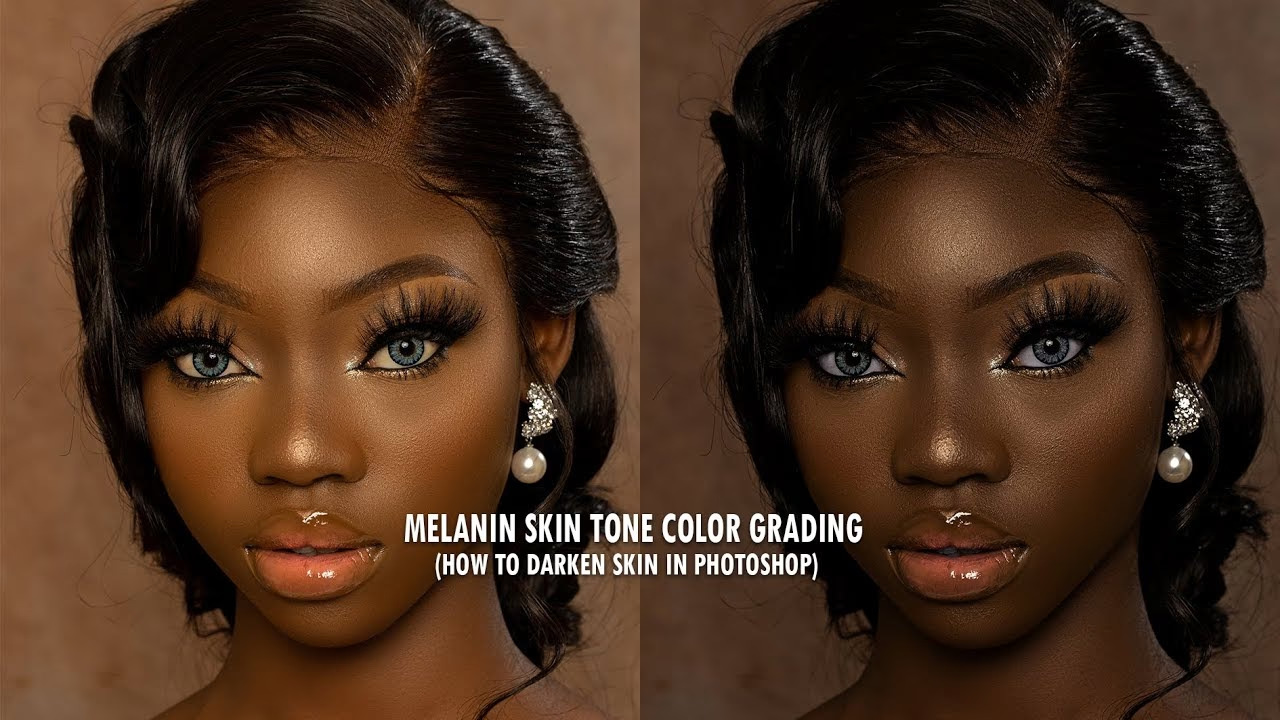
I verdenen af digital fotoredigering er der utallige muligheder for at forme og forbedre dine billeder. En almindelig justering, som mange fotografer og redaktører foretager, er at tilpasse hudtoner. Dette kan gøres af forskellige årsager: for at korrigere overeksponering, for at matche et bestemt æstetisk udtryk, for at tilføje stemning eller drama, eller blot for at fremhæve motivets træk. At gøre huden mørkere i et foto handler ikke nødvendigvis om at ændre personens faktiske udseende drastisk, men snarere om at justere lys, skygge og farve for at opnå det ønskede visuelle resultat i billedet. Denne proces kræver finesse og forståelse for de forskellige værktøjer, der er tilgængelige i redigeringsprogrammer.
Der findes flere metoder til at mørkne hud i fotos, og valget af metode afhænger ofte af den software, du bruger, samt hvor præcis og lokaliseret justeringen skal være. Vi vil udforske nogle af de mest effektive teknikker, startende med de simple og bevægende os mod de mere avancerede. Husk altid, at målet er et naturligt udseende, medmindre en specifik kunstnerisk effekt ønskes.
- Grundlæggende Justeringer: Lysstyrke og Kontrast
- Avancerede Tonalitetsværktøjer: Kurver og Niveauer
- Farvebaserede Justeringer: HSL og Farvebalancering
- Den Mest Præcise Metode: Selektive Justeringer med Masker
- Tips til et Naturlige Resultat
- Almindelige Faldgruber
- Sammenligning af Metoder
- Ofte Stillede Spørgsmål
Grundlæggende Justeringer: Lysstyrke og Kontrast
Den mest ligetil tilgang er at bruge grundlæggende justeringsværktøjer som Lysstyrke (Brightness) og Kontrast (Contrast). Ved at mindske lysstyrken gøres hele billedet mørkere, herunder huden. At øge kontrasten kan også give indtryk af mørkere hud, da det øger forskellen mellem lysere og mørkere områder og ofte 'komprimerer' tonerne. Dog er ulempen ved disse globale justeringer, at de påvirker *alt* i billedet. Hvis du kun vil mørkne huden, vil baggrunden, tøj og andre elementer også blive mørkere, hvilket sjældent giver et optimalt resultat for hudjustering alene.
For en smule mere kontrol kan du bruge Skygger (Shadows), Midtertoner (Midtones) og Højlys (Highlights) skydere, som findes i de fleste redigeringsprogrammer som Lightroom, Photoshop og Capture One. Ved at trække 'Skygger' eller 'Midtertoner' skydere mod venstre (mørkere) kan du selektivt påvirke de mørkere dele af billedet eller de mellemste toner, hvor hudfarver ofte befinder sig. Dette giver mere kontrol end Lysstyrke, men påvirker stadig alle elementer i billedet inden for de valgte toneområder.
Avancerede Tonalitetsværktøjer: Kurver og Niveauer
For mere præcis kontrol over, hvordan forskellige lysniveauer i billedet påvirkes, er Kurver (Curves) og Niveauer (Levels) uundværlige værktøjer. Disse værktøjer lader dig manipulere billedets tonalitet på et meget detaljeret niveau.
Niveauer: Værktøjet Niveauer viser et histogram, der repræsenterer fordelingen af pixels fra sort (venstre) til hvid (højre). Ved at trække i de midterste skydere (gamma-korrektion) kan du justere lysstyrken af midtertonerne. At trække den midterste skyder mod højre vil mørkne midtertonerne, hvilket ofte har en mærkbar effekt på hudfarver uden drastisk at påvirke de helt lyse eller helt mørke områder. Du kan også justere de ydre skydere for at definere de nye sorte og hvide punkter, men vær forsigtig, da dette kan 'klippe' detaljer i højlys og skygger.
Kurver: Kurveværktøjet er endnu mere kraftfuldt og fleksibelt. Det viser en diagonal linje på et gitter, der repræsenterer input- og output-lysniveauer. Ved at tilføje punkter på linjen og trække dem op eller ned, kan du præcist justere lysstyrken for specifikke toneområder. For at mørkne hud, som typisk ligger i midtertonerne eller lidt lysere, kan du tilføje et punkt midt på kurven og trække det let nedad. Dette vil mørkne de toner, punktet repræsenterer, og gradvist mindre de toner, der er tæt på. Du kan tilføje flere punkter for at 'låse' andre toneområder (som højlys og skygger) og kun påvirke et specifikt område af tonalitetsspektret. Kurver kan også bruges til at justere individuelle farvekanaler (rød, grøn, blå), hvilket giver endnu finere kontrol over farve og tonalitet.
Farvebaserede Justeringer: HSL og Farvebalancering
Hudfarver er komplekse og består af en blanding af farver, primært i de røde, orange og gule nuancer. Ved at justere disse specifikke farveområder kan du mørkne huden uden at påvirke andre farver i billedet, der ikke er relateret til hud. Værktøjer som HSL (Hue, Saturation, Luminance - Farvetone, Mætning, Lysstyrke) er ideelle til dette.
I HSL-panelet kan du vælge fanen 'Luminance' (Lysstyrke). Her finder du skydere for forskellige farver. Ved at trække skyderne for Rød (Red) og Gul (Yellow) mod venstre, mindsker du lysstyrken specifikt for disse farveområder. Da hudtoner ofte indeholder meget rødt og gult, vil denne justering effektivt mørkne huden. Vær forsigtig, da for meget justering kan få huden til at se unaturlig eller 'mudret' ud. Start med små justeringer og observer effekten nøje.
Farvebalancering (Color Balance) eller Selektiv Farve (Selective Color) kan også bruges til at påvirke hudtoner ved at justere blandingen af farver inden for specifikke toneområder (skyggger, midtertoner, højlys) eller specifikke farver. Selvom disse værktøjer primært bruges til at korrigere eller ændre farvestik, kan en subtil justering af f.eks. de røde og gule kanaler i midtertonerne bidrage til at give huden en dybere, mørkere tone.
Den Mest Præcise Metode: Selektive Justeringer med Masker
Den mest avancerede og mest anbefalede metode til at mørkne hud på en naturlig måde er at bruge selektive justeringer ved hjælp af masker eller lokale justeringsværktøjer. Dette giver dig mulighed for *kun* at anvende justeringen på hudområderne og efterlade resten af billedet uberørt.
I programmer som Photoshop kan du oprette et nyt justeringslag (f.eks. Kurver eller Lysstyrke/Kontrast). Dette justeringslag kommer med en maske. Standardmasken er hvid, hvilket betyder, at justeringen påvirker hele billedet. Ved at male på masken med en sort pensel, 'skjuler' du justeringens effekt i de områder, du maler sort. Omvendt kan du starte med en sort maske (hold Alt/Option nede, når du opretter justeringslaget) og derefter male med en hvid pensel på de områder (huden), hvor justeringen skal være synlig.
Alternativt kan du bruge markeringsværktøjer til præcist at vælge hudområderne og derefter anvende justeringen (f.eks. en Kurve-justering) direkte på dette valg, hvilket automatisk opretter en maske baseret på valget. Refine Edge/Select and Mask værktøjer kan hjælpe med at få bløde og præcise masker, især omkring hår og kanter.
I Lightroom og andre raw-konvertere findes lokale justeringsværktøjer som Justeringspenslen (Adjustment Brush) eller Radiale/Graduerede Filtre (Radial/Graduated Filters). Med Justeringspenslen kan du 'male' en effekt direkte på huden. Efter at have valgt penslen, kan du sænke 'Exposure' (Eksponering) eller 'Shadows' (Skygger) specifikt for det område, du maler på. Du kan også justere farvetemperatur, mætning og andre parametre lokalt. Disse værktøjer er meget intuitive og effektive til præcise, lokale justeringer.
Uanset om du bruger masker i Photoshop eller lokale pensler i Lightroom, er nøglen at male justeringen præcist på huden og bruge en blød pensel med passende 'Flow' (gennemsigtighed af påføringen) og 'Feather' (blødhed af kanten) for at skabe en naturlig overgang mellem de justerede og de ujusterede områder.
Tips til et Naturlige Resultat
- Moderat Anvendelse: Gør ikke huden for mørk for hurtigt. Foretag små, gradvise justeringer. Det er lettere at bygge effekten op end at rette en for kraftig justering.
- Observer Farverne: Når du mørkner huden, skal du sikre dig, at farverne forbliver naturlige. Undgå at gøre huden for rød, gul eller grå. HSL-værktøjet kan hjælpe med at finjustere farvetonerne efter mørkningen.
- Kontroller Kontrast og Detaljer: Pas på ikke at miste detaljer i skyggerne, når du mørkner. Brug Skygge/Højlys-skydere eller Kurver til at bevare detaljer i de mørkere hudområder.
- Brug Lag og Masker: Arbejd ikke-destruktivt ved at bruge justeringslag og masker. Dette giver dig mulighed for altid at gå tilbage og finjustere dine justeringer. Masker sikrer, at justeringen kun påvirker huden.
- Sammenlign Før og Efter: Tag pauser og sammenlign dit redigerede billede med originalen for at vurdere, om justeringen ser naturlig ud i kontekst.
- Ensartethed: Sørg for, at hudtonen er ensartet over hele kroppen, med respekt for naturlige skygger og lys. Undgå plettede eller ujævne områder.
Almindelige Faldgruber
Når man forsøger at mørkne hud digitalt, er der et par faldgruber, man skal være opmærksom på:
Plettet eller Ujævn Hud: Dette sker ofte, hvis justeringen er for kraftig, eller hvis masken/selektionen ikke er præcis, hvilket efterlader skarpe overgange eller områder, der ikke er justeret korrekt.
Urealistiske Farver: For aggressiv brug af HSL eller farvejusteringer kan føre til, at huden får et unaturligt farvestik (f.eks. orange, magenta eller gråt).
Tab af Detaljer: At trække kurver eller niveauer for langt ned uden at bevare detaljer kan resultere i, at hudens tekstur forsvinder i de mørkere områder.
Over-mætning: Nogle mørkningsmetoder kan øge mætningen af hudfarver. Hold øje med dette og reducer eventuelt mætningen lokalt.
Sammenligning af Metoder
| Metode | Sværhedsgrad | Præcision | Påvirkning |
|---|---|---|---|
| Lysstyrke/Kontrast | Nem | Lav | Global (hele billedet) |
| Niveauer (Midtertoner) | Medium | Medium | Tonalitetsbaseret (primært midtertoner) |
| Kurver (Midtertoner) | Medium/Svær | Høj | Tonalitetsbaseret (specifikke punkter) |
| HSL (Luminans: Rød/Gul) | Medium | Høj | Farvebaseret (primært rød/gul) |
| Masker/Lokale Pensler | Svær | Meget Høj | Selektiv (kun malede områder) |
Ofte Stillede Spørgsmål
Q: Hvilken software er bedst til at mørkne hud?
A: Professionelle programmer som Adobe Photoshop og Lightroom, samt Capture One, tilbyder de mest avancerede og præcise værktøjer (Kurver, HSL, Masker, Lokale Justeringer). GIMP er et gratis alternativ med lignende muligheder. Mange mobilapps tilbyder også grundlæggende justeringer.
Q: Hvordan undgår jeg, at huden ser falsk ud?
A: Den vigtigste regel er moderation. Foretag små justeringer. Brug masker eller lokale pensler til at begrænse effekten til huden. Vær opmærksom på farver og bevar hudens naturlige variationer i tone og lys.
Q: Kan jeg gøre det på en smartphone?
A: Ja, mange foto-redigeringsapps til smartphones (f.eks. Snapseed, VSCO, Adobe Lightroom Mobile) tilbyder værktøjer som Lysstyrke, Kontrast, Kurver eller HSL, som kan bruges til at justere hudtoner. Nogle apps har endda specifikke portræt-værktøjer.
Q: Hvad hvis huden allerede er meget lys eller overeksponeret?
A: Hvis huden er overeksponeret (helt hvid uden detaljer), kan det være svært eller umuligt at genskabe detaljer og mørkne den naturligt. Start altid med den bedst mulige eksponering under optagelsen. Hvis den er meget lys, men stadig har detaljer, kan de beskrevne teknikker, især Kurver og selektive justeringer, hjælpe med at bringe tonerne ned.
At mørkne hud i dine fotos er en redigeringsteknik, der, når den udføres korrekt, kan forbedre dine billeder markant. Ved at forstå de forskellige værktøjer og anvende dem med omhu, kan du opnå smukke og naturlige resultater, der fremhæver dine motiver på den bedst mulige måde.
Hvis du vil læse andre artikler, der ligner Gør Hud Mørkere i Dine Fotos, kan du besøge kategorien Redigering.