
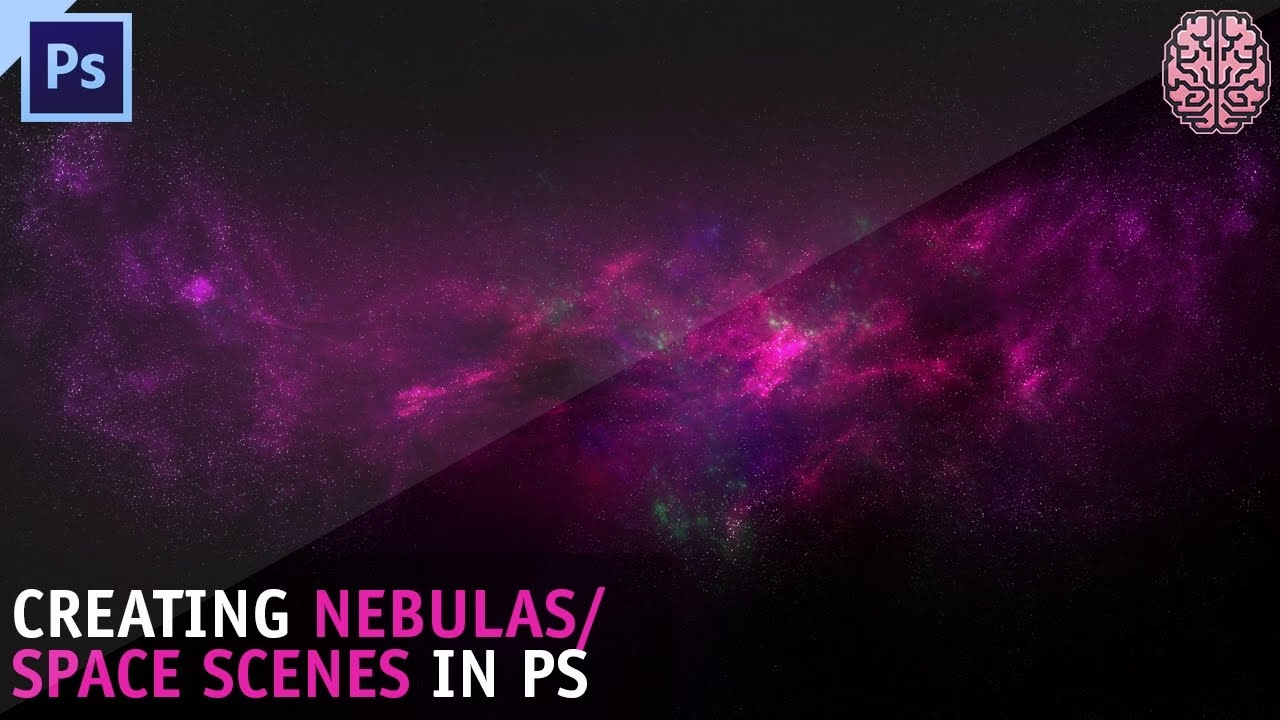

Natten kan byde på et betagende skue. Universets uendelighed, dybden, de utallige teksturer og den rene, overvældende størrelse er noget, der kan tage pusten fra én. Ofte føles det, som om kameraets linse kommer til kort, når det gælder om at indfange denne storslåede virkelighed. Men hvad nu hvis linsen var din egen fantasi – suppleret med de helt rigtige fotoredigeringsværktøjer?
Med Adobe Photoshop har du et væld af muligheder for at skabe fantastiske, dynamiske rumscener, som intet kamera nogensinde ville kunne fange. Det handler ikke kun om at redigere eksisterende billeder; det handler om at bygge helt nye verdener fra bunden. Ved at mestre nogle specifikke værktøjer og teknikker kan du bringe dine vildeste kosmiske visioner til live.
Hvorfor Skabe Rumscener Digitalt?
Som nævnt kan virkeligheden være svær at indfange perfekt. Lysforurening, atmosfæriske forhold, kameraets begrænsede dynamiske område og behovet for ekstremt lange eksponeringer gør astrofotografi udfordrende. Selv med det bedste udstyr er det svært at fange både lyssvage tåger, klare stjerner og detaljerede planeter i ét skud. Digital skabelse i Photoshop giver dig total kontrol. Du kan kombinere elementer fra forskellige kilder, opfinde dine egne galakser og tåger og skabe en dybde og rigdom, der simpelthen er umulig at opnå med et enkelt foto.
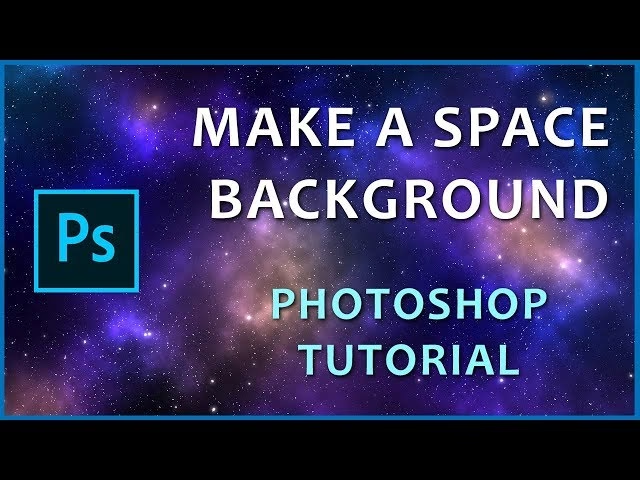
Nødvendige Photoshop-Værktøjer til Rumskabelse
For at dykke ned i rummets digitale dybder skal du gøre dig bekendt med et par centrale redigeringsfunktioner i Photoshop. Åbn programmet og lad os udforske de værktøjer, der bliver dine bedste allierede.
Lag og Pensler: Grundstenene i Din Galakse
Forestil dig din rumscene som et maleri, der bygges op i mange gennemsigtige lag. Hvert element – baggrunden, de fjerne stjerner, de tågede skyer af gas, de skinnende planeter – placeres på sit eget lag. Dette er helt essentielt. Ved at arbejde med separate lag kan du justere, flytte, slette eller ændre gennemsigtigheden på et element uden at påvirke resten af billedet. Dette giver en utrolig fleksibilitet i din kreative proces.
Dine pensler er de værktøjer, du bruger til at male disse elementer. Til rumscener er bløde pensler uundværlige til at skabe den gradvise overgang og den diffuse glød, der kendetegner tåger (nebulae). Eksperimenter med forskellige størrelser, hårdheder, opaciteter (uigennemsigtighed) og flow-indstillinger for at opnå de ønskede effekter. Lav store, bløde strøg med lav opacitet for at bygge basen for en tåge, og tilføj derefter lysere, mere farverige områder med flere strøg på nye lag.
Skabelse af Stjerner med Pensler
Stjerner kan skabes på flere måder, men en effektiv metode er at bruge pensler. Photoshop indeholder forskellige penseltyper, og nogle, der simulerer sprøjt eller spredning (Scattering), er perfekte til stjerner. Find 'Special Effects Brushes' og prøv 'Spatter Brushes'. Ved at justere indstillingen 'Scattering' (eller spredning på dansk) under 'Brush Tip Shape' (Penselspidsform) i penselindstillingerne ('Brush Settings'-panelet), kan du få penslen til at drysse 'stjerner' tilfældigt ud over et område i stedet for at male en solid streg. Mal med hvid eller lys farve på et nyt lag for at skabe dine stjernefelter. Husk at variere størrelsen og opacitet for at skabe dybde – mindre, svagere stjerner i baggrunden og større, lysere tættere på.
Bløde Sorte Pensler og Farvebalance
For at sikre, at alle dine forskellige lag og effekter smelter sammen til en harmonisk helhed, er bløde sorte pensler utrolig nyttige. Brug en stor, blød sort pensel med meget lav opacitet (f.eks. 5-10%) til forsigtigt at dæmpe eller tone ned visse områder. Dette kan hjælpe med at skabe skygger, dybde og sikre, at elementer ikke ser klistrede ud ovenpå hinanden.
Når du har bygget din scene op med lag og pensler, er Farvebalance (Color Balance) et afgørende værktøj til at give billedet et samlet, overjordisk udseende. Via 'Image > Adjustments > Color Balance' (Billede > Justeringer > Farvebalance) kan du skubbe farverne i retning af cyan/rød, magenta/grøn eller gul/blå i skygger, mellemtoner og højlys. Dette værktøj hjælper dig med at skabe den rette stemning – måske kølige blå og lilla toner for en fjern galakse eller varmere røde og orange toner for en eksploderende stjerne. Leg med indstillingerne for at finde den perfekte farvekomposition.
Markeringsværktøjer og Forvrængning: Skab Kosmiske Objekter
Vil du tilføje planeter eller andre sfæriske objekter til din scene? Hvis du har teksturbilleder – måske af sten, skyer, eller endda støj – kan du bruge dem som udgangspunkt. Brug det Elliptiske Markeringsværktøj (Elliptical Marquee Tool) til at trække en perfekt cirkel over et område af din tekstur. Kopier det markerede område til et nyt lag. Gå derefter til 'Filter > Distort > Sphereize' (Filter > Forvrængning > Sfærisér). Dette filter kan forvandle den flade cirkel til en kugleform, der ligner en planet. Du kan gentage dette med forskellige teksturer og forvrængningsindstillinger for at skabe et mangfoldigt sæt af himmellegemer.
For at give dine planeter mere realisme, kan du tilføje lagstilarter ('Layer Styles') som 'Ydre Glød' (Outer Glow) for at simulere en atmosfære eller 'Fas og Præg' (Bevel and Emboss) for at give dem dimension og dybde. Husk at placere planeterne på deres egne lag, så du nemt kan skalere, rotere og placere dem i din scene.
En Trin-for-Trin Tilgang til Din Rumscene
Selvom den kreative proces er flydende, kan en struktureret tilgang hjælpe dig i gang:
- Baggrunden: Start med en helt sort baggrund. Opret et nyt lag og brug store, bløde pensler med lav opacitet til at male de første, svage farver af din tåge eller baggrundens glød. Tænk i brede strøg og farveovergange.
- De Fjerne Stjerner: Opret et nyt lag dedikeret til stjerner. Vælg en passende pensel (f.eks. en stænkpensel) og juster spredning og størrelse. Mal med hvid eller meget lys grå over baggrunden. Varier penselstørrelsen og opaciteten for at skabe variation i stjernestørrelse og lysstyrke.
- Tåger og Detaljer: Opret flere nye lag for tåger. Brug bløde pensler med forskellige farver og opaciteter. Eksperimenter med blandningstilstande som 'Skærm' (Screen) eller 'Lineær lysning (Tilføj)' (Linear Dodge (Add)) for at få farverne til at lyse op og blande sig smukt. Mal lysere, mere intense områder over de svagere baggrundståger for at skabe dybde.
- Planeter og Objekter: Skab dine planeter ved hjælp af markeringsværktøj og forvrængningsfiltre som 'Sfærisér'. Placer dem på separate lag. Tilføj lagstilarter for at give dem realisme. Overvej at tilføje ringe eller måner på yderligere lag.
- Farve og Atmosfære: Når alle elementer er på plads, brug Farvebalance og andre justeringslag (som Kurver eller Niveauer) for at finjustere farverne, kontrasten og lysstyrken i hele scenen. Brug bløde sorte pensler på masker for at tone elementer ned og skabe dybde og skygge.
- Fremhævning og Finesser: Tilføj eventuelt glød omkring lysere stjerner eller tågekanter. Brug 'Dodge Tool' (Lysere værktøj) på lav styrke til at fremhæve lyspunkter, eller 'Burn Tool' (Mørkere værktøj) til at skabe skygger (brug dette varsomt og helst på duplikerede lag).
Tips til en Overbevisende Rumscene
Udover de grundlæggende værktøjer er her et par yderligere tips, der kan løfte dine rumscener:
- Brug Lagmasker: I stedet for at slette dele af et lag, tilføj en lagmaske. Med en sort pensel på masken skjuler du dele af laget (ikke-destruktivt!), og med en hvid pensel afslører du dem igen. Dette giver dig mulighed for at eksperimentere og foretage justeringer senere.
- Referencebilleder: Selv når du skaber noget fantasifuldt, kan det hjælpe at kigge på billeder af rigtige tåger, galakser og planeter for inspiration til farver, former og strukturer.
- Variation er Nøglen: Undgå at alle stjerner ser ens ud. Varier deres størrelse, lysstyrke og endda farve. Gør det samme med tåger – de er sjældent ensartede.
- Tilføj Finesse med Støj og Overgange: Tilføjelse af et subtilt lag med monokrom støj ('Filter > Noise > Add Noise') kan give scenen et mere filmisk eller 'fotografisk' korn. Gradienter ('Gradient Tool') kan bruges til at skabe baggrundsfarver eller vignetter.
Ofte Stillede Spørgsmål
| Spørgsmål | Svar |
|---|---|
| Hvilke pensler er bedst til at lave stjerner? | Pensler med spredning (Scattering) aktiveret, f.eks. 'Spatter Brushes', er meget effektive til at skabe tilfældige stjernefelter. Juster størrelse og opacitet for variation. |
| Hvordan får jeg tågerne (nebulae) til at se realistiske ud? | Brug bløde pensler med lav opacitet på separate lag. Byg farverne op gradvist og eksperimenter med blandningstilstande som 'Skærm' for at få dem til at lyse op. Brug mange lag for dybde. |
| Kan jeg bruge rigtige billeder af stjerner eller tåger i min scene? | Ja, absolut. Du kan importere dem og blende dem ind ved hjælp af lag, blandningstilstande og lagmasker. Juster farvebalance for at matche din scene. |
| Hvordan skaber jeg dybde i min rumscene? | Dybde skabes ved at bruge separate lag for baggrund, mellemgrund og forgrund. Elementer længere væk (f.eks. små, svage stjerner) er mindre, svagere og måske mere uskarpe, mens elementer tættere på (f.eks. planeter) er større, skarpere og mere detaljerede. |
| Er det svært at lære at lave rumscener i Photoshop? | Det kræver øvelse og tålmodighed, men de grundlæggende værktøjer som lag, pensler og farvebalance er tilgængelige for begyndere. Start simpelt og byg gradvist dine færdigheder op. |
Med en smule fantasi og fortrolighed med disse grundlæggende Photoshop-værktøjer har du et univers af kreativt potentiale lige ved hånden. Øv dig, eksperimenter, og se dine egne galakser tage form på skærmen. Himlen er ikke længere grænsen – det er kun begyndelsen.
Hvis du vil læse andre artikler, der ligner Skab Betagende Rumscener i Photoshop, kan du besøge kategorien Redigering.