
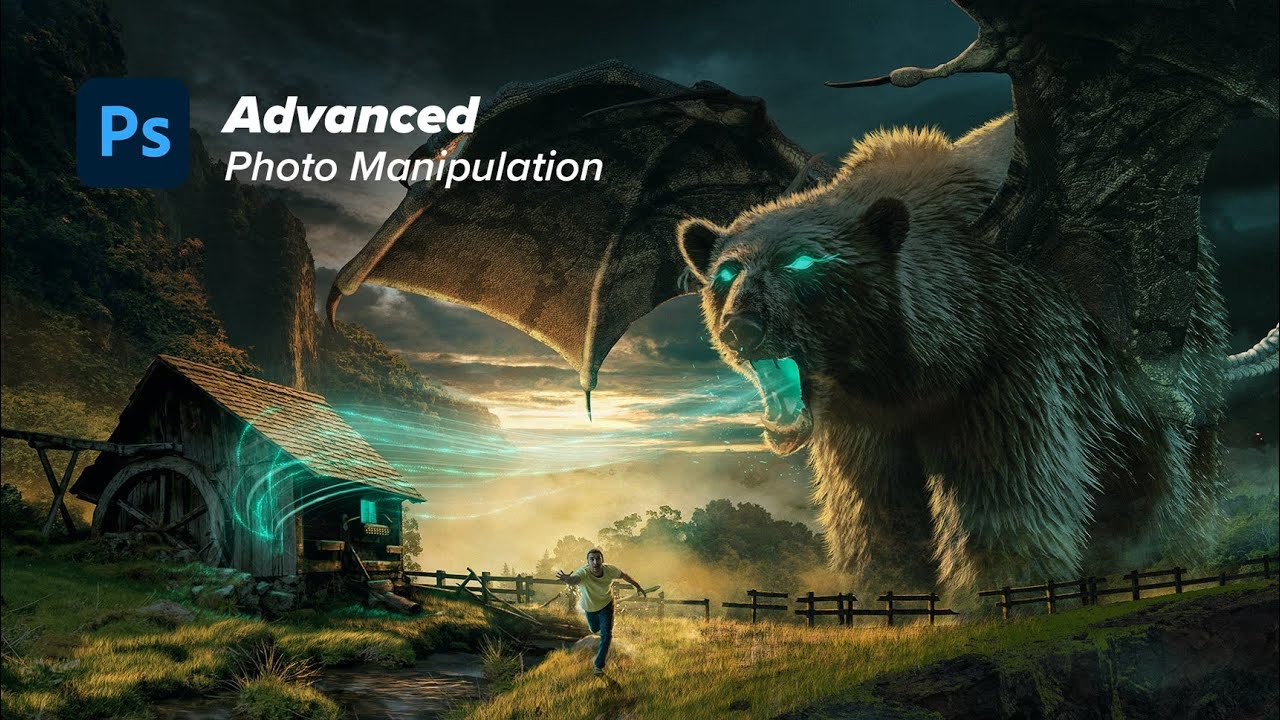

Inden for fotografiets verden støder man ofte på begreberne 'redigering' og 'manipulation'. Selvom de begge involverer at arbejde med et digitalt billede efter det er taget, er der en fundamental forskel på, hvad de indebærer, og hvilken effekt de har på billedets troværdighed og udtryk. At forstå denne forskel er vigtigt for enhver fotograf, uanset om man arbejder med kunst, dokumentation eller kommercielle billeder.
https://www.youtube.com/watch?v=0gcJCdgAo7VqN5tD
Typisk refererer redigering til justeringer, der forbedrer billedets eksisterende kvaliteter uden at ændre dets grundlæggende indhold eller virkelighed. Dette kan omfatte justering af lysstyrke, kontrast, farvebalance, beskæring eller fjernelse af mindre ufuldkommenheder som støvpletter. Målet er at præsentere motivet bedst muligt, som det var, da billedet blev taget.
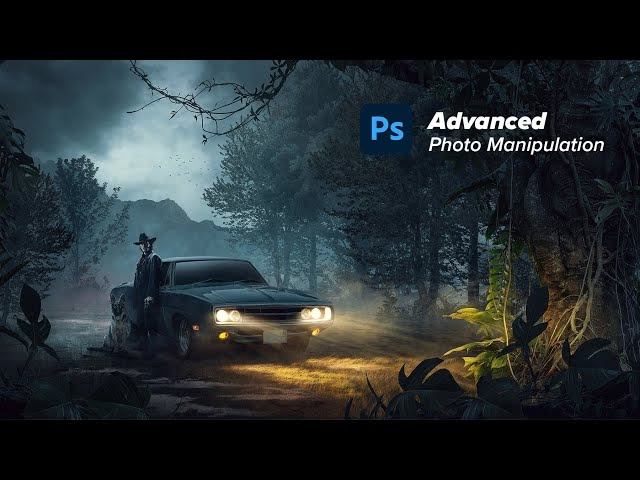
Manipulation derimod indebærer mere omfattende ændringer, der kan ændre billedets indhold eller udseende markant. Dette kan være at fjerne eller tilføje objekter, ændre baggrunde, kombinere flere billeder eller – og dette er centralt for den information vi har – at forvrænge eller ændre formen på elementer i billedet. Manipulation kan bruges til kreative formål, men kan også rejse etiske spørgsmål, især i dokumentarisk fotografi, da det kan skabe en virkelighed, der aldrig har eksisteret.
Forvrængning som et Element af Manipulation
En af de mest tydelige former for manipulation er forvrængning. Forvrængningsværktøjer giver mulighed for at ændre formen på objekter eller områder i et billede, strække dem, presse dem sammen eller give dem et karikeret udseende. Dette er et klart eksempel på, hvordan manipulation adskiller sig fra simpel redigering; man justerer ikke bare eksisterende toner eller farver, man ændrer selve billedets struktur og geometri.
Et Specifikt Værktøj til Forvrængning: Photoshop's 'Pinch'-filter
Som et konkret eksempel på et værktøj, der falder ind under manipulation, kigger vi på 'Pinch'-filteret i Adobe Photoshop. Dette filter er designet specifikt til at skabe en forvrængningseffekt, hvor man enten kan 'klemme' et område indad mod dets centrum eller 'puste' det udad.
Sådan Anvender Du 'Pinch'-filteret i Photoshop
Baseret på den information vi har, er processen for at bruge 'Pinch'-filteret ret ligetil:
- Start med at arbejde i 'Edit' arbejdsområdet i Photoshop.
- Vælg det billede, lag eller specifikke område, du ønsker at anvende effekten på. Hvis du kun ønsker at påvirke en del af billedet, skal du sørge for at have lavet en markering af dette område først.
- Gå op i menuen. Vælg 'Filter'.
- I 'Filter'-menuen, find underpunktet 'Distort' (Forvræng).
- Under 'Distort' finder du 'Pinch' (Klem). Klik på dette for at åbne filterets indstillinger.
- Nu får du en dialogboks med en skyder. Denne skyder styrer intensiteten og retningen af forvrængningen.
- Hvis du trækker skyderen til højre, ind i positive værdier, vil filteret 'klemme' eller trække den valgte markering indad mod dens centrum. Dette skaber en indadgående, konveks forvrængning.
- Hvis du trækker skyderen til venstre, ind i negative værdier, vil filteret i stedet 'skubbe' eller udvide den valgte markering udad. Dette skaber en udadgående, konkav forvrængning.
- Når du er tilfreds med effekten, klikker du 'OK' for at anvende filteret på dit billede eller lag.
Dette eksempel med 'Pinch'-filteret illustrerer tydeligt, hvad manipulation handler om: at ændre billedets fysiske udseende på måder, der går ud over simpel forbedring. Man kan bruge 'Pinch' til at skabe sjove effekter, som at gøre næser mindre eller øjne større, eller til mere kunstneriske, abstrakte forvrængninger.
Hvorfor Er Dette Manipulation og Ikke Redigering?
Forskellen ligger i graden af ændring. Når du justerer lysstyrke eller kontrast, arbejder du med de eksisterende pixels' værdier for at optimere synligheden af det, der allerede er der. Når du bruger 'Pinch'-filteret, flytter og omformer du pixels på en måde, der ændrer objektets oprindelige form. Du skaber en ny visuel virkelighed for det påvirkede område. Dette niveau af transformation placerer det solidt i kategorien fotomanipulation.
Sammenligning: Redigering vs. Manipulation (baseret på tilgængelig info)
| Aspekt | Redigering | Manipulation |
|---|---|---|
| Primært mål | Forbedre eksisterende billede | Ændre eller transformere billedets indhold/udseende |
| Type af ændringer | Justerer toner, farver, kontrast, beskæring | Tilføjer/fjerner elementer, ændrer former, kombinerer billeder |
| Eksempel (baseret på info) | Ingen specifikke redigeringsværktøjer nævnt, men konceptet er subtile justeringer. | Brug af 'Distort' > 'Pinch' filter |
| Effekt på virkeligheden | Præsenterer virkeligheden optimalt | Kan skabe en ændret eller ny virkelighed |
Det er vigtigt at bemærke, at grænsen mellem redigering og manipulation kan være flydende og afhænger ofte af konteksten og hensigten. Men værktøjer, der aktivt omformer billedets geometri, som 'Pinch'-filteret, er utvetydigt værktøjer til manipulation.
Ofte Stillede Spørgsmål
Hvad er den grundlæggende forskel mellem at redigere og manipulere et foto?
Baseret på informationen handler redigering om at forbedre et eksisterende billede med justeringer som lys og farve, mens manipulation involverer mere drastiske ændringer, der kan ændre billedets indhold eller form, som forvrængning med 'Pinch'-filteret.
Er 'Distort'-værktøjer tilgængelige i Photoshop?
Ja, ifølge informationen er der 'Distort'-værktøjer i Photoshop, og 'Pinch' er et eksempel på et sådant filter, der findes under 'Filter' > 'Distort'.
Hvordan bruger jeg 'Pinch'-filteret i Photoshop?
Du vælger billedet/området, går til 'Filter' > 'Distort' > 'Pinch', og bruger skyderen til at klemme (positive værdier) eller udvide (negative værdier) det valgte område indad eller udad fra dets centrum.
Hvad gør 'Pinch'-filteret?
'Pinch'-filteret forvrænger et valgt område ved at trække det indad mod et centralt punkt (pinch) eller skubbe det udad fra det centrale punkt (shift/bulge), afhængigt af skyderens værdi.
At mestre både redigering og manipulation åbner op for et væld af kreative muligheder i din fotografering. Forståelsen af forskellen hjælper dig ikke kun med at vælge de rette værktøjer, men også med at navigere i de etiske overvejelser, der følger med at ændre et billede.
Hvis du vil læse andre artikler, der ligner Foto: Forskellen på Redigering og Manipulation, kan du besøge kategorien Fotografi.