


Fritlægning af objekter i billeder er en fundamental færdighed inden for billedredigering, især når man arbejder i Adobe Photoshop. Det handler om at isolere et bestemt element fra dets baggrund, så det kan bruges separat, placeres på en ny baggrund eller redigeres uafhængigt. Gennem årene har Photoshop introduceret og forbedret en række værktøjer, der gør denne proces lettere og mere intuitiv. At mestre disse værktøjer kan spare dig for utallige timer og give dine billeder et professionelt løft.
https://www.youtube.com/watch?v=1s
Photoshop udvikler sig konstant, og nye funktioner implementeres for at strømline arbejdsgangen. En af disse forbedringer er den kontekstuelle værktøjslinje, som bringer relevante værktøjer og handlinger direkte til dig, der hvor du arbejder på lærredet. Dette minimerer behovet for at dykke ned i menuer og paneler, hvilket gør processen med at fritlægge billeder i Photoshop hurtigere end nogensinde før.
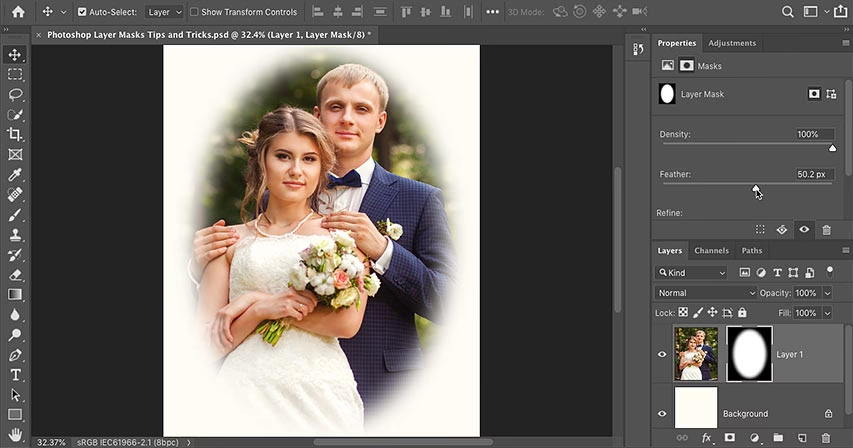
Den Kontekstuelle Værktøjslinje: Din Smarte Assistent
Den kontekstuelle værktøjslinje er en dynamisk funktion i Photoshop, der tilpasser sig den opgave, du er i gang med. Når du arbejder med billeder, og især når du foretager markeringer, dukker denne værktøjslinje op med forslag til næste skridt. For eksempel, hvis du lige har lavet en markering, kan den tilbyde hurtige handlinger som "Markér Motiv" eller "Fjern Baggrund".
Denne funktion er designet til at forbedre din arbejdsgang markant. Ved at placere de mest sandsynlige og nyttige værktøjer lige ved hånden, reducerer den den tid, du normalt ville bruge på at finde dem i de forskellige menuer. Du kan selv bestemme, hvor værktøjslinjen skal placeres på lærredet, eller om den skal fastgøres et bestemt sted. Hvis du foretrækker at arbejde uden den, kan den også nemt skjules. Denne fleksibilitet sikrer, at værktøjslinjen supplerer din arbejdsstil og bidrager til en mere strømlinet og effektiv proces, når du skal fritlægge billeder i Photoshop.
De Vigtigste Værktøjer til Fritlægning af Billeder
Photoshop tilbyder et bredt udvalg af værktøjer specielt designet til at skabe præcise markeringer, der er grundlaget for fritlægning. Valget af værktøj afhænger ofte af motivets kompleksitet, kontrasten til baggrunden og den ønskede præcision. Her gennemgår vi nogle af de mest effektive værktøjer, du kan bruge.
Objektmarkeringsværktøj: Den Intelligente Finder
Objektmarkeringsværktøjet er et af de nyere og mest intelligente værktøjer til fritlægning. Når du vælger dette værktøj fra værktøjspaletten, har du mulighed for at aktivere funktionen "Objektsøger" i indstillingslinjen øverst i programmet. Med Objektsøger aktiveret analyserer Photoshop automatisk billedet for at identificere mulige objekter.
Når du derefter fører musen hen over billedet, vil Photoshop fremhæve de fundne objekter med en magenta farve. Et enkelt klik på et fremhævet objekt, og Photoshop vil forsøge at oprette en præcis markering omkring det. Denne funktion er utrolig tidsbesparende, da den automatiserer en stor del af det indledende arbejde. Selvom den ofte leverer imponerende resultater, kan det være nødvendigt at finjustere markeringen. Her kan du bruge værktøjer som Hurtigt markeringsværktøjet eller den mere avancerede funktion "Vælg og maskér" for at forbedre præcisionen omkring detaljer som hår eller pelsen på et dyr. Men selv med behov for finjustering er størstedelen af det tidskrævende arbejde allerede udført for dig.
En anden måde at bruge Objektmarkeringsværktøjet på er ved manuelt at trække et rektangel eller en lasso rundt om det objekt, du ønsker at fritlægge. Når du slipper musen, analyserer Photoshop området inden for den tegnede ramme og forsøger at identificere og markere det primære objekt indenfor. Dette er nyttigt, hvis Objektsøgeren ikke automatisk finder det ønskede objekt, eller hvis der er flere objekter tæt på hinanden. Når markeringen er oprettet, kan du derefter nemt kopiere dit fritlagte objekt til et nyt lag, klar til yderligere redigering eller placering på en ny baggrund.
Hurtigt Markeringsværktøj: Mal Din Vej til Markering
Som navnet antyder, er Hurtigt markeringsværktøjet designet til hurtigt at skabe markeringer. Dette værktøj fungerer ved, at du nærmest "maler" over det område af billedet, du ønsker at markere. Photoshop analyserer farver, teksturer og kontraster under din penselstrøg og udvider automatisk markeringen til at omfatte lignende pixel i nærheden.
Dette værktøj er særligt effektivt, når der er god kontrast mellem motivet og baggrunden. Du kan nemt tilføje til eller trække fra din markering ved at holde Alt-tasten (Option på Mac) nede, mens du maler. For at opnå den bedste præcision, især omkring kanter, kan du justere størrelsen og hårdheden på penselspidsen for Hurtigt markeringsværktøjet. En mindre pensel med en blødere kant kan hjælpe med at fange finere detaljer, mens en større pensel hurtigt kan markere store, ensartede områder. Dette værktøj er et fremragende valg til en hurtig og effektiv fritlægning, især når fuld pixel-præcision ikke er absolut nødvendig.
Tryllestavsværktøjet: Vælg Baseret på Farve
Tryllestavsværktøjet er et klassisk værktøj i Photoshop, der er ideelt til at markere områder baseret på deres farve eller tone. Når du klikker med Tryllestaven på et punkt i billedet, markerer den automatisk alle tilstødende pixel, der falder inden for et bestemt farveområde. Dette værktøj er særligt nyttigt til at markere store områder med relativt ensartet farve, som f.eks. en blå himmel eller en grøn græsplæne.
Effektiviteten af Tryllestavsværktøjet afhænger i høj grad af indstillingen "Tolerance". Tolerancen bestemmer, hvor bredt et farveområde værktøjet vil inkludere i sin markering. En lav tolerance vil kun markere pixel med en farve meget tæt på den, du klikkede på, mens en høj tolerance vil inkludere et bredere spektrum af farver. Du kan eksperimentere med forskellige toleranceværdier i indstillingslinjen øverst for at finde den, der passer bedst til dit billede. Derudover kan du justere "Prøvestørrelse", som bestemmer, om Tryllestaven skal basere sit farvevalg på en enkelt pixel eller et gennemsnit af flere pixel i et lille område (f.eks. 3x3 eller 5x5 pixel). Ved at tilpasse disse indstillinger kan du bruge Tryllestavsværktøjet til effektivt at markere og fritlægge områder baseret på farvelighed.
Lassoværktøjet: Tegn Din Fritlægning
Lassoværktøjet giver dig mulighed for at tegne en frihåndsmarkering omkring det objekt, du ønsker at fritlægge. Det er et meget intuitivt værktøj, da du bogstaveligt talt bruger det som en blyant til at skitsere omridset af dit motiv. Standard Lassoværktøjet kræver en rolig hånd for at opnå præcise resultater, især ved buede eller komplekse former.
Udover det almindelige Lassoværktøj findes der to variationer, der kan være endnu mere nyttige afhængigt af motivet: Polygonlassoværktøjet og Magnetisk Lassoværktøj. Polygonlassoværktøjet er ideelt til objekter med lige kanter, da du klikker for at placere hjørner og opretter markeringen ved at forbinde lige linjesegmenter. Dette er perfekt til at fritlægge arkitektoniske elementer, kasser eller andre genstande med skarpe, lineære former.

Det Magnetiske Lassoværktøj er en smart hybrid. Det fungerer ved, at du tegner tæt langs kanten af dit objekt, og værktøjet "klæber" sig automatisk til kanten ved at detektere farve- og kontrastforskelle. Du placerer ankerpunkter undervejs for at styre forløbet, men værktøjet gør meget af arbejdet med at følge linjerne for dig. Dette kan være en hurtig måde at markere objekter med veldefinerede kanter mod en kontrasterende baggrund. Du kan nemt skifte til Lassoværktøjet og dets variationer ved at trykke på bogstavet L på dit tastatur.
Penværktøjet: Mesteren af Præcision
Penværktøjet anses af mange professionelle for at være det mest præcise værktøj til fritlægning, især når det kommer til objekter med glatte kurver eller komplekse former, hvor knivskarp præcision er afgørende. Det kræver en smule øvelse at mestre, da det bygger på brugen af ankerpunkter og håndtag til at definere Bézier-kurver.
Med Penværktøjet opbygger du din markering ved at placere ankerpunkter. Mellem disse punkter kan du oprette enten lige linjer eller præcise kurver ved at trække i håndtagene, der dukker op fra ankerpunkterne. Denne metode giver dig fuldstændig kontrol over formen på din markering ned til mindste detalje. Resultatet af en markering med Penværktøjet er en "sti" (path), som derefter nemt kan konverteres til en markering. Fordelen ved at bruge stier er, at de er vektorbasserede, hvilket betyder, at de kan skaleres uden tab af kvalitet, og de er nemme at redigere, selv efter de er oprettet.
Selvom Penværktøjet kan virke udfordrende i starten, er tiden investeret i at lære det godt givet ud. Det er et utroligt kraftfuldt værktøj, der åbner op for et niveau af præcision, som er svær at opnå med de andre værktøjer. Hvis du ønsker at dykke dybere ned i Penværktøjets muligheder og lære at mestre det til perfektion, kan et grundlæggende Photoshop kursus varmt anbefales, da det ofte kræver praktisk vejledning at få greb om.
Sammenligning af Værktøjerne til Fritlægning
| Værktøj | Bedst til | Præcision | Sværhedsgrad | Arbejdsgang |
|---|---|---|---|---|
| Objektmarkeringsværktøj | Veldefinerede objekter, hurtig start | God (kræver ofte finjustering) | Nem | Automatisk/Semi-automatisk |
| Hurtigt Markeringsværktøj | Objekter med god kontrast, hurtige markeringer | Variabel (afhængig af kontrast) | Nem | Manuel (male-lignende) |
| Tryllestavsværktøjet | Områder med ensartet farve | Variabel (afhængig af tolerance) | Nem | Automatisk (baseret på klik) |
| Lassoværktøjet (alle typer) | Forskellige former (frihånd, lige, kant-følgende) | Variabel (fra grov til god) | Nem til Medium | Manuel (tegne-lignende) |
| Penværktøjet | Komplekse former, glatte kurver, maksimal præcision | Fremragende | Svær (kræver øvelse) | Manuel (baseret på punkter og kurver) |
Tips til Effektiv Fritlægning i Photoshop
Udover at vælge det rette værktøj er der visse teknikker og indstillinger, der kan forbedre din proces med at fritlægge billeder og sikre et bedre resultat. To vigtige koncepter er ikke-destruktiv redigering og håndtering af komplekse markeringer.
Arbejd Ikke-Destruktivt for Fleksibilitet
En central anbefaling i Photoshop er at arbejde ikke-destruktivt, hvilket betyder, at du foretager dine redigeringer på en måde, der ikke permanent ændrer det originale billedes pixel. Når du fritlægger, kan du opnå dette ved at oprette et blankt lag over dit originale billede. Når du bruger markeringsværktøjer eller kloningsværktøjer i forbindelse med fritlægning eller fjernelse af uønskede elementer, skal du afkrydse indstillingen "Sample alle lag" (Sample All Layers) i indstillingslinjen for det pågældende værktøj.
Denne indstilling gør, at værktøjet tager information (pixeldata) fra alle synlige lag under det lag, du arbejder på. Ved at have dit blanke lag markeret som det aktive lag, mens du foretager markeringen eller bruger f.eks. Kloningsstemplet til at fjerne elementer, sikrer du, at dine ændringer gemmes på dette nye, tomme lag. Det originale baggrundsbillede forbliver uændret. Dette giver dig enorm fleksibilitet, da du altid kan vende tilbage og justere eller fjerne de ændringer, du har lavet på det blanke lag, uden at beskadige din originale billedfil. Det er en arbejdsmetode, der varmt anbefales for at bevare dine kilder og tillade nemme revisioner.
Håndtering af Komplekse Markeringer: Fjernelse af Elementer
Når du arbejder med komplekse markeringer, f.eks. når du bruger værktøjer som Kloningsstemplet eller Reparationspenslen til at fjerne uønskede elementer efter en fritlægning (eller som en del af processen), kan en specifik indstilling påvirke din arbejdsgang. Hvis du forsøger at fjerne et større eller mere kompliceret element ved at male over det i flere strøg, kan indstillingen "Fjern efter hvert strøg" (Remove after each stroke) være relevant.
Normalt kan et værktøj, der fjerner indhold baseret på omkringliggende pixel, behandle resultatet efter hvert penselstrøg. Men hvis du har en kompliceret markering eller et stort område, der skal fjernes, kan det være fordelagtigt at slå "Fjern efter hvert strøg" fra. Dette giver dig mulighed for at anvende flere penselstrøg på det markerede område, før Photoshop behandler og fjerner objektet baseret på alle strøgene samlet. Det kan give et mere ensartet og vellykket resultat, især ved større eller mere udfordrende fjernelser inden for en markering.
Ofte Stillede Spørgsmål om Fritlægning i Photoshop
- Hvad betyder "fritlægning" i Photoshop?
- Fritlægning betyder at isolere et specifikt objekt eller motiv fra dets baggrund i et billede, så det kan bruges eller redigeres uafhængigt.
- Hvilket værktøj er lettest for begyndere?
- Objektmarkeringsværktøjet og Hurtigt markeringsværktøjet er ofte de letteste at komme i gang med, da de er intuitive og delvist automatiserede.
- Hvornår skal jeg bruge Penværktøjet?
- Penværktøjet er bedst, når du har brug for maksimal præcision, især til objekter med glatte, veldefinerede kurver, hvor kanterne skal være meget skarpe.
- Kan jeg fjerne baggrunden automatisk?
- Ja, værktøjer som Objektmarkeringsværktøjet (med "Fjern Baggrund" handlingen fra den kontekstuelle værktøjslinje) kan ofte fjerne baggrunden automatisk, selvom resultatet kan kræve finjustering.
- Hvordan sikrer jeg, at min fritlægning er redigerbar senere?
- Ved at arbejde ikke-destruktivt, for eksempel ved at gemme din markering som en lagmaske på et duplikeret lag eller ved at udføre redigeringer på et separat tomt lag med "Sample alle lag" aktiveret.
Lær Mere og Mestrer Fritlægning
At mestre kunsten at fritlægge i Photoshop åbner op for et væld af kreative muligheder. Hvert værktøj har sine styrker og svagheder, og den bedste tilgang er ofte at kombinere dem eller bruge det værktøj, der passer bedst til det specifikke motiv. Øvelse gør mester, og jo mere du eksperimenterer med de forskellige teknikker, jo bedre bliver du til hurtigt at vælge den mest effektive metode.
Hvis du ønsker en mere struktureret og dybdegående læring, kan et dedikeret Photoshop kursus eller et grafisk design kursus være en fremragende investering. Kurser kombinerer ofte teori med praktiske øvelser, der giver dig hands-on træning i fritlægning og mange andre vigtige Photoshop-færdigheder. Du lærer ikke kun de grundlæggende teknikker, men også mere avancerede metoder, genveje og arbejdsgange, der kan gøre dig markant mere effektiv. Med solide færdigheder i hånden kan du selv håndtere dine billedredigeringsopgaver, hvilket sparer både tid og potentielt penge på eksterne konsulenter.
Hvis du vil læse andre artikler, der ligner Fritlægning i Photoshop: Guide til Værktøjer, kan du besøge kategorien Fotografi.