


Meme-kulturen er blevet en integreret del af vores digitale sprog, og med den følger en meget genkendelig visuel stil. En af de mest karakteristiske elementer er den tekst, der ofte ledsager billederne – typisk hvid med en markant sort kant. Hvis du nogensinde har undret dig over, hvordan denne effekt opnås, eller hvilken skrifttype der bruges, så er du kommet til det rette sted. I denne artikel dykker vi ned i hemmeligheden bag den klassiske meme-font og giver dig en detaljeret guide til at skabe den i Adobe Photoshop.
Denne specifikke tekststil er designet til at være yderst læselig på tværs af forskellige billedbaggrunde, uanset om billedet er lyst, mørkt eller fyldt med detaljer. Den sorte kant skaber en stærk kontrast, der får den hvide tekst til at poppe frem og fange beskuerens opmærksomhed med det samme – essentielt for en hurtig og effektiv meme-levering.
Hvad er den Klassiske Meme-Font?
Lad os afsløre det med det samme: Den skrifttype, der oftest associeres med klassiske memes, er Impact. Impact er en robust, kondenseret sans-serif skrifttype designet af Geoffrey Lee i 1965. Dens navn afspejler dens formål – at have en stærk, øjeblikkelig effekt, især i overskrifter og reklamer.
Impacts digitale historie er tæt forbundet med Microsoft. Skrifttypen blev inkluderet i Windows 98 og senere i Microsofts 'Core fonts for the Web' pakke i 1996. Dette gjorde Impact bredt tilgængelig for millioner af computerbrugere verden over, længe før online font-platforme blev almindelige. Dens tilgængelighed var en nøglefaktor i dens udbredelse, især da internettet og den tidlige meme-kultur begyndte at blomstre.
Hvorfor Blev Impact Standarden for Memes?
Timingen for Impacts digitale udbredelse var perfekt. Da internettet voksede, og folk begyndte at eksperimentere med at tilføje tekst til billeder – ofte ved hjælp af simple programmer som MS Paint eller tidlige online billedredigeringsværktøjer – var Impact en af de få dristige, letlæselige skrifttyper, der var standard på de fleste computere. Dens tykke, tætte bogstaver fyldte godt ud og var lette at læse selv i mindre størrelser eller på komprimerede billeder.
Kombineret med den hvide farve og den sorte kontur, som vi vil beskrive, blev Impact hurtigt det foretrukne valg for 'image macros' – billeder med overlejret tekst, der formidler en punchline eller kommentar. Denne stil blev så udbredt, at den nu nærmest er synonym med selve konceptet 'meme-font', selvom mange andre skrifttyper teknisk set kan bruges.
Trin-for-Trin: Skab Meme-Teksten i Photoshop
Nu hvor vi kender skrifttypen, lad os dykke ned i processen med at skabe den ikoniske stil i Adobe Photoshop. Følg disse trin omhyggeligt:
Trin 1: Åbn dit Billede i Photoshop
Start med at åbne det billede, du vil bruge til din meme, i Adobe Photoshop. Gå til 'File' > 'Open' og vælg din billedfil. Tænk over, hvilken tekst du vil tilføje, og hvor den skal placeres – ofte er det øverst og/eller nederst på billedet.
Trin 2: Vælg Tekstværktøjet
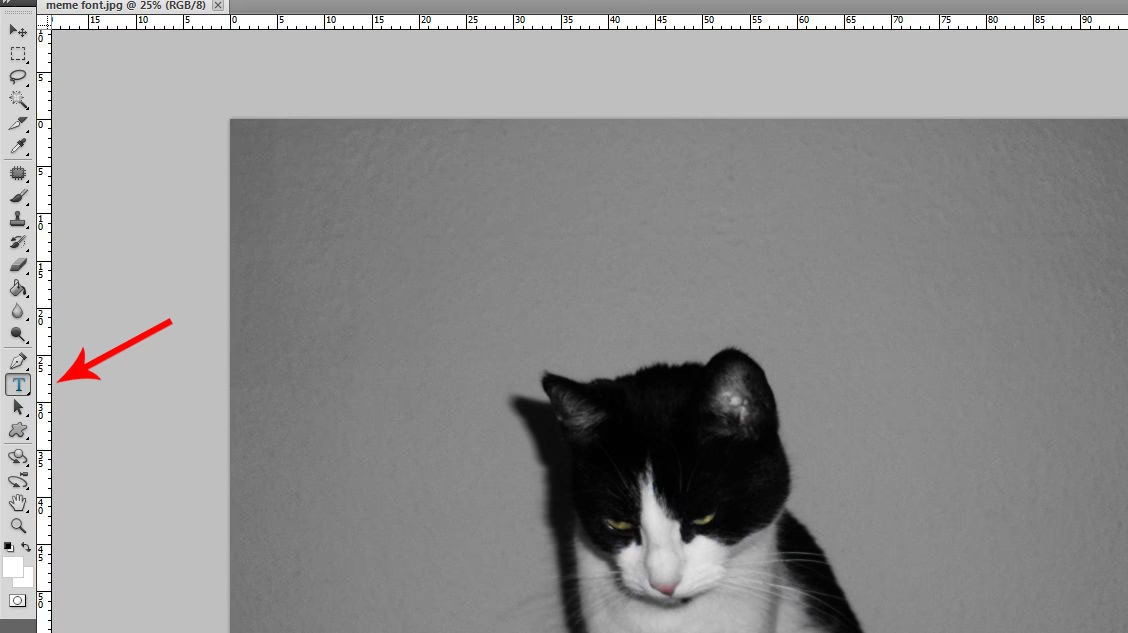
I Photoshops værktøjslinje finder du 'Horizontal Type Tool' (vandret tekstværktøj). Det ligner et stort 'T'. Du kan også aktivere værktøjet ved blot at trykke på tasten 'T' på dit tastatur. Vælg dette værktøj.
Trin 3: Tilføj Tekst til Billedet
Klik et sted på dit billede, hvor du vil starte med at tilføje tekst. Der vil vises en markør, der indikerer, hvor teksten vil begynde. En ny tekstlag vil automatisk blive oprettet i dit Lag-panel (Layers panel). Begynd at skrive din tekst. Mens du skriver, kan teksten se forkert ud i starten – bare rolig, vi justerer skrifttype, størrelse og stil i de næste trin.
Mange klassiske memes bruger tekst i udelukkende store bogstaver (ALL CAPS) for yderligere at øge læseligheden og 'impacten'. Overvej at bruge store bogstaver for hele din tekst eller dele af den, afhængigt af den ønskede effekt.
Trin 4: Vælg Impact Skrifttypen og Indstil Farven
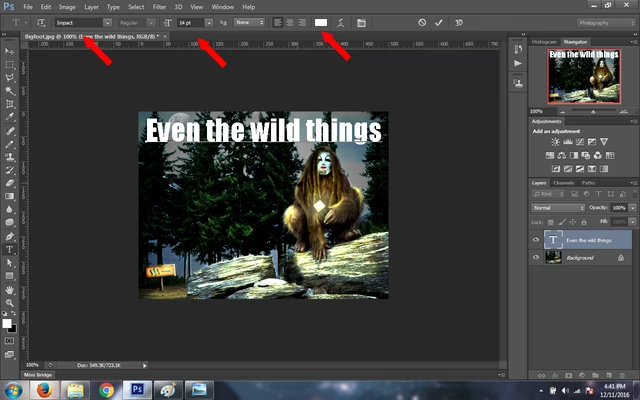
Med tekstlaget valgt (eller mens tekstværktøjet stadig er aktivt og din tekst er markeret), skal du nu vælge skrifttypen og farven. Find skrifttype-dropdown-menuen, typisk i Options-linjen øverst på skærmen, når tekstværktøjet er aktivt. Rul ned eller skriv 'Impact' for at finde og vælge Impact skrifttypen.
Ved siden af skrifttypevælgeren finder du farvevælgeren. Klik på farveprøven og vælg hvid farve. Du kan gøre dette ved at trække skyderen helt op til det øverste venstre hjørne i farvevælgeren eller indtaste farvekoden #FFFFFF.
Du kan også justere skriftstørrelsen her. Størrelsen afhænger af opløsningen på dit billede og hvor meget tekst du har. Start med en størrelse, der ser passende ud, og juster efter behov. Du kan altid ændre størrelse senere.
Trin 5: Tilføj den Karakteristiske Sorte Kant (Stroke)
Dette er trinnet, der virkelig giver din tekst den klassiske meme-stil. Sørg for, at dit tekstlag er valgt i Lag-panelet.
Højreklik på tekstlaget i Lag-panelet. En kontekstmenu vil poppe op. Vælg 'Blending Options...' (Blandingsindstillinger) nederst i denne menu.
Dette åbner dialogboksen 'Layer Style' (Lagstil). I listen til venstre i denne boks finder du og klikker på 'Stroke' (Kant). Sørg for, at der er et flueben ud for 'Stroke' for at aktivere effekten.
Nu skal vi konfigurere Stroke-indstillingerne:
- Size (Størrelse): Dette bestemmer tykkelsen af den sorte kant. Standard er ofte 3 pixels, men en tykkelse på 4, 5 eller endda mere kan give et stærkere meme-look, især ved større skriftstørrelser. Eksperimenter med forskellige værdier for at se, hvad der fungerer bedst for dit billede og din tekst.
- Position: Vælg 'Outside' (Udenfor). Dette placerer kanten uden om bogstavernes ydre grænser. 'Inside' (Indenfor) eller 'Center' (Centreret) vil give en anden effekt, der ikke er typisk for meme-stilen.
- Blend Mode (Blandingstilstand): Sæt den til 'Normal'.
- Opacity (Opacitet): Sæt den til 100%.
- Color (Farve): Klik på farveprøven og vælg sort farve (#000000).
Når du har indstillet disse parametre, klikker du på 'OK' i dialogboksen 'Layer Style'. Du vil nu se den sorte kant anvendt på din hvide tekst.
Trin 6: Placer og Juster Teksten
Nu hvor din tekst har den rette skrifttype, farve og kant, skal du muligvis flytte den til den ønskede position. Vælg 'Move Tool' (Flytteværktøj – ligner en pil med kryds) i værktøjslinjen (eller tryk på 'V'). Klik og træk i din tekst på billedet for at flytte den. Du kan også bruge piletasterne til finjustering.

Hvis du har brug for at tilføje tekst i bunden af billedet, skal du gentage trin 2-6 for at oprette et nyt tekstlag til den nederste tekst.
Tips til Perfekte Meme-Tekster
At mestre meme-teksten handler om mere end blot at følge trinnene; det handler også om at forstå den visuelle kommunikation:
- Konsistens: Hvis du bruger tekst både øverst og nederst, så brug samme skrifttype, farve, størrelse (eller meget lignende størrelser) og kanttykkelse for et ensartet look.
- Placering: Standardplaceringen er centreret øverst og centreret nederst. Undgå at placere tekst over vigtige detaljer i billedet.
- Tekstens Længde: Hold teksten kort og præcis. Memes er designet til hurtig forbrug.
- ALL CAPS: Som nævnt, brug af store bogstaver er meget almindeligt og forstærker 'impacten'.
- Billedvalg: Den bedste meme-tekst kan ikke redde et dårligt billedvalg. Vælg et billede, der passer til den humor eller det budskab, du vil formidle med teksten.
Impact vs. Meme-Effekten: En Sammenligning
Det er vigtigt at skelne mellem selve skrifttypen og den stilistiske effekt, der anvendes. Her er en kort sammenligning:
Impact vs. Meme-Effekten
| Impact (Skrifttypen) | Meme-Effekten (Stilen) |
|---|---|
| Er en specifik skrifttype. | Er en stilistisk effekt (hvid tekst med sort kant) anvendt på tekst. |
| Findes på de fleste Windows-computere og mange andre systemer. | Opnås typisk med hvid farve og sort kant (Stroke) i billedredigeringssoftware. |
| Grundlaget for mange klassiske memes på grund af dens udbredelse og læselighed. | Gør teksten yderst letlæselig på næsten enhver baggrund ved at skabe stærk kontrast. |
| Kan bruges til mange formål udover memes. | Associeres primært med internet-memes. |
Så selvom Impact er den 'klassiske meme-font', er det kombinationen af Impact (eller en lignende fed skrifttype) med den hvide farve og den sorte Stroke-effekt, der udgør den genkendelige 'meme-stil'.
Ofte Stillede Spørgsmål (FAQ)
Hvad er den originale meme-font?
Den mest almindeligt anerkendte 'originale' eller klassiske meme-font er Impact. Den blev populær på grund af dens udbredte tilgængelighed og gode læselighed på skærme.
Kan jeg bruge andre skrifttyper end Impact?
Ja, absolut! Selvom Impact er klassikeren, kan du anvende den samme hvide tekst med sort kant-effekt på stort set enhver anden skrifttype i Photoshop. Mange nyere memes bruger andre skrifttyper, men effekten med kanten er ofte bevaret for læselighedens skyld.
Hvor tyk skal den sorte kant (Stroke) være?
Der er ingen fast regel, men en størrelse mellem 3 og 5 pixels er meget almindelig for en tydelig kant, når skriftstørrelsen er moderat. For meget store skriftstørrelser skal kanten muligvis være tykkere (f.eks. 6-10 pixels) for at bevare proportionerne og læseligheden. Det bedste er at eksperimentere for at finde den størrelse, der ser bedst ud for dit specifikke billede og din tekststørrelse.
Skal teksten altid være hvid med sort kant?
Nej, det er blot den mest klassiske og udbredte stil. Teorien bag (høj kontrast for læselighed) kan dog anvendes med andre farver. F.eks. sort tekst med hvid kant, eller andre farvekombinationer, der sikrer god kontrast til baggrunden.
Kan jeg lave denne effekt i andre programmer?
Ja, de fleste billedredigeringsprogrammer, både gratis og betalte, samt mange online meme-generatorer, tilbyder muligheden for at tilføje tekst og anvende en kant-effekt (ofte kaldet 'Outline' eller 'Stroke') på teksten. Processen kan variere, men princippet er det samme.
Konklusion
At mestre den klassiske meme-tekst i Photoshop er en simpel, men effektiv færdighed for enhver, der ønsker at dykke ned i meme-verdenen eller blot tilføje iøjnefaldende tekst til billeder. Ved at bruge Impact skrifttypen og anvende den hvide farve med en sort Stroke-effekt, kan du genskabe det ikoniske look, der har defineret en æra af internetkultur. Øvelse gør mester, så prøv dig frem med forskellige billeder og tekster. Snart vil du ubesværet kunne skabe memes, der er lige så professionelle som dem, du ser online.
Hvis du vil læse andre artikler, der ligner Lav den Klassiske Meme-Tekst i Photoshop, kan du besøge kategorien Fotografi.