
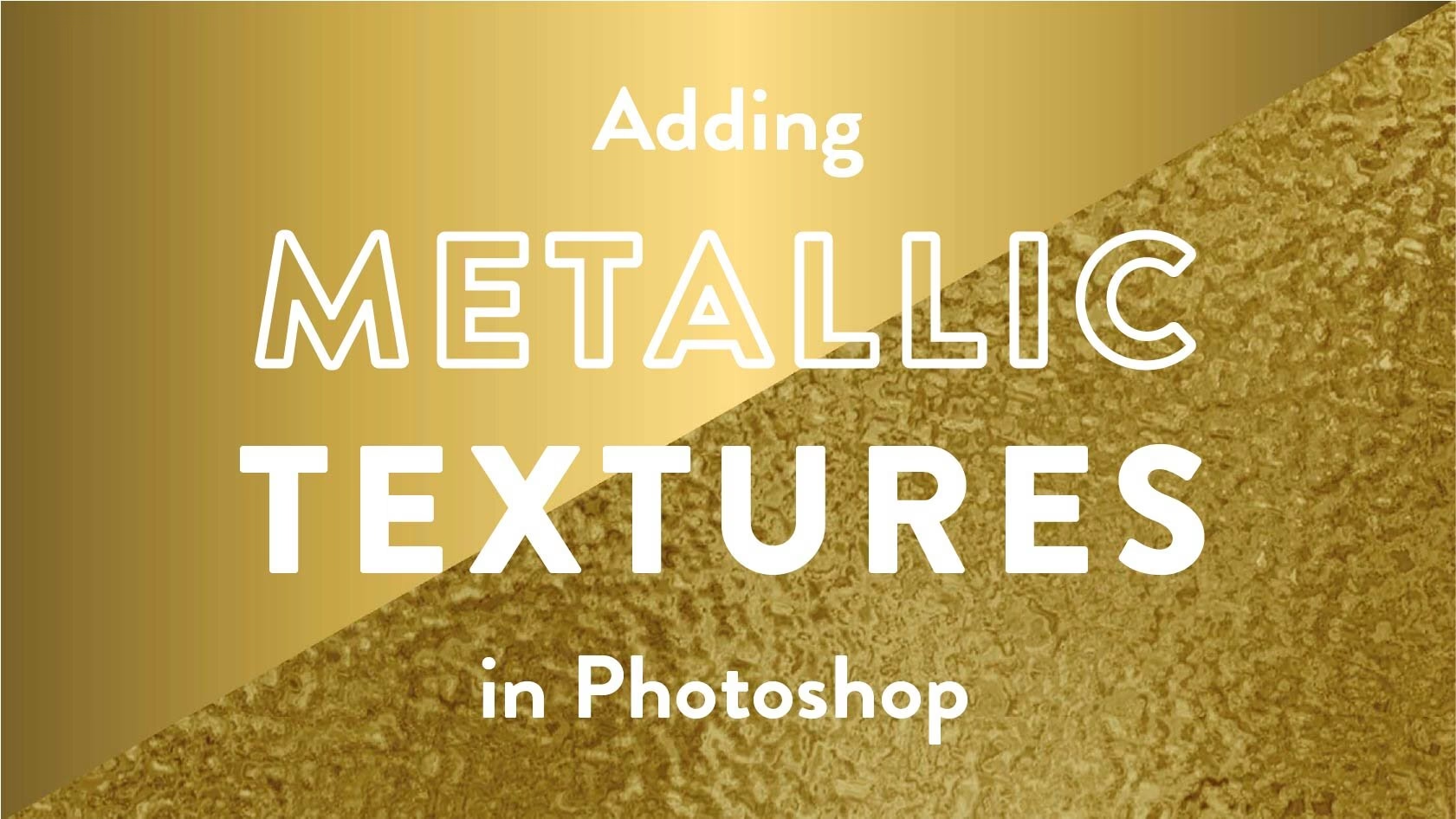

Mange digitale kunstnere og fotografer, der arbejder med Photoshop, støder på spørgsmålet: 'Hvad er farvekoden for metallisk?' Det er en helt naturlig tanke, for vi er vant til at tænke i farver og hex-koder. Men virkeligheden er, at metalliske overflader som guld, sølv eller bronze ikke defineres af en enkelt, statisk farvekode. Deres karakteristiske udseende skyldes i høj grad, hvordan de reflekterer lyset fra deres omgivelser. Det er denne lysrefleksion, de skarpe højlys og de dybe skygger, der giver illusionen af et skinnende metal. Derfor handler det i Photoshop ikke om at finde en specifik farve, men snarere om at simulere, hvordan lyset opfører sig på en skinnende overflade. Dette opnås gennem en kombination af teknikker, herunder gradients, lagstile og brugen af teksturer.
At mestre kunsten at skabe overbevisende metalliske effekter kan løfte dine digitale designs og billeder til et nyt niveau. Uanset om du arbejder med logoer, tekst, brugerfladeelementer eller digitale malerier, kan en realistisk metallisk finish tilføje dybde, værdi og visuel appel. I denne dybdegående guide vil vi udforske de mest effektive metoder til at simulere forskellige metaller i Photoshop, fra det klassiske guld og sølv til kobber og bronze, og give dig redskaberne til selv at eksperimentere og skabe dine egne skinnende mesterværker.
Forstå Illusionen: Hvorfor der ikke er en enkelt 'Metallisk Farve'
Forestil dig et stykke poleret guld. Farven du ser, ændrer sig konstant afhængigt af vinklen, lyskilden og omgivelserne. Nogle områder er blændende lyse (højlys), mens andre er mørke og reflekterer farver fra objekter tæt på. Dette dynamiske spil mellem lys og skygge er kernen i den metalliske effekt. En statisk farvekode som en hex- eller RGB-værdi kan kun repræsentere én enkelt farve på ét bestemt punkt under specifikke lysforhold. Den kan ikke gengive den komplekse interaktion mellem overfladen og lyset, som definerer et metal.
I Photoshop efterligner vi denne interaktion. Vi bruger værktøjer, der kan skabe overgange i farve (gradients) for at simulere, hvordan lyset falder og reflekteres over en buet eller flad overflade. Vi bruger lagstile til at tilføje dybde, kontur og glans. Og vi bruger teksturer til at give overfladen realisme, hvad enten den er poleret eller børstet.
Grundlæggende Teknikker til Metalliske Effekter
De mest almindelige og effektive metoder til at skabe metalliske effekter i Photoshop involverer brugen af:
- Gradients (Farveforløb): Dette er fundamentalt. Metalliske overflader har ofte skarpe, lineære eller radiale overgange fra mørkt til lyst og tilbage igen. Gradient Maps eller Gradient Overlays i lagstile er uvurderlige her.
- Layer Styles (Lagstile): Disse effekter, der anvendes direkte på et lag, er utroligt kraftfulde. Specielt 'Bevel & Emboss' (Fas & Præg), 'Contour' (Kontur), 'Texture' (Tekstur), 'Gradient Overlay' (Farveforløbsoverlejring) og 'Inner/Outer Glow' (Indre/Ydre Glød) er nøglen til at skabe dybde, form og glans.
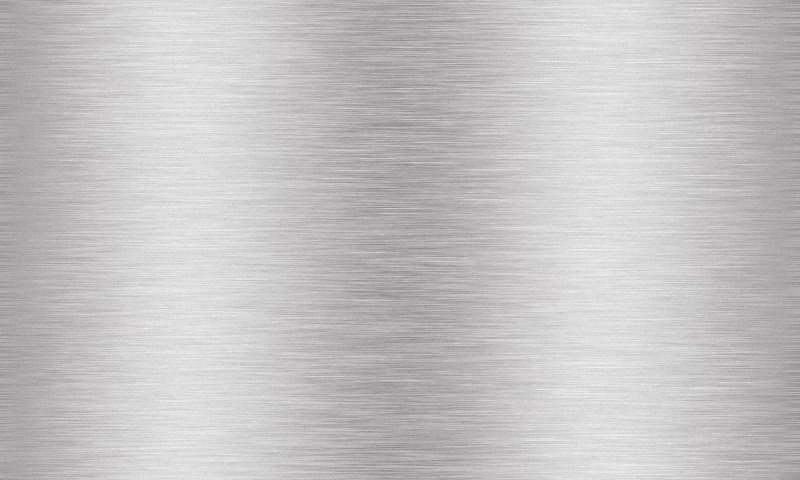
- Textures (Teksturer): En passende tekstur kan tilføje realisme, især hvis metallet ikke er perfekt poleret. En børstet metaltekstur eller en let ujævn overflade kan gøre effekten mere overbevisende.
Skab Guld i Photoshop
Guld er måske den mest efterspurgte metalliske effekt. En klassisk guld-gradient går typisk fra en mørk, brunlig-gul til en lys, mættet gul/orange og derefter til næsten hvid for højlysene. Farverne kan variere, men princippet om mørke, mellemtone og meget lyse områder er konstant.
En typisk guld-gradient kunne indeholde farver som:
- #8A642F (Mørk guld/brun)
- #F3EDA0 (Mellemtonet guld)
- #FFF9C0 (Lys guld/gul)
- #FFFFFF (Hvid for højlys)
Disse farver placeres strategisk i gradienten for at simulere lysets fald. En lineær gradient fungerer godt til flade overflader eller tekst, mens en reflekteret gradient kan give en illusion af dybde eller en buet form.
Trin for at skabe guld med lagstile:
- Opret et tekstlag eller en form.
- Højreklik på laget og vælg 'Blending Options' (Blandingsindstillinger).
- Vælg 'Gradient Overlay' (Farveforløbsoverlejring). Vælg en guld-lignende gradient. Sæt 'Style' (Typografi) til 'Reflected' (Reflekteret) eller 'Linear' (Lineær) afhængigt af formen. Juster vinklen og skalaen.
- Vælg 'Bevel & Emboss' (Fas & Præg). Indstil 'Style' (Typografi) til 'Inner Bevel' (Indre fas) eller 'Emboss' (Præg). Juster 'Depth' (Dybde), 'Size' (Størrelse) og 'Soften' (Udtoning). Under 'Shading' (Skygge) skal du justere 'Angle' (Vinkel) og 'Altitude' (Højde) for at styre lysretningen. Vigtigst er 'Gloss Contour' (Glans kontur). Eksperimenter med forskellige konturer (f.eks. 'Ring' eller 'Half Round') for at skabe skarpe, metalliske højlys. Sæt 'Highlight Mode' (Højlys tilstand) til 'Screen' (Skærm) med en lys farve (gul/hvid) og 'Shadow Mode' (Skygge tilstand) til 'Multiply' (Multiplicer) med en mørkere farve (brun/sort).
- (Valgfrit) Tilføj en let 'Inner Glow' (Indre glød) for at give en blødere lyskant eller en 'Satin' effekt for specifikke reflekser.
- (Valgfrit) Tilføj 'Texture' (Tekstur) under 'Bevel & Emboss' for at give en overfladestruktur.
Skab Sølv i Photoshop
Sølv er typisk baseret på gråtoner, men ligesom guld handler det om kontrasten mellem lys og mørke. En sølv-gradient går fra meget mørk grå/sort til lys grå og hvid.
En typisk sølv-gradient kunne indeholde farver som:
- #333333 (Mørk grå)
- #A0A0A0 (Mellem grå)
- #EFEFEF (Lys grå)
- #FFFFFF (Hvid for højlys)
Processen for at skabe sølv med lagstile er meget lig guldet, men du bruger gråtoner i dine gradients og farverne til højlys/skygger i 'Bevel & Emboss'. 'Gloss Contour' er stadig afgørende for at definere de skarpe, metalliske reflekser.
Skab Bronze eller Kobber i Photoshop
Bronze og kobber har varmere toner end sølv, med nuancer af rød, brun og orange. Bronzegradienter indeholder ofte mørkebrune, orange og lysere gule/hvide toner. Kobber tenderer mod mere rødlige-orange farver.
En typisk bronze-gradient kunne indeholde farver som:
- #613F1F (Mørk bronze/brun)
- #B27C49 (Mellem bronze)
- #E0A870 (Lys bronze/orange)
- #F0D0B0 (Meget lys bronze/gul)
- #FFFFFF (Hvid for højlys)
En typisk kobber-gradient kunne indeholde farver som:
- #7A2E0A (Mørk kobber/brun-rød)
- #C45A2D (Mellem kobber/orange-rød)
- #E78B5B (Lys kobber/orange)
- #F5B28C (Meget lys kobber)
- #FFFFFF (Hvid for højlys)
Teknikken med lagstile er den samme som for guld og sølv, men du tilpasser farverne i 'Gradient Overlay' og 'Bevel & Emboss' til de ønskede bronze- eller kobbernuancer.
Avancerede Teknikker og Overvejelser
Ud over de grundlæggende lagstile er der flere måder at forbedre dine metalliske effekter:
- Gradient Map (Farveforløbskort): Dette justeringslag anvender en gradient baseret på lysstyrken i billedet nedenunder. Dette kan være utroligt effektivt til at farvelægge gråtonebilleder eller teksturer for at give dem et metallisk skær baseret på deres lys/mørke værdier.
- Brug af Teksturer: Find højopløselige billeder af børstet metal, ujævne overflader eller endda rust. Placer teksturen over dit metalliske lag og brug blandingsindstillinger (f.eks. 'Overlay' (Overlejring), 'Soft Light' (Blødt lys) eller 'Multiply' (Multiplicer)) for at integrere teksturen. Du kan også bruge teksturer inde i 'Bevel & Emboss' lagstilen.
- Lys og Refleksioner fra Omgivelser: Ægte metaller reflekterer deres omgivelser. I komplekse designs kan du simulere dette ved at lave små reflekterede billeder eller farvepletter på metallets overflade, der antyder det, der omgiver objektet. Dette kræver mere manuelt arbejde, men øger realismen betydeligt.
- Skarphed og Kontrast: Metalliske overflader har ofte meget skarpe overgange mellem lys og skygge. At øge kontrasten lokalt eller anvende et let skarphedsfilter kan forstærke denne effekt.
- Eksperimenter med 'Gloss Contour': Dette er måske den mest kritiske indstilling i 'Bevel & Emboss'. Hver kontur skaber et unikt mønster af højlys og skygger. Tag dig tid til at prøve dem alle og se, hvordan de påvirker udseendet. Du kan endda oprette dine egne brugerdefinerede konturer.
Sammenligning af Metalliske Udseender (Eksempel)
Da vi ikke kan vise billeder, kan vi tænke på forskellen i udseende baseret på de anvendte teknikker og farver:
| Metal Type | Primære Farver | Karakteristika | Nøgle Lagstil Indstilling (Fokus) |
|---|---|---|---|
| Guld (Poleret) | Mørk brun/gul til lys gul/hvid | Skarp, varm glans, tydelige højlys | Gradient Overlay (Reflected/Linear), Bevel & Emboss (Skarpe Gloss Contours) |
| Sølv (Poleret) | Mørk grå/sort til lys grå/hvid | Skarp, kølig glans, tydelige højlys | Gradient Overlay (Reflected/Linear), Bevel & Emboss (Skarpe Gloss Contours) |
| Bronze | Mørk brun/rød til lys orange/gul | Varm, ofte lidt mere dæmpet glans end guld/sølv | Gradient Overlay (Linear/Reflected), Bevel & Emboss (Lidt blødere konturer muligt) |
| Kobber | Mørk rød/brun til lys orange | Varm, rødlig glans | Gradient Overlay, Bevel & Emboss (Fokus på rødlige toner) |
| Børstet Metal | Varierer (Guld/Sølv/etc.) | Synlige linjer/struktur, mindre skarpe reflekser | Tilføjelse af Texture (Pattern Overlay eller separat teksturlag med blending mode) |
Tabellen illustrerer, at mens grundteknikken er ens (gradients, lagstile), er det valget af farver i gradients og finjusteringen af 'Bevel & Emboss' (især 'Gloss Contour') samt tilføjelsen af tekstur, der definerer det specifikke metal og dets finish.
Ofte Stillede Spørgsmål om Metalliske Effekter
Q: Kan jeg bruge en enkelt farvekode til metallisk?
A: Nej, metallisk er en illusion skabt af lysreflektion, ikke en statisk farve. Du skal simulere lysets opførsel ved hjælp af gradients og effekter.
Q: Hvilken lagstil er vigtigst for metallisk effekt?
A: 'Bevel & Emboss' er kritisk, især indstillingen 'Gloss Contour', som definerer formen på højlysene.
Q: Skal jeg altid bruge gradients?
A: Ja, gradients er essentielle for at simulere overgangen fra lys til skygge på en metallisk overflade. Du kan bruge 'Gradient Overlay' eller 'Gradient Map'.
Q: Hvordan får jeg metallet til at se 'poleret' ud?
A: Brug skarpe 'Gloss Contours' i 'Bevel & Emboss' og undgå tekstur eller brug en meget fin tekstur. Sørg for en stor kontrast i din gradient.
Q: Hvordan får jeg metallet til at se 'børstet' ud?
A: Tilføj en lineær tekstur af børstet metal via 'Pattern Overlay' eller som et separat lag med en passende blandingsindstilling. Juster 'Bevel & Emboss' for at være mindre skarp.
Q: Kan jeg lave andre metaller end guld, sølv og bronze?
A: Absolut! Ved at justere farverne i dine gradients og lagstile kan du skabe effekter, der ligner kobber, krom, stål eller endda fantasimetaller.
Afsluttende Tanker
At skabe overbevisende metalliske effekter i Photoshop handler om at forstå principperne bag lys, refleksion og skygge. Ved at mestre brugen af gradients, lagstile (især 'Bevel & Emboss' og 'Gloss Contour') og teksturer, kan du simulere udseendet af næsten ethvert metal på enhver form eller tekst. Der er ikke en enkelt 'farvekode', men snarere en proces og et sæt teknikker. Øvelse gør mester, så eksperimenter med forskellige indstillinger, farver og konturer for at finde det perfekte metalliske look til dine projekter. Husk, at de bedste effekter ofte kommer fra en kombination af flere teknikker, der arbejder sammen for at skabe en dyb og realistisk glans.
Hvis du vil læse andre artikler, der ligner Skab Metalliske Effekter i Photoshop, kan du besøge kategorien Redigering.