

Fotografiets magi ligger ofte i dets evne til at fryse et øjeblik i tiden. Men nogle gange ønsker vi at formidle fornemmelsen af fart, energi og bevægelse i et statisk billede. At simulere bevægelse i Adobe Photoshop er en kraftfuld teknik, der kan tilføre dine billeder en helt ny dimension af dynamik og realisme. Det handler om at bruge redigeringsværktøjer til at efterligne de visuelle effekter, der opstår, når enten kameraet eller motivet bevæger sig under optagelsen.
Uanset om du vil skabe effekten af en hurtig bil, der suser forbi, en atlet i fuld sprint, eller blot tilføre et abstrakt strejf af energi, tilbyder Photoshop en række filtre og metoder til at opnå overbevisende resultater. Disse teknikker kan forvandle et ordinært billede til noget ekstraordinært og give seeren en følelse af, at de er midt i handlingen.

At mestre disse teknikker kræver en forståelse for, hvordan lys og objekter opfører sig under bevægelse, og hvordan disse effekter kan genskabes digitalt. Vi vil dykke ned i forskellige metoder, der giver dig kontrol over retning, intensitet og type af den simulerede bevægelse.
Grundlæggende Sløringsteknikker til Bevægelse
Kernen i at simulere bevægelse i et stillbillede er ofte brugen af sløring. Sløring efterligner den effekt, der opstår, når et objekt bevæger sig hurtigere end kameraets lukkertid kan fryse det, eller når kameraet panorerer med et bevægende motiv. Photoshop har flere sløringsfiltre, der er særligt velegnede til dette formål.
Retningsbestemt Sløring (Motion Blur):
Dette er nok det mest ligefremme værktøj til at simulere lineær bevægelse. Retningsbestemt sløring skaber en sløringseffekt langs en bestemt akse, hvilket er perfekt til at efterligne bevægelse i én retning.
For at anvende Retningsbestemt Sløring:
- Åbn dit billede i Photoshop.
- Det er næsten altid en god idé at arbejde på en kopi af dit lag eller på et separat lag for ikke-destruktiv redigering. Du kan duplikere baggrundslaget (Ctrl+J / Cmd+J).
- Gå til menuen
Filtre > Sløring > Retningsbestemt sløring...(Filter > Blur > Motion Blur...). - I dialogboksen har du to hovedindstillinger:
- Vinkel (Angle): Bestemmer retningen på sløringen. En vinkel på 0 grader skaber horisontal sløring, mens 90 grader skaber vertikal sløring. Juster vinklen, så den matcher den ønskede bevægelsesretning i dit billede. Hvis en bil kører fra venstre mod højre, vil vinklen typisk være 0 grader. Hvis den kører op ad en bakke i en vinkel, justerer du vinklen derefter.
- Afstand (Distance): Bestemmer intensiteten af sløringen. En højere værdi giver en mere udtalt sløringseffekt, der simulerer hurtigere bevægelse eller længere eksponeringstid. Start med en moderat afstand og juster, indtil effekten ser realistisk ud i forhold til dit motiv.
- Klik på OK for at anvende filtret.
Ofte vil du kun have sløringen anvendt på visse dele af billedet, f.eks. baggrunden for at isolere et skarpt motiv i forgrunden (panoreringseffekt) eller på selve motivet for at vise dets bevægelse, mens baggrunden forbliver skarp. Dette kræver brug af lagmasker. Dupliker laget med Retningsbestemt Sløring, tilføj en sort lagmaske (hold Alt/Option nede, mens du klikker på lagmaske-ikonet) og mal med en hvid pensel over de områder, hvor du ønsker sløringen skal være synlig.
Radial Sløring (Radial Blur):
Radial sløring er fremragende til at simulere bevægelse, der udgår fra eller bevæger sig ind mod et centralt punkt, såsom en zoom-effekt eller en roterende bevægelse.
For at anvende Radial Sløring:
- Dupliker dit lag.
- Gå til menuen
Filtre > Sløring > Radial sløring...(Filter > Blur > Radial Blur...). - I dialogboksen vælger du Metode (Method):
- Spin: Simulerer en roterende bevægelse omkring et centralt punkt. Bruges ofte til hjul eller objekter, der snurrer.
- Zoom: Simulerer bevægelse enten ind mod eller ud fra et centralt punkt, hvilket skaber en effekt af, at kameraet zoomer ind eller ud under eksponeringen. Dette er fantastisk til at skabe en følelse af hastighed og dybde.
- Mængde (Amount): Bestemmer intensiteten af sløringen. Højere værdier giver mere sløring.
- Kvalitet (Quality): Vælg mellem Udkast (Draft), God (Good) og Bedst (Best). Bedst giver det bedste resultat, men kan tage længere tid at behandle.
- Sløringscenter (Blur Center): Dette er et lille felt, hvor du kan klikke og trække for at placere centrum for sløringseffekten. For en zoom-effekt placerer du typisk centrum der, hvor dit motiv er (eller hvor du vil have fokuspunktet). For en spin-effekt placerer du centrum for rotationen.
- Klik på OK. Bemærk, at Radial Sløring kan tage lidt tid at behandle, især med høj kvalitet og mængde.
Ligesom med Retningsbestemt Sløring kan Radial Sløring med fordel kombineres med lagmasker for at kontrollere, hvor effekten er synlig. Du kan f.eks. anvende en zoom-sløring på hele billedet, men maskere dit hovedmotiv ud, så det forbliver skarpt, hvilket giver en stærk fornemmelse af, at baggrunden suser forbi, mens motivet står stille.
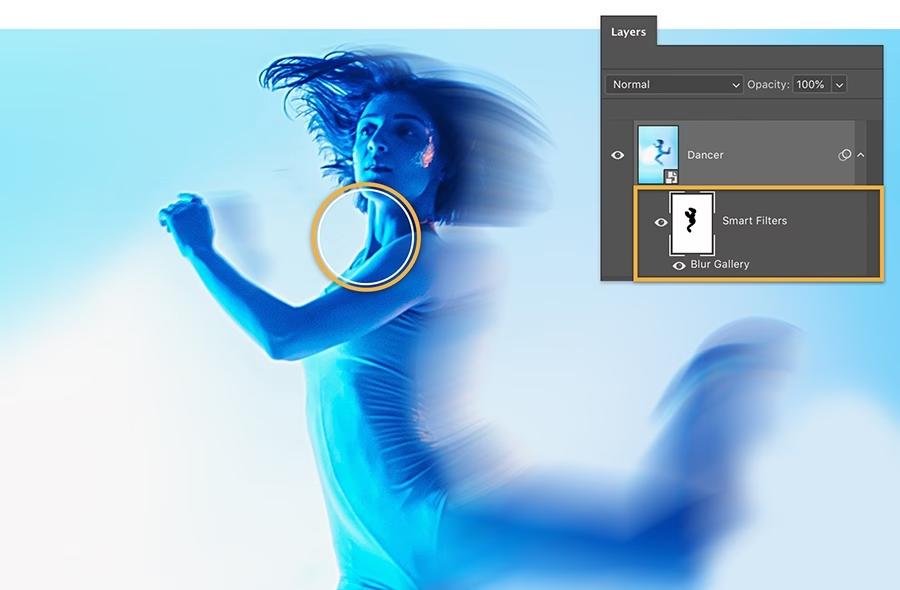
Stisløring (Path Blur):
Introduceret i nyere versioner af Photoshop, tilbyder Stisløring en mere avanceret og fleksibel måde at simulere bevægelse langs en brugerdefineret kurve eller sti. Dette er utrolig nyttigt, når bevægelsen i dit billede ikke er en simpel lige linje eller rotation.
For at anvende Stisløring:
- Dupliker dit lag.
- Gå til menuen
Filtre > Sløringsgalleri > Stisløring...(Filter > Blur Gallery > Path Blur...). - Et nyt arbejdsområde åbnes. Du vil se pile (stier) over dit billede. Disse repræsenterer bevægelsesstien og retningen.
- Klik og træk i enderne af stierne for at omforme dem, eller klik på selve stien for at tilføje ankerpunkter og bøje stien. Du kan tilføje flere stier ved at klikke et nyt sted på billedet.
- Hver sti har indstillinger:
- Grundlæggende Sløringsindstillinger: Juster Hastighed (Speed) for intensiteten af sløringen langs stien. Tilspidsning (Taper) styrer, om sløringen aftager mod enderne af stien.
- Formindsk Sløringseffekten (Reduce Strobe): Dette simulerer en stroboskopisk effekt, hvor bevægelsen vises i ryk i stedet for en glat streg. Hastighed (Speed) og Styrke (Strength) kontrollerer denne effekt.
- I panelet til højre kan du justere yderligere indstillinger for sløringen, herunder Form (Shape), der kan tilføje vridning eller andre deformationer til sløringen.
- Når du er tilfreds med stierne og indstillingerne, klik på OK øverst i indstillingsbjælken.
Stisløring er utrolig kraftfuld, fordi den giver dig mulighed for præcist at matche sløringens retning og kurve til objektets faktiske eller ønskede bevægelse i billedet. Dette er især effektivt til at simulere bevægelse på objekter, der følger en ikke-lineær bane, som en fugl i flugt, en cyklist i et sving eller vand, der strømmer.
Simulering af Panoreringseffekten
En klassisk teknik inden for sports- og actionfotografi er panorering, hvor fotografen følger et bevægende motiv med kameraet under eksponeringen. Dette resulterer i, at motivet fremstår relativt skarpt, mens baggrunden sløres i bevægelsens retning. Denne effekt kan simuleres i Photoshop:
- Isoler dit motiv: Brug et udvælgelsesværktøj (f.eks. Markeringsværktøjet til objekter, Hurtig markering eller Penneværktøjet) til præcist at markere dit motiv. Jo bedre markering, desto mere realistisk bliver effekten.
- Lav en kopi af baggrunden: Dupliker baggrundslaget.
- Anvend markeringen på baggrundslaget: Med markeringen aktiv, vælg det duplikerede baggrundslag.
- Inverter markeringen: Gå til
Markering > Inverter(Select > Inverse). Nu er *alt undtagen* dit motiv markeret. - Anvend Retningsbestemt Sløring: Gå til
Filtre > Sløring > Retningsbestemt sløring...(Filter > Blur > Motion Blur...). - Vælg en vinkel, der matcher motivets bevægelsesretning, og juster afstanden for at opnå den ønskede sløringsintensitet på baggrunden.
- Klik OK. Nu er kun baggrunden sløret, mens dit motiv forbliver skarpt (fordi det ikke var inkluderet i den inverterede markering).
For at gøre effekten endnu mere overbevisende kan du tilføje et lille lag Retningsbestemt Sløring til selve motivet også, men med en meget lavere intensitet. Dette efterligner den subtile sløring, der ofte ses på selv et panoreret motiv, især på kanterne eller hurtigt bevægende dele (som ben eller hjul). Du kan gøre dette ved at lave en markering af motivet igen, kopiere det til et nyt lag, og anvende Retningsbestemt Sløring med en lav afstand på dette lag.
Avancerede Overvejelser og Tips
Brug af Smart Objekter: Anvend altid sløringsfiltre på et Smart Objekt (højreklik på laget og vælg Konverter til Smart Objekt). Dette gør sløringen til en Smart Filter, som du kan redigere, deaktivere eller slette når som helst uden at beskadige de originale pixel. Dette er afgørende for fleksibilitet.
Kombination af Effekter: Realistisk bevægelse kan ofte kræve en kombination af forskellige sløringsfiltre. For eksempel kan du bruge Retningsbestemt Sløring på en bil, men Radial Sløring (Spin) på hjulene.
Støj/Korn: Sløring reducerer billedstøj. Hvis dit originale billede har støj, kan den slørede del se unaturlig glat ud i sammenligning med de uslørede dele. Overvej at tilføje lidt billedstøj (Filtre > Støj > Tilføj støj...) til de slørede områder for at matche kornstrukturen i resten af billedet.

Lagmasker er din bedste ven: Som nævnt flere gange, er lagmasker essentielle for præcis kontrol over, hvor sløringen vises. Mal med sort for at skjule sløringen, med hvid for at afsløre den, og med gråtoner for at skabe delvis gennemsigtighed og blødere overgange.
Virkelighedstro Retning og Intensitet: Studer billeder af virkelige bevægelsesudviskninger for at få en fornemmelse af, hvor meget sløring der er realistisk, og hvilken retning den tager. Lysstofrør på en bil, der kører hurtigt, vil strække sig i kørselsretningen. Vandstænk vil sløre væk fra kilden til bevægelsen.
Ofte Stillede Spørgsmål
Q: Kan jeg lave ægte animation i Photoshop?
A: Ja, Photoshop har en Tidslinje (Timeline) funktion (findes under Vindue > Tidslinje), der giver dig mulighed for at skabe simple frame-by-frame animationer eller animationsvideoer ved at justere position, opacitet og andre transformationer over tid. Dette er dog forskelligt fra at simulere bevægelse i et *enkelt* stillbillede, som denne artikel primært handler om.
Q: Hvilket sløringsfilter er bedst til at simulere vandfald?
A: Retningsbestemt Sløring er ofte god til vandfald, da den kan efterligne vandets primære vertikale bevægelse. Stisløring kan dog være endnu bedre, hvis vandet følger en mere kompleks sti over klipper.
Q: Min sløring ser ujævn ud, hvad gør jeg?
A: Sørg for at arbejde på et lag med tilstrækkelig opløsning. For Radial Sløring, vælg 'Bedst' under Kvalitet. For alle filtre, overvej at anvende dem på et Smart Objekt, så du kan justere indstillingerne efterfølgende. Ujævnheder kan også skyldes hårdhændt brug af lagmasker; brug en blød pensel og gråtoner for blødere overgange.
Konklusion
At simulere bevægelse i Photoshop er en kreativ proces, der kan pust nyt liv i dine stillbilleder. Ved at mestre filtre som Retningsbestemt Sløring, Radial Sløring og Stisløring, og ved dygtigt brug af lagmasker, kan du skabe overbevisende effekter, der formidler fart, dynamik og energi. Disse teknikker er ikke kun nyttige for at rette op på billeder, der mangler den ønskede bevægelsesslør fra optagelsen, men også som et kraftfuldt kunstnerisk værktøj til at udtrykke en følelse eller et koncept. Eksperimenter med forskellige indstillinger, kombiner effekter, og brug din intuition til at finde den perfekte balance, der bringer dine billeder til live.
Hvis du vil læse andre artikler, der ligner Skab Dynamisk Bevægelse i Photoshop, kan du besøge kategorien Fotografi.