


Det kan være utroligt frustrerende, når dit kreative værktøj pludselig svigter. Adobe Photoshop er et kraftfuldt program, der bruges af millioner verden over til billedredigering og grafisk design, men selv de bedste programmer kan opleve problemer. Et af de mest almindelige og irriterende problemer er, at Photoshop simpelthen holder op med at virke eller crasher midt i en arbejdsgang. Dette kan ikke kun afbryde dit flow, men potentielt også føre til tab af vigtigt arbejde, som du endnu ikke har gemt. Men frygt ikke, for i denne artikel gennemgår vi de mest effektive løsninger til at få dit Photoshop til at køre problemfrit igen og vigtigst af alt, hvordan du kan redde dine dyrebare filer, hvis uheldet skulle være ude.
https://www.youtube.com/watch?v=44ylVcoh_NA
Der kan være flere årsager til, at Adobe Photoshop oplever nedbrud. Ofte skyldes det et samspil mellem softwaren og dit operativsystem eller andre programmer på din computer. Nogle af de mest hyppige årsager inkluderer:
- Forældret software: En ældre version af Photoshop eller dit operativsystem kan have uforeneligheder eller kendte fejl, der forårsager ustabilitet.
- Inkompatibilitet: Nogle gange er der en direkte konflikt mellem din specifikke version af Photoshop og den version af Windows, du kører.
- Tredjeparts plugins: Plugins, der er installeret for at udvide Photoshops funktionalitet, kan desværre også være kilden til problemer, hvis de er dårligt kodede eller inkompatible.
- Softwarefejl: Ligesom al anden software kan Photoshop indeholde fejl (bugs), der kan føre til uventet opførsel eller nedbrud.
- Virus eller malware: I sjældnere tilfælde kan ondsindet software forstyrre Photoshops funktion.
Uanset årsagen er det vigtigt at vide, hvordan man diagnosticerer og løser problemet. Vi vil nu dykke ned i konkrete trin, du kan tage for at genoplive dit Photoshop og minimere risikoen for fremtidige nedbrud.
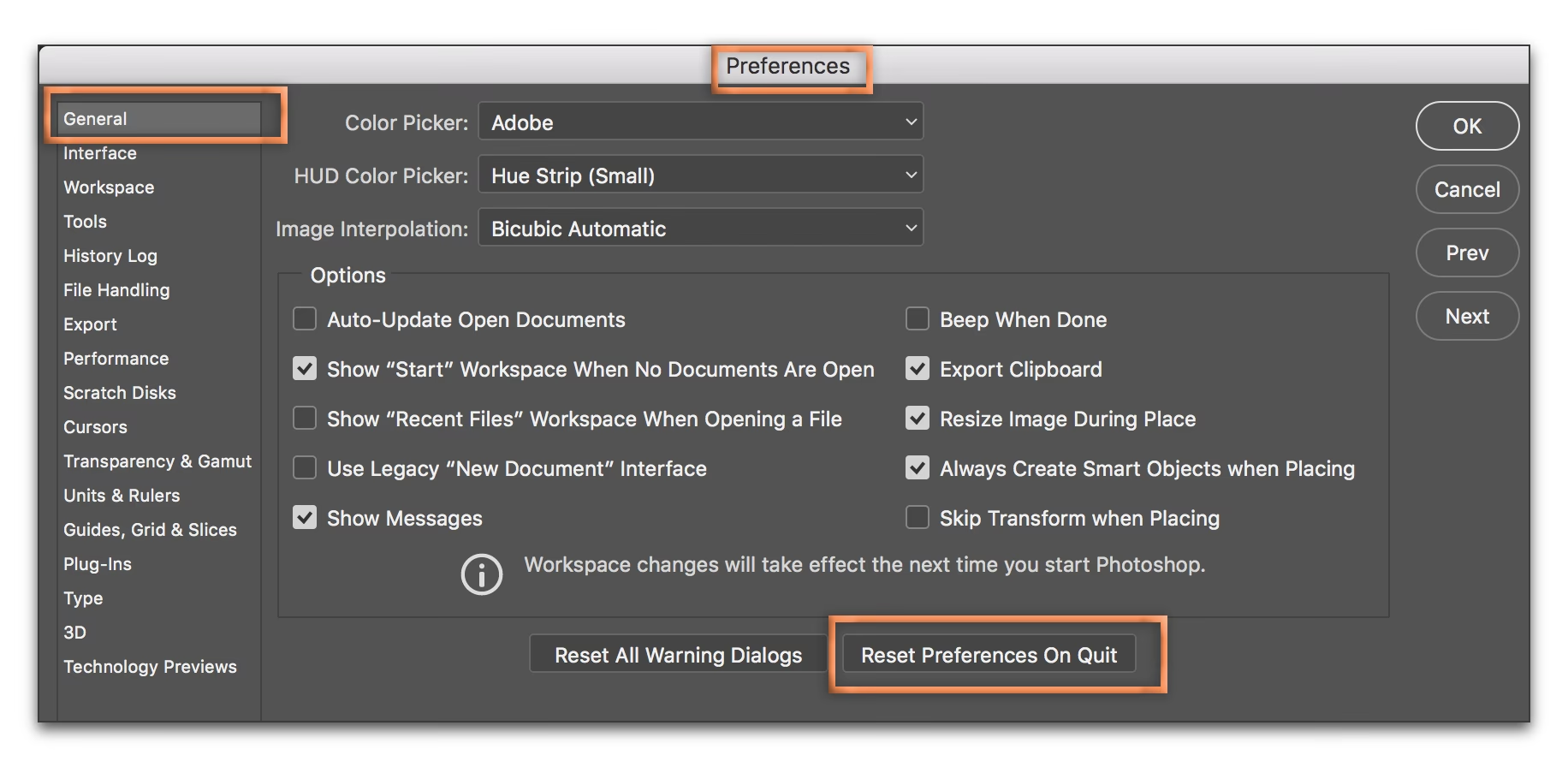
Fejlfinding: Få dit Photoshop til at virke igen
Når Photoshop crasher, kan det føles som en katastrofe, især hvis du var midt i et vigtigt projekt. Heldigvis findes der flere gennemprøvede metoder til at løse dette problem. Disse løsninger adresserer nogle af de mest almindelige årsager til nedbrud og kan ofte få dit program på fode igen uden behov for en fuld geninstallation.
Løsning 1: Omdøb en specifik DLL-fil
En kendt årsag til Photoshop-nedbrud, især på Windows-systemer, kan være en konflikt med en specifik DLL-fil (Dynamic Link Library) relateret til visse netværks- eller sikkerhedssoftware. Ved at omdøbe denne fil kan man ofte løse konflikten og stabilisere Photoshop.
Trin for trin:
- Åbn din Stifinder (File Explorer) i Windows.
- Naviger til din C:-drev.
- Gå til mappen
Windowsog derefter mappenSystem32. Stien er typiskC:\Windows\System32. - I mappen
System32skal du finde filen med navnetLavasoftTcpService64.dll. - Højreklik på filen og vælg 'Omdøb'.
- Omdøb filen til for eksempel
oldLavasoftTcpService64.dll. Du ændrer altså blot navnet ved at tilføje 'old' eller lignende foran. Systemet vil muligvis bede om administratorrettigheder for at udføre denne handling. - Luk Stifinder og prøv at starte Adobe Photoshop CC 2017 (eller den version du bruger) igen. For mange brugere har dette trin alene løst problemet.
Løsning 2: Tilføj et Tilde-symbol til 'Spaces'-mappen
En anden løsning, der har virket for nogle brugere, involverer en specifik mappe inden for Photoshops egne plugin-filer. Ved at ændre navnet på denne mappe kan man deaktivere en funktion, der potentielt forårsager konflikter.
Trin for trin:
- Åbn din Stifinder (File Explorer).
- Naviger til din C:-drev.
- Gå til mappen
Program Files. - Find mappen
Adobeog derefter mappen for din specifikke version af Adobe Photoshop (f.eks.Adobe Photoshop CC 2017ellerAdobe Photoshop 2020). - Inde i Photoshop-mappen finder du mappen
Requiredog derefter mappenPlug-Ins. Stien vil typisk være noget i stil medC:\Program Files\Adobe\Adobe Photoshop CC [Din Version]\Required\Plug-Ins. - Inde i
Plug-Insmappen skal du finde mappen med navnetSpaces. - Højreklik på
Spacesmappen og vælg 'Omdøb'. - Tilføj et Tilde-symbol (~) foran mappenavnet, så det bliver
~Spaces. - Luk Stifinder og genstart Photoshop for at se, om problemet er løst.
Løsning 3: Opdater Adobe Photoshop og dit Operativsystem
Software er i konstant udvikling, og både Adobe og Microsoft (for Windows) udgiver regelmæssigt opdateringer. Disse opdateringer indeholder ofte fejlrettelser og forbedringer, der kan løse kendte kompatibilitetsproblemer og bugs, som forårsager nedbrud.
- Opdater Photoshop: Den nemmeste måde at opdatere Photoshop på er via Adobe Creative Cloud desktop-applikationen. Åbn Creative Cloud app'en, find Photoshop på listen over dine apps, og klik på 'Opdater', hvis en opdatering er tilgængelig. Sørg for, at du opfylder systemkravene for den nyeste version.
- Opdater Windows: Sørg også for, at dit Windows-operativsystem er fuldt opdateret. Gå til 'Indstillinger' -> 'Opdatering og sikkerhed' -> 'Windows Update' og tjek for opdateringer. Installer alle tilgængelige vigtige opdateringer.
At køre forældret software er en hyppig årsag til ustabilitet, så dette er et vigtigt skridt i fejlfindingsprocessen. Regelmæssige opdateringer sikrer den bedste kompatibilitet og stabilitet.
Løsning 4: Fjern Tredjeparts Plugins
Som nævnt tidligere kan plugins fra tredjeparter, der er designet til at udvide Photoshops funktionalitet, desværre også være kilden til nedbrud. Hvis dit Photoshop er begyndt at crashe hyppigt efter installation af et nyt plugin, er dette en meget sandsynlig årsag.
Trin for trin:
- Luk Photoshop helt.
- Naviger til Photoshops plugins-mappe. Standarden er ofte under
C:\Program Files\Adobe\Adobe Photoshop CC [Din Version]\Plug-Ins, men plugins kan også installeres i en fælles Adobe plugins-mappe eller en bruger-specifik mappe. - Flyt midlertidigt de nyeste plugins, du har installeret, ud af plugins-mappen (f.eks. til en mappe på dit skrivebord).
- Start Photoshop igen. Hvis programmet nu kører stabilt, har du identificeret et eller flere problematiske plugins.
- Du kan nu flytte plugins tilbage én efter én og genstarte Photoshop efter hver flytning for at finde præcis hvilket plugin der forårsager problemet.
- Når det problematiske plugin er fundet, kan du enten undlade at bruge det, søge efter en opdateret version, der er kompatibel, eller kontakte plugin-udvikleren for support.
Det er også værd at overveje, om du for nylig har installeret anden software på din computer, som potentielt kunne forstyrre Photoshops funktion. Nogle programmer kan installere baggrundsprocesser eller drivere, der skaber konflikter.
Gendan Mistede eller Ikke-Gemte PSD-filer
Et nedbrud i Photoshop er slemt nok, men tabet af timers arbejde er ofte det mest smertefulde. Heldigvis er der metoder til at genoprette dit arbejde, selv hvis du ikke nåede at gemme det manuelt. Succesen afhænger dog af, om bestemte funktioner var aktiveret, eller om filerne stadig findes på din harddisk.
Metode 1: Gendan Mistede PSD-filer fra din PC
Hvis Photoshop crasher, og du opdager, at hele PSD-filen er forsvundet fra din harddisk, eller at den er blevet beskadiget, kan specialiseret datagendannelsessoftware være din redning. Disse programmer scanner din harddisk for fragmenter af filer, der er blevet slettet, formateret eller mistet på grund af systemfejl eller softwarenedbrud.
Princippet bag datagendannelsessoftware er, at når en fil slettes, fjernes den sjældent fysisk fra harddisken med det samme. I stedet markeres pladsen, den optager, som ledig, så nye data kan skrives over den. Indtil nye data overskriver den gamle fil, er det ofte muligt at gendanne den ved hjælp af scanningsalgoritmer, der leder efter filsignaturer.
Generelle trin for brug af datagendannelsessoftware:
- Download og installer et pålideligt datagendannelsesprogram. Vælg et program, der understøtter gendannelse af forskellige filtyper, herunder PSD.
- Start programmet og vælg den harddiskpartition (typisk C:-drevet), hvor dine PSD-filer var gemt, eller hvor Photoshop var installeret.
- Start en scanning. De fleste programmer tilbyder en hurtig scanning og en dyb scanning. En dyb scanning tager længere tid, men har større chance for at finde flere filer, især hvis de har været mistet i længere tid eller er fragmenterede.
- Når scanningen er færdig, vil programmet præsentere en liste over fundne filer. Du kan ofte filtrere efter filtype (f.eks. .psd) for nemmere at finde dine Photoshop-filer.
- Mange programmer tilbyder en forhåndsvisning af fundne filer. Brug denne funktion til at bekræfte, at filen er den, du ønsker at gendanne, og at den ikke er beskadiget.
- Vælg de PSD-filer, du vil gendanne, og klik på knappen 'Gendan'.
- Vigtigt: Gem de gendannede filer på en anden placering end den disk, du gendanner fra, for at undgå at overskrive de data, du forsøger at redde. Gem dem for eksempel på en ekstern harddisk eller en USB-nøgle.
Selvom datagendannelsessoftware kan være meget effektiv, er succes ikke garanteret, især hvis der er gået lang tid siden filen blev mistet, og disken er blevet brugt meget.
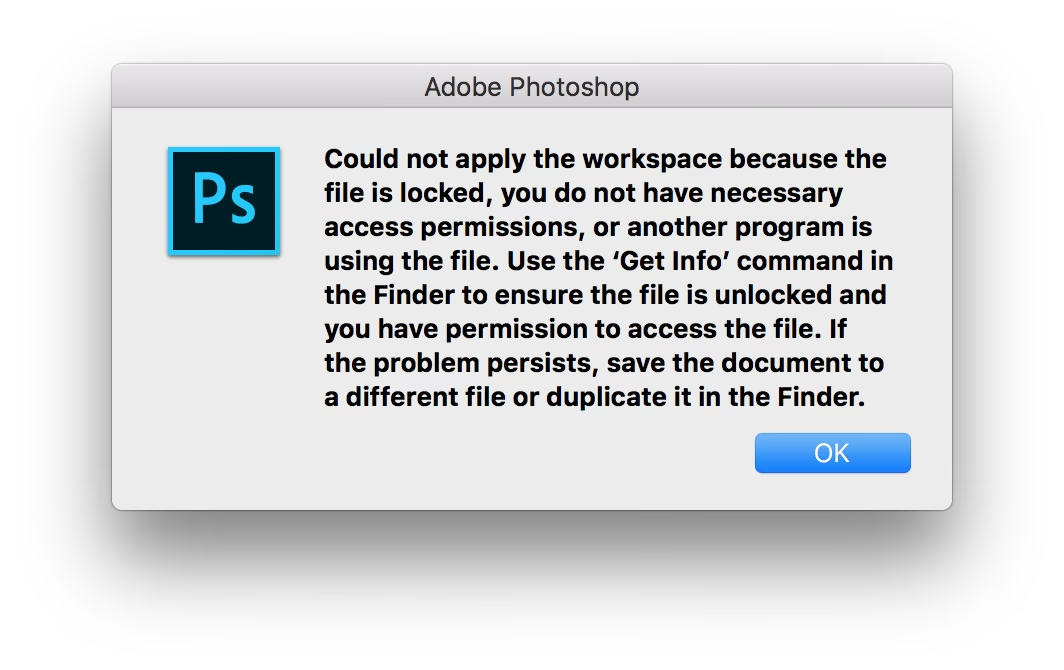
Metode 2: Gendan Ikke-Gemte PSD-filer via AutoRecover
En af de mest værdifulde funktioner i nyere versioner af Adobe Photoshop er AutoRecover (Automatisk Gendannelse). Hvis denne funktion er aktiveret, gemmer Photoshop automatisk gendannelsesinformation med jævne mellemrum, mens du arbejder. Dette betyder, at hvis programmet crasher, kan du ofte genoprette en version af dit arbejde fra kort før nedbruddet.
AutoRecover er typisk aktiveret som standard i Photoshop CC-versioner, men det er en god idé at dobbelttjekke indstillingerne for at sikre, at den er slået til, og at intervallet for automatisk gemning passer til dine behov.
Sådan finder du AutoRecover-filer efter et nedbrud:
- Efter et nedbrud bør Photoshop i mange tilfælde automatisk forsøge at åbne de gendannede filer næste gang du starter programmet.
- Hvis Photoshop ikke automatisk åbner filerne, kan du forsøge at finde dem manuelt. Gendannelsesfilerne gemmes typisk i en skjult mappe.
- Åbn din Stifinder.
- Du skal navigere til en sti, der ligner denne:
C:\Users\[Dit Brugernavn]\AppData\Roaming\Adobe\Adobe Photoshop CC [Din Version]\Auto Recover. Bemærk, at[Dit Brugernavn]skal erstattes med navnet på din Windows-brugerkonto, og[Din Version]skal erstattes med din specifikke Photoshop-version (f.eks. CC 2019, 2020, 2021 osv.). - Mappen
AppDataer som standard skjult. For at se skjulte mapper i Stifinder, skal du klikke på fanen 'Vis' øverst i vinduet og sætte et flueben ved 'Skjulte elementer' (Hidden items). - Når du er i
Auto Recovermappen, vil du se midlertidige PSD-filer eller mapper relateret til dine seneste arbejder. - Åbn de filer, der ser ud til at være de seneste versioner af dit arbejde. Gennemgå dem for at finde den version med mest gemt fremdrift.
- Gem den gendannede fil på en sikker og permanent placering på din computer ved hjælp af 'Gem som...'.
Sådan aktiverer og konfigurerer du AutoRecover (hvis det ikke allerede er slået til):
- Åbn Adobe Photoshop.
- Gå til menuen 'Rediger' (Edit).
- Vælg 'Præferencer' (Preferences).
- Vælg 'Filhåndtering...' (File Handling...).
- I sektionen 'Filgemmeindstillinger' (File Saving Options) skal du sikre dig, at der er sat et flueben ved 'Automatisk gem gendannelsesinformation hver:' (Automatically Save Recovery Information Every:).
- Vælg et tidsinterval fra rullemenuen (f.eks. 5 minutter, 10 minutter, 15 minutter osv.). Et kortere interval betyder mindre potentielt tabt arbejde, men kan potentielt påvirke ydeevnen en smule.
- Klik på 'OK' for at gemme indstillingerne.
At have AutoRecover aktiveret er den bedste forebyggelse mod tab af ikke-gemt arbejde i tilfælde af et nedbrud. Det er en simpel indstilling, der kan spare dig for mange frustrationer.
Andre Potentielle Årsager og Tips
Ud over de nævnte løsninger kan der være andre faktorer, der spiller ind. Overbelastning af systemressourcer (for mange store filer åbne, for mange andre programmer kørende), utilstrækkelig RAM, eller et forældret grafikkort kan også bidrage til ustabilitet i Photoshop. Sørg for, at din computer lever op til Photoshops anbefalede systemkrav.
En sjælden, men mulig årsag, som nævnt i starten, er en virus- eller malware-infektion. Kør en fuld scanning af dit system med et opdateret antivirusprogram for at udelukke denne mulighed.
Ofte Stillede Spørgsmål
Q: Hvorfor crasher mit Photoshop hele tiden?
A: De mest almindelige årsager er forældret software, inkompatible plugins, eller konflikter med andre programmer/systemfiler. Tjek løsningerne beskrevet ovenfor, startende med at opdatere programmet og fjerne nyligt installerede plugins.
Q: Kan jeg gendanne en fil, jeg ikke nåede at gemme, da Photoshop crashede?
A: Ja, hvis AutoRecover-funktionen var aktiveret i Photoshops præferencer før nedbruddet. Du kan finde de automatisk gemte filer i Auto Recover-mappen som beskrevet i Metode 2 under gendannelse.
Q: Vil sletning af plugins påvirke mine Photoshop-funktioner?
A: Ja, hvis du fjerner et plugin, vil de funktioner, det tilføjede, ikke længere være tilgængelige. Men det er en nødvendig fejlfindingstrin for at isolere årsagen til nedbruddet. Du kan altid geninstallere plugins, der ikke forårsager problemer.
Q: Er det sikkert at omdøbe DLL-filer som beskrevet i Løsning 1?
A: Omdøbning af systemfiler skal gøres med forsigtighed. Filen LavasoftTcpService64.dll er ofte relateret til tredjeparts software (nogle gange installeret ubevidst). At omdøbe den deaktiverer den, hvilket kan løse Photoshop-konflikten. Hvis det forårsager problemer med anden software, kan du altid omdøbe den tilbage til dens oprindelige navn. Sørg for at følge trinene præcist.
Konklusion
At opleve Photoshop-nedbrud er en irriterende del af det digitale kreative arbejde, men det er et problem, der næsten altid kan løses. Ved systematisk at gennemgå de fejlfindingstrin, vi har beskrevet – fra at omdøbe potentielt problematiske filer og håndtere plugins til at sikre, at din software er opdateret – øger du chancen markant for at stabilisere programmet. Og skulle uheldet med tabt arbejde alligevel ske, giver Photoshops indbyggede AutoRecover-funktion og muligheden for at bruge datagendannelsessoftware dig gode chancer for at redde dine filer. Husk at forebyggelse er bedst; hold din software opdateret og din AutoRecover-funktion aktiv. Med disse værktøjer er du godt rustet til at håndtere de fleste problemer med Photoshop-nedbrud og datatab.
Hvis du vil læse andre artikler, der ligner Sådan fikser du Photoshop-nedbrud, kan du besøge kategorien Software.