
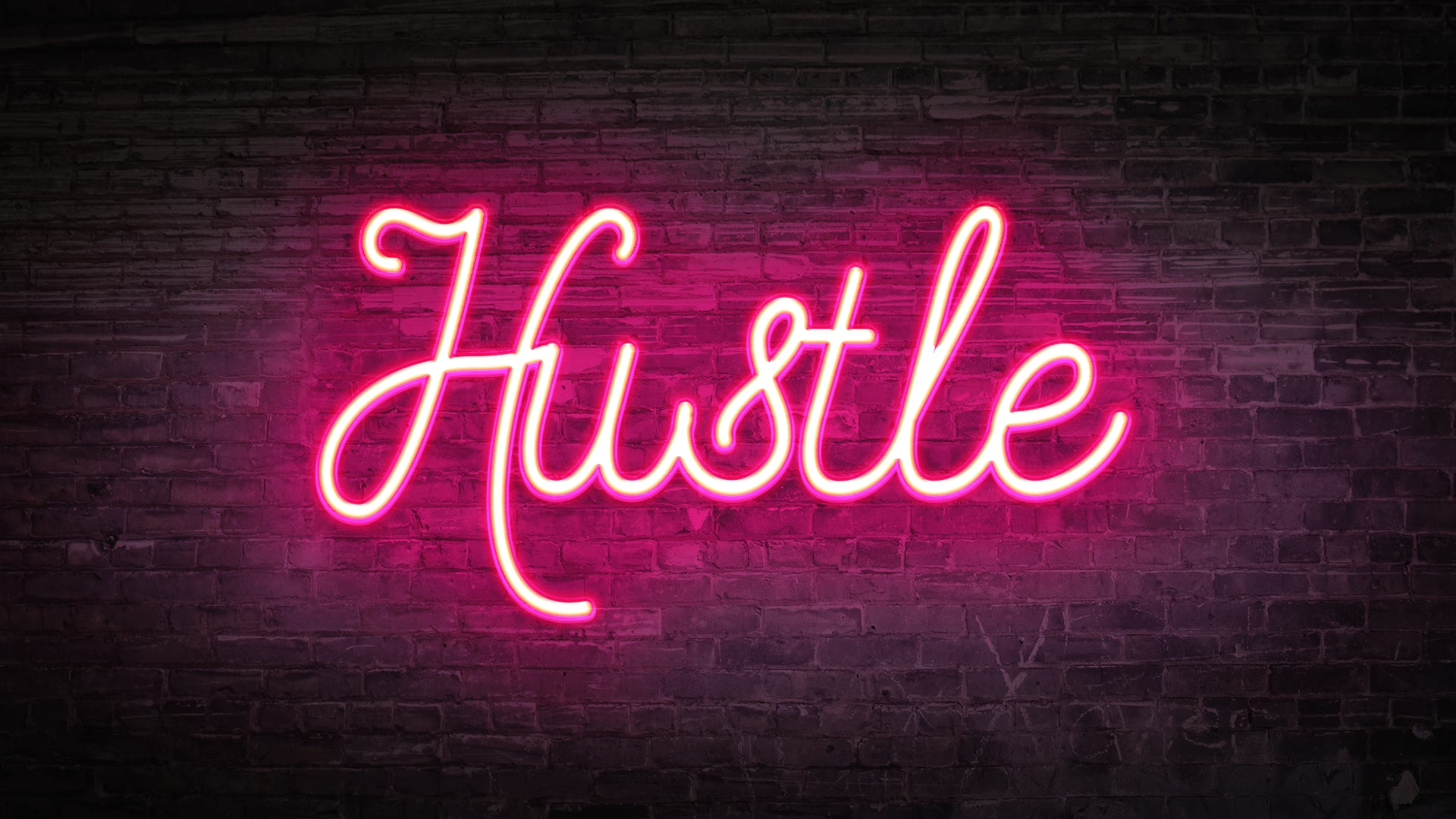

Neonskilte har en ubestridelig tiltrækningskraft. De lyser op, fanger øjet og kan øjeblikkeligt tilføje en bestemt stemning – fra retro-cool til futuristisk glød. Men at skabe fysiske neonskilte er dyrt og besværligt. Heldigvis giver moderne billedredigeringssoftware som Adobe Photoshop os mulighed for at simulere denne effekt digitalt, hvilket åbner op for utallige kreative muligheder i dine billeder, designs og animationer. I denne guide vil vi dykke ned i, hvordan du kan skabe realistisk og iøjnefaldende neonteks ved hjælp af Photoshop. Uanset om du arbejder på et reklamedesign, et YouTube-intro eller bare eksperimenterer, er du kommet til det rette sted.
Vi har meget at dække, så lad os komme i gang.
- Hvorfor Neonskilte?
-
Sådan Skaber Du Neonteks i Photoshop (Manuel Metode)
- Trin 1: Start Photoshop og Opret et Nyt Projekt
- Trin 2: Importér Baggrundsbillede(r)
- Trin 3: Brug Tekstværktøjet til at Skabe Teksten
- Trin 4: Åbn Lagstil-panelet
- Trin 5: Tilføj en Kontur
- Trin 6: Tilføj en Kant (Stroke)
- Trin 7: Tilføj Indre Glød (Inner Glow)
- Trin 8: Skab den Ydre Neonglød (Outer Glow)
- Trin 9: Skygge (Drop Shadow)
- Trin 10: Mal Blødt Lys på Baggrunden
- Trin 11: Forbind Baggrunden med Lyset
- Trin 12: Tilføj et Strømkabel (Valgfrit)
- Brug af Boris FX Optics til Neoneffekt
- Manuel Metode vs. Plugin (Boris FX Optics)
- Ofte Stillede Spørgsmål om Neonteks i Photoshop
- Afsluttende Ord
Hvorfor Neonskilte?
At tilføje et neonskilt eller neonteks til dit billede kan transformere dets udseende fuldstændigt. Afhængigt af den ønskede effekt kan neongløden, både den indre og ydre, forbedre billedets æstetik markant. Populære farvekombinationer som blå og orange eller lys grøn med lilla virker ofte særligt godt.
Neonskilte har også en praktisk anvendelse. De bruges ofte til at tiltrække opmærksomhed i markedsføring, f.eks. til at annoncere et Black Friday-udsalg eller en ny filmpremiere.
Derudover besidder de ofte en specifik "retro"-følelse, som mange finder tiltalende i reklamer og designarbejde. Du ser ofte neonskilt-æstetikken og neonfarver i det hele taget, når skabere sigter efter vaporwave og synthwave æstetikken, som er blevet meget populær takket være film som Drive (2011) og spil som Far Cry 3: Blood Dragon.
Uanset formålet – om det er reklamedesign, stream overlays, logoer eller blot at lære teknikken – vil de følgende afsnit give dig alle de trin, du skal bruge for at bringe et digitalt neonskilt til live i Photoshop.
Sådan Skaber Du Neonteks i Photoshop (Manuel Metode)
I dette afsnit finder du en af de mange mulige tilgange til at skabe en neonglød i Adobe Photoshops mest populære billedredigeringssoftware. Bemærk, at der er utallige måder at gøre dette på, og dette er blot den, vi har valgt at vise, da vi mener, den er blandt de mest simple og effektive.
Med det sagt, her er hvad du skal gøre:
Trin 1: Start Photoshop og Opret et Nyt Projekt
Dit første skridt er at starte Photoshop på din computer, vente på at det indlæser, og derefter oprette et nyt projekt. Vi anbefaler denne tilgang, så du ikke laver uønskede ændringer i et projekt, du allerede er i gang med. Når du først ved, hvordan man laver et neonskilt, kan du nemt anvende teknikken på dine eksisterende projekter.
Trin 2: Importér Baggrundsbillede(r)
Nu hvor du har et nyt projekt åbent og klar til at arbejde på, er det tid til at importere baggrundsbilledet, som du vil tilføje neonskiltet til. Gå til "File" -> "Open" og vælg filen fra din computers lager. Når billedet er importeret, går du videre til næste trin.
Trin 3: Brug Tekstværktøjet til at Skabe Teksten
Før du begynder at skrive den tekst, vi vil omdanne til et neonskilt med en ydre glød og alle de nødvendige ekstra elementer for at gøre det æstetisk, anbefaler vi først at duplikere dit baggrundslag. For at gøre dette, vælg dit hovedlag, højreklik på det og vælg "Duplicate Layer" (Dupliker Lag), eller brug tastaturgenvejen CTRL+J på Windows (CMD+J på Mac). Nu hvor dit hovedbaggrundslag er duplikeret, kan du arbejde på en kopi af det og nemt fortryde eventuelle ændringer. Vi anbefaler at oprette et nyt lag for hver væsentlig ændring, du foretager i dit billede, så du kan vende tilbage et par trin uden at fortryde hele dit arbejde. Med det sagt, er det nu tid til at bruge tekstværktøjet til at skabe teksten til dit skilt. Klik på "T"-ikonet fra venstre sidebjælke med alle værktøjerne, klik derefter et vilkårligt sted på billedet for at oprette en tekstboks. Skriv din tekst – det kan være hvad som helst, du ønsker. For dette eksempel bruger vi "NEON". Dette vil automatisk oprette et nyt tekstlag, som du vil se i dit lagpanel til højre. Du er velkommen til at ændre skrifttypen til noget, der ligner et neonskilt mere. Skrifttypen "Neon" af Fenotype er et godt valg, men du kan også finde mange andre.
Trin 4: Åbn Lagstil-panelet
Dit næste træk nu er at åbne "Layer Style"-panelet (Lagstil), hvor vi vil skabe lagstile, der giver vores tekst farve og det "rørformede" udseende, der får det til at ligne, at det er lavet af ægte neonrør. For at gøre dette, højreklik på tekstlaget i lagpanelet og vælg "Blending Options" (Blandingstilvalg). Herinde kan du tilføje forskellige effekter. Start med "Color Overlay" (Farveoverlejring). Brug farvevælgeren til at give dit skilt en farve. Du er velkommen til at bruge enhver farve, men overvej blå, grøn eller pink, da disse fungerer meget godt til neonglød. Luk ikke panelet efter at have valgt en farve. Vælg nu "Bevel & Emboss" (Fas og Relief) fra venstre sidebjælke ved at markere boksen til venstre for det. Herfra er det op til dig at eksperimentere med de forskellige indstillinger i "Bevel & Emboss"-panelet. Vi kan ikke med sikkerhed sige, hvilke parametre der skal ændres for dit neonskilt, da hvert projekt er forskelligt, og din baggrund passer muligvis ikke til den stil, vi brugte her. Heldigvis kan du forhåndsvise ændringerne i realtid, så fortsæt med at eksperimentere, indtil du finder noget, der fungerer for dig.
Trin 5: Tilføj en Kontur
Åbn "Contour" (Kontur) panelet ved først at markere boksen ved siden af for at aktivere funktionen, klik derefter på panelet for at få det frem. Vælg en kontur, du kan lide. Igen skal du finde noget, der passer bedst til dit projekt. Vi endte med at vælge den sidste mulighed.
Trin 6: Tilføj en Kant (Stroke)
Åbn "Stroke" (Kant/Streg) panelet, som du gjorde med "Contour"-panelet, og prøv forskellige indstillinger. Vælg en blandingstilstand (blend mode), størrelse (size), opacitet (opacity), mønster (pattern) og mere. Vi endte med at bruge "Screen" (Skærm) blandingstilstand. Resten af indstillingerne afhænger af dit specifikke design.
Trin 7: Tilføj Indre Glød (Inner Glow)
Næste trin er at bruge "Inner Glow" (Indre Glød) panelet. Vælg en farve og juster indstillinger som "Blend Mode", "Opacity", "Noise", "Technique" (typisk "Softer"), "Source" (oftest "Center" eller "Edge"), "Choke" og "Size". Formålet er at få det indre af teksten til at lyse.
Trin 8: Skab den Ydre Neonglød (Outer Glow)
Den ydre glød er det, der virkelig bringer dit skilt til live, så gå over til "Outer Glow" (Ydre Glød) panelet og tilføj den. Vælg en farve, der matcher din neonfarve. Juster "Blend Mode" (Screen eller Linear Dodge (Add) er gode valg), "Opacity", "Noise", "Spread" og "Size". Disse indstillinger styrer, hvor diffus og intens gløden omkring teksten er. Du kan også lege med "Contour" og "Range" her for at forme gløden.
Trin 9: Skygge (Drop Shadow)
Skygge-effekten i Photoshop giver dig mulighed for at "adskille" objekter – i dette tilfælde skiltet fra vores baggrund, som er en væg. Dette får det til at se mere realistisk ud, som om det hænger på væggen. Juster "Blend Mode" (typisk Multiply), "Opacity", "Angle", "Distance", "Spread" og "Size" for at opnå det ønskede resultat. Endelig, klik på "OK"-knappen nu for at gemme ændringerne i "Layer Style"-panelet, da vi skal lave noget arbejde udenfor det. Du kan også prøve at tilføje flere effekter, som f.eks. et mønster eller gradient-overlejring.
Trin 10: Mal Blødt Lys på Baggrunden
For yderligere at øge realismen af vores skilt, skal vi male blødt lys langs bogstaverne og få det til at se ud, som om skiltet kaster lys på væggen bagved. For at gøre dette, opret et nyt lag, der vil være lige over dit hovedbaggrundslag – det billede, du importerede først – i vores tilfælde væggen. Brug nu en blød pensel (Brush Tool) og mal langs bogstaverne i dit skilt ved hjælp af en farve, der realistisk ville matche den glød, dit skilt ville udsende. Opret derefter endnu et lag og brug en pensel med en større størrelse, men endnu blødere og med mindre opacitet, til at male den yderligere glød og få det til at se ud, som om den er svagere og svagere, jo længere den er fra hovedlyskilden, som er dit skilt.
Trin 11: Forbind Baggrunden med Lyset
Vores sidste skridt for at gøre dette virkelig realistisk er at oprette et nyt lag øverst og bruge malerspanden (Paint Bucket Tool) til at fylde det med den farve, du ønsker, at din væg skal lysnes med. Vi valgte samme farve, som vi brugte til vores neonskilt, og ændrede derefter blandingstilstanden til "Color Dodge" og opaciteten til f.eks. 10%. Bemærk, at disse indstillinger kan være helt forskellige for dit projekt. Eksperimenter med blandingstilstanden, indtil du finder en, der fungerer bedst og giver dig mulighed for at tilføje en accent til den allerede fede neoneffekt. Du kan bruge "Vivid Light" eller "Soft Light", da de er de mest populære valg.
Trin 12: Tilføj et Strømkabel (Valgfrit)
Du kan bruge penneværktøjet (Pen Tool), "add anchor point tool" og "direct selection tool" til at tegne og forme et strømkabel. Dette vil bidrage til realismen. Det er stort set det hele! Her er hvordan vores skilt blev. Som du kan se, lyser det væggen bagved pænt op – mere jo tættere det er – det kaster en skygge, og det ser bare ud, som om det er et bøjet neonrør fastgjort til en væg, når det i virkeligheden blot er et tekstlag med en fed skrifttype og nogle effekter tilføjet til det. Du er velkommen til at bruge forskellige ord, eksperimentere med skrifttyper, blandingstilstande, lagstile og alt andet, du har brug for, for at skabe den bedst mulige neoneffekt i Photoshop. Der er ingen regler, når det kommer til denne opgave, så lad din kreativitet flyde.
Brug af Boris FX Optics til Neoneffekt
Tredjeparts plugins er ikke altid nødvendige for at skabe effekter som den neonglød, vi netop har gennemgået manuelt. Men når du sammenligner den tid og de færdigheder, der kræves for at gøre det manuelt, versus at gøre det med et plugin, vil du bemærke en stor forskel. I dette afsnit viser vi, hvordan du kan skabe neonglød-tekst ved hjælp af Optics fra Boris FX.
Optics er tilgængelig både som en standalone app og som et plugin til Photoshop. Du kan downloade en gratis prøveversion fra Boris FX's hjemmeside.
Når du har installeret det, gør du følgende:
Trin 1: Start Photoshop og Importér et Baggrundsbillede
Som i den forrige metode, start Photoshop og importér dit baggrundsbillede via "File" -> "Open". Dupliker baggrundslaget for at arbejde non-destruktivt.
Trin 2: Brug Tekstværktøjet og Start Optics
Brug tekstværktøjet til at skrive din tekst og vælg en passende skrifttype. Når tekstlaget er oprettet, vælg det, og gå derefter til "Filter" -> "Boris FX" -> "Optics" for at starte Optics-plugin'et inde i Photoshop. Dit billede og tekst vil automatisk blive indlæst i Optics.
Trin 3: Anvend Din Valgte Effekt med Optics
Inde i Optics kan du bruge søgefeltet til at finde effekter. Søg efter "Glow" eller "Neon". Gode effekter at prøve er "Atmospheric Glow", "S_UltraGlow", "S_EmbossGlass" eller "S_EmbossShiny". Vælg en effekt, der passer bedst til det ønskede neolook. Boris FX plugins er meget tilpasningsdygtige. Gå til "Parameters" (Parametre) panelet til højre og juster indstillingerne for den valgte effekt. Du kan typisk styre farve, intensitet, spredning, korn og andre detaljer. Når du er tilfreds med effekten, tryk på "Apply" (Anvend) knappen nederst til højre. Og således har du på kun få minutter skabt en neonglød-tekst med betydeligt mindre manuelt arbejde sammenlignet med den forrige metode.
Manuel Metode vs. Plugin (Boris FX Optics)
| Funktion | Manuel Metode | Boris FX Optics |
|---|---|---|
| Kontrol | Maksimal kontrol over hver detalje | God kontrol via parametre, men mindre granulær end manuel |
| Hastighed | Tidskrævende, mange trin | Meget hurtig, anvendelse af forudindstillede effekter |
| Læringskurve | Kræver forståelse af flere lagstile og teknikker | Nemmere at komme i gang, fokus på effektparametre |
| Omkostning | Inkluderet i Photoshop-abonnement | Kræver køb af plugin (eller prøveversion) |
| Fleksibilitet | Høj, kan tilpasses præcist | Høj, men begrænset af plugin'ets muligheder |
Ofte Stillede Spørgsmål om Neonteks i Photoshop
- Hvilken skrifttype er bedst til neonteks?
- Skrifttyper, der efterligner formen på bøjede neonsrør (ofte monolineære eller med afrundede ender), fungerer bedst. Der findes mange skrifttyper designet specifikt til dette, f.eks. "Neon" af Fenotype eller lignende stilarter. Eksperimenter for at finde en, der passer til dit projekt.
- Hvilke farver fungerer bedst for neoneffekten?
- Klassiske neonfarver som lysende blå, pink, grøn og orange er meget effektive. Kombinationer af komplementærfarver (f.eks. blå tekst med orange glød på baggrunden) kan skabe en stærk visuel effekt. Vælg farver med høj mætning og lysstyrke.
- Kan jeg anvende neoneffekten på eksisterende objekter eller former?
- Ja, teknikkerne med lagstile kan anvendes på ethvert lag i Photoshop, uanset om det er tekst, former eller rasteriserede objekter. Du skal blot sikre dig, at laget har gennemsigtighed omkring det objekt, du vil give glød.
- Er den manuelle metode altid bedre end at bruge et plugin?
- Ikke nødvendigvis. Den manuelle metode giver maksimal kontrol og forståelse for, hvordan effekten er bygget op. Plugins som Boris FX Optics er ofte hurtigere og kan tilbyde unikke effekter eller mere komplekse simuleringer med færre trin. Valget afhænger af dit behov for kontrol, tid og budget.
Afsluttende Ord
Det var en introduktion til en af de mange måder at skabe neonteks på i Photoshop. Som nævnt findes der utallige andre teknikker og en uendelig mængde kombinationer af indstillinger, stile og parametre.
Det vigtigste er at lade din kreativitet flyde og eksperimentere. Prøv forskellige skrifttyper, blandingstilstande, lagstile og teknikker til at male lys for at finde præcis den neoneffekt, der passer bedst til dit specifikke projekt.
Held og lykke med dine kreative projekter, og tak fordi du læste med!
Hvis du vil læse andre artikler, der ligner Skab Neonteks i Photoshop: Trin for Trin, kan du besøge kategorien Fotografi.