
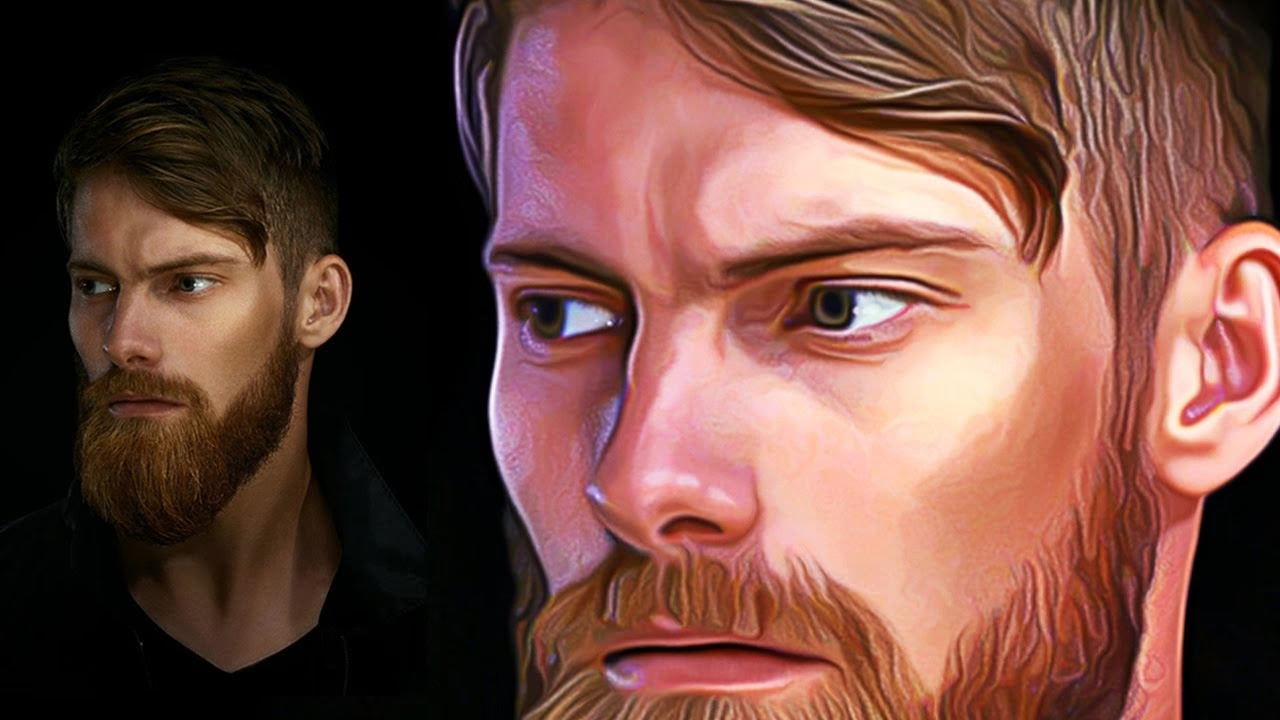

Er du på udkig efter en måde at give dine billeder et unikt og interessant udtryk? Adobe Photoshops flydende fotoeffekt kan være præcis det, du søger. Denne effekt kan få et billede til at ligne, at det består af små dråber, eller endda give udseendet af maling, der løber ned ad siden. I denne omfattende guide vil vi trin for trin føre dig gennem processen med at skabe denne særlige effekt ved hjælp af Adobe Photoshop. Ved slutningen af denne tutorial vil du have mestret de nødvendige færdigheder til at skabe dine egne hypnotiserende visuelle effekter med dette populære billedredigeringsprogram.
https://www.youtube.com/watch?v=0gcJCdgAo7VqN5tD
At skabe en flydende fotoeffekt handler om at manipulere billedets pixels på en måde, der efterligner væskens naturlige bevægelser og former. Det kræver en kombination af sløring, forvrængning og omhyggelig brug af farver og lys. Det er en teknik, der åbner op for en verden af kreative muligheder, uanset om du ønsker at skabe abstrakte kunstværker, surrealistiske portrætter eller tilføje et dynamisk element til dine grafiske designs.
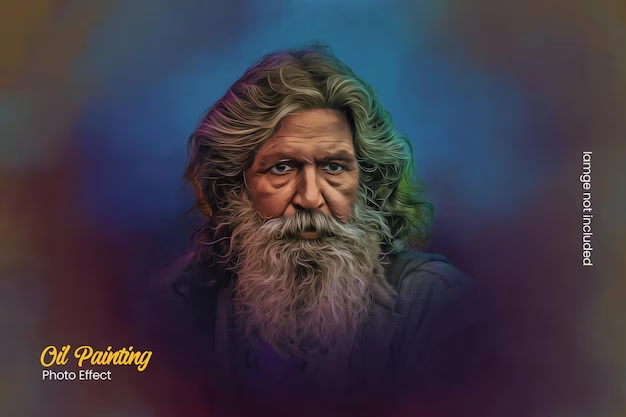
- Grundlæggende Forberedelse og Værktøjer
- Skab Selve Væskeformen: Sløring og Forvrængning
- Tilføj Bevægelse og Dynamik med Sløring
- Farvevariationer og Stemning
- Realistiske Detaljer: Højlys og Skygger
- Finpudsning og Afslutning
- Avancerede Teknikker: Lagmasker og Blandingstilstande
- Sammenligning af Nøglemetoder i Væske-effekten
- Spørgsmål & Svar om Flydende Effekter
- Kreative Anvendelser og Potentielle Udfordringer
- Afsluttende Tanker
Grundlæggende Forberedelse og Værktøjer
Når du skal i gang med at skabe en flydende fotoeffekt i Adobe Photoshop, er der nogle grundlæggende forberedelser og værktøjer, du skal kende. Først og fremmest skal du bruge et billede i høj kvalitet af det motiv eller objekt, du ønsker at anvende væskeeffekten på. Dette kan enten være fra din egen samling eller downloades fra royalty-frie stock photo-websteder som Unsplash eller Pexels. Valget af billede kan have stor indflydelse på det endelige resultat, da effekten interagerer med billedets oprindelige former og farver.
Når du har dit valgte billede, skal du åbne det i Adobe Photoshop og sikre, at alle nødvendige lag er ulåste og synlige. Det er altid en god praksis at duplikere dit baggrundslag (Ctrl+J eller Cmd+J), så du arbejder på en kopi og bevarer originalen intakt. Dette giver dig mulighed for at eksperimentere frit uden risiko for at ødelægge dit oprindelige billede.
Et af de vigtigste værktøjer til at skabe en flydende effekt er Liquify filteret (Flydende). Dette filter giver dig mulighed for at manipulere og forvrænge forskellige dele af et billede for at skabe flydende former og bevægelser. Du kan skubbe, trække, vride og udvide områder af billedet med forskellige penselstørrelser og tryk for at simulere, hvordan væske ville opføre sig. At mestre Liquify-værktøjet er centralt for at opnå en overbevisende effekt.
Et andet essentielt værktøj er Brush værktøjet (Pensel). Dette værktøj gør det muligt for dig manuelt at male på forskellige dele af et billede med forskellige farver og gennemsigtighedsniveauer. Det er afgørende, når du skal tilføje højlys og skygger, der giver effekten realisme og dybde. Ved at bruge bløde pensler med lav opacitet og flow kan du gradvist opbygge effekten og skabe glatte overgange.
Derudover kan brugen af lagmasker hjælpe med at afgrænse bestemte områder af billedet uden at påvirke andre. Lagmasker er et ikke-destruktivt redskab, der lader dig skjule eller afsløre dele af et lag ved hjælp af sort, hvidt eller gråt. Dette er utrolig nyttigt, hvis du kun ønsker at anvende væskeeffekten på specifikke dele af dit billede, eller hvis du ønsker at blande effekten sømløst med det originale billede. Disse grundlæggende værktøjer er afgørende, når du skal i gang med at skabe en fantastisk flydende fotoeffekt i Adobe Photoshop.
Skab Selve Væskeformen: Sløring og Forvrængning
For at skabe den indledende forvrængning, der efterligner væskens udseende, kan du starte med at anvende en form for sløring. Ifølge den angivne information kan Filter > Blur Gallery > Field Blur være et godt udgangspunkt. Dette filter giver dig mulighed for at tilføje en sløringseffekt, der efterligner udseendet af væskeforvrængning. Du kan placere flere 'pins' på billedet og justere sløringsstyrken for hvert pin. Dette lader dig styre, hvilke områder der skal være mere slørede (flydende) og hvilke der skal forblive mere skarpe. Juster skyderne, indtil du opnår det ønskede niveau af forvrængning og sløring. Tænk på, hvordan væske ville flyde og sløre det, der er under det.
Dernæst, og dette er ofte kernen i effekten, skal du bruge Liquify-værktøjet. Gå til Filter > Liquify. I Liquify-vinduet finder du en række værktøjer i venstre side. 'Forward Warp Tool' (Fremadrettet Forvrængningsværktøj) er det mest almindeligt brugte til at skubbe pixels rundt og forme væsken. 'Pucker Tool' (Indsnævringsværktøj) og 'Bloat Tool' (Udvidelsesværktøj) kan bruges til at skabe bobler eller indsnævre områder. Eksperimenter med forskellige penselstørrelser (Brush Size) og trykniveauer (Pressure) i Liquify-værktøjet. En stor, blød pensel med lavt tryk er god til store, flydende bevægelser, mens en mindre pensel med højere tryk kan bruges til at skabe mindre dråber eller detaljerede strømme. Manipuler billedet på en måde, der fremhæver de slørede områder, og forstærker den flydende effekt. Vær tålmodig og prøv dig frem – det tager øvelse at få en følelse for, hvordan værktøjet reagerer, og hvordan du bedst opnår de former, du forestiller dig.
Tilføj Bevægelse og Dynamik med Sløring
Tilføjelse af bevægelsessløring (motion blur) er en fantastisk måde at skabe en følelse af bevægelse eller hastighed i dine fotos, hvilket er særligt effektivt, når du arbejder med billeder af vand eller flydende effekter. For at tilføje bevægelsessløring til dit billede, vælg det lag, du vil sløre. Gå derefter til Filter > Blur Gallery > Motion Blur. Her kan du justere vinklen (Angle) og afstanden (Distance) indstillingerne, indtil du opnår den ønskede effekt. Vinklen bestemmer retningen af bevægelsen, mens afstanden bestemmer, hvor udtalt sløringen er.
Én ting at huske på, når du tilføjer bevægelsessløring, er, at det hurtigt kan blive overvældende, hvis det overdrives. Generelt er det bedst at holde det subtilt, medmindre du går efter en ekstrem effekt. For meget bevægelsessløring kan få dit foto til at se for sløret eller forvrænget ud, hvilket måske ikke var din intention. En let bevægelsessløring kan dog give en subtil fornemmelse af flow og dynamik, der passer perfekt til en væskeeffekt.
Et andet tip til at tilføje bevægelsessløring er at eksperimentere med forskellige typer af sløring og blandingstilstande (blending modes). For eksempel kan radial sløring (Radial Blur) skabe en cirkulær følelse af bevægelse omkring et centralt punkt, mens zoom-sløring (Zoom Blur) simulerer fremad- eller bagudrettet bevægelse mod eller væk fra beskueren. Selvom Motion Blur Gallery er nævnt, er der også standard Motion Blur under Filter > Blur > Motion Blur, som tilbyder lignende kontroller. Ved at kombinere forskellige typer af sløring og blandingstilstande kan du opnå unikke effekter, der forbedrer dit fotos samlede indvirkning og visuelle appel. Prøv at duplikere laget og anvende forskellige sløringstyper med forskellige blandingstilstande som 'Screen' eller 'Overlay' for at se, hvordan de interagerer med din væskeform.
Farvevariationer og Stemning
En af måderne at forbedre en flydende fotoeffekt i Adobe Photoshop på er ved at skabe farvevariationer. Denne teknik giver dig mulighed for at tilføje mere dybde og dimension til dit billede ved at inkorporere forskellige nuancer i væsken. Dette kan gøre effekten mere levende og interessant. For at gøre dette kan du starte med at vælge det lag, der indeholder din væskeeffekt, og duplikere det. Derefter kan du gå til Image > Adjustments > Hue/Saturation (Billede > Justeringer > Nuance/Mætning) og justere skyderne, indtil du opnår den ønskede farvevariation. Du kan ændre farven (Hue), mætningen (Saturation) og lysstyrken (Lightness). At skabe flere duplikerede lag med forskellige farvejusteringer og derefter bruge lagmasker til at blande dem sammen kan give meget komplekse og smukke farveovergange.
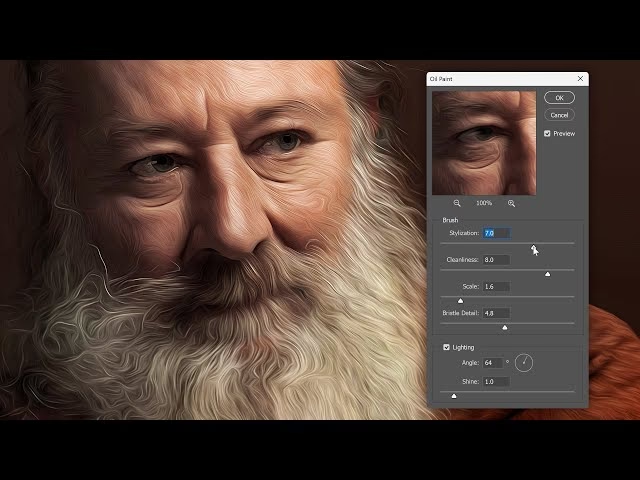
En anden måde at skabe farvevariationer på er ved at bruge gradient maps (gradientoversigter). Denne teknik involverer at kortlægge farver på dit billede baseret på tonalværdier (lysstyrkeværdier). For at gøre dette, gå til Layer > New Adjustment Layer > Gradient Map (Lag > Nyt justeringslag > Gradientoversigt). Vælg en gradient, der komplementerer din oprindelige farvesammensætning. Photoshop har mange indbyggede gradienter, eller du kan oprette dine egne. Gradienten anvendes baseret på billedets lys- og skyggeområder – mørke områder får farven i venstre side af gradienten, lyse områder får farven i højre side, og midttoner får farverne derimellem. Du kan derefter justere lagets opacitet eller eksperimentere med blandingstilstande for mere kreativ kontrol. Blandingstilstande som 'Color', 'Soft Light' eller 'Overlay' kan give meget forskellige resultater og hjælpe med at integrere farverne med den underliggende effekt.
Afslutningsvis er skabelse af farvevariationer en effektiv måde at løfte en flydende fotoeffekt i Adobe Photoshop på. Uanset om du vælger at justere nuancer gennem Nuance/Mætning eller anvende gradientoversigter, giver denne teknik dig mulighed for at tilføje mere interesse og karakter til dine billeder, samtidig med at du viser din kreativitet som designer. Leg med forskellige farvekombinationer og se, hvordan de ændrer stemningen i din væskeeffekt.
Realistiske Detaljer: Højlys og Skygger
Tilføjelse af højlys og skygger er en essentiel del af at skabe en realistisk flydende fotoeffekt. Det kan hjælpe med at forbedre dybden, teksturen og det samlede udseende af billedet. Ved at tilføje højlys kan du få visse områder af væsken til at fremstå lysere og mere reflekterende, mens skygger kan få den til at se mørkere og mere gennemsigtig ud. Korrekt placerede højlys og skygger giver effekten et tredimensionelt udseende og får den til at 'poppe'.
For at tilføje højlys til dit billede, vælg det lag eller område, du vil fremhæve, med et penselværktøj. Vælg derefter en lys farve, der ligner lys, der rammer overfladen – ofte en lysere version af de farver, der allerede er i effekten, eller endda ren hvid for skarpe refleksioner. Brug en blød pensel med lav opacitet (Opacity) og flow (Flow) indstillinger for subtile ændringer, eller højere indstillinger for mere dramatiske effekter. Anvend farven i små strøg over de dele, hvor lyset naturligt ville ramme en flydende overflade, f.eks. toppen af 'dråber' eller langs kanterne af strømme. Tænk på, hvor lyskilden er i dit originale billede, og simuler refleksioner derefter.
For at tilføje skygger, vælg det lag eller område, du vil gøre mørkere, ved hjælp af et penselværktøj igen, men denne gang med mørke farver som sorte eller grå nuancer, eller en mørkere version af de eksisterende farver. Brug bløde pensler til subtile effekter eller hårde pensler til skarpere linjer afhængigt af, hvor detaljeret dit design er. Anvend skygge i områder, hvor der naturligvis ikke ville være lys, f.eks. i fordybninger i væsken eller på kanter væk fra lyskilder. Skygger tilføjer vægt og dybde til væskeformerne.
Samlet set vil korrekt tilføjelse af både højlys og skygger give din flydende fotoeffekt et ekstra niveau af realisme, hvilket får den til at skille sig ud sammenlignet med andre designs uden disse tilføjelser. Det er ofte disse små, realistiske detaljer, der gør hele forskellen.
Finpudsning og Afslutning
De afsluttende detaljer er essentielle i ethvert projekt, og det samme gælder for fotoredigering. Efter at have skabt en flydende fotoeffekt med Adobe Photoshop, er det tid til at tilføje nogle sidste detaljer for at få billedet til at skille sig ud. For det første kan du justere farvebalancen og mætning (Saturation) niveauerne for at forbedre billedets samlede udseende. Et 'Color Balance' (Farvebalance) justeringslag kan hjælpe dig med at finjustere farvetonerne i skygger, midttoner og højlys separat. Du kan også bruge et gradient map justeringslag igen, måske med en subtil blandingstilstand, for at tilføje dybde og kontrast.
Dernæst kan du bruge et 'Unsharp Mask' (Uskarp Maske) filter til at skærpe specifikke områder af billedet, der har brug for mere definition. Dette filter hjælper med at fremhæve detaljer som kanter og fine linjer uden at gøre hele billedet for skarpt eller unaturligt. Anvend dette med forsigtighed, da for meget skarphed kan ødelægge den flydende fornemmelse. Du kan også bruge lagmasker til kun at anvende skarpheden på specifikke områder.
Derudover kan du bruge en vignet-effekt (Vignette) omkring kanterne af dit billede for at give det et mere filmisk udseende og trække øjet ind mod midten, hvor væskeeffekten er mest fremtrædende. Dette kan gøres med et justeringslag som 'Exposure' (Eksponering) eller 'Levels' (Niveauer) og en radial maske, eller ved at bruge 'Lens Correction' (Objektivkorrektion) filteret.
Endelig er tilføjelse af tekst eller grafik en anden god måde at afslutte dit flydende fotoeffektprojekt på. Uanset om det er at tilføje billedtekster eller logoer oven på dit billede i Adobe Photoshop, vil disse elementer hjælpe med at binde alt sammen, samtidig med at de sikrer, at al nødvendig information er inkluderet ét sted for seere, der måske endnu ikke er bekendt med flydende fotoeffekter! Tænk over, hvordan teksten interagerer med væskeformerne.
Avancerede Teknikker: Lagmasker og Blandingstilstande
Lagmasker er et essentielt værktøj i Adobe Photoshop, der giver dig mulighed for at skabe komplekse fotoeffekter med lethed. I den flydende fotoeffekt tutorial er lagmasker utrolig nyttige. Ved at maskere forskellige dele af billedet kan du selektivt anvende filtre og justeringer på specifikke områder af fotoet, hvilket skaber en sømløs blanding mellem forskellige elementer. For eksempel kan du anvende Liquify på et duplikeret lag og derefter bruge en lagmaske til kun at afsløre de forvrængede områder, hvor du ønsker væsken skal være.
En vigtig fordel ved at bruge lagmasker er, at det giver dig mulighed for at foretage ikke-destruktive redigeringer af dine fotos. I stedet for permanent at ændre det originale billede, giver lagmasker dig mulighed for at skjule eller afsløre visse dele af fotoet efter behov. Dette betyder, at du kan eksperimentere med forskellige effekter uden at bekymre dig om at ødelægge dit originale billede. Hvis du laver en fejl på masken, kan du nemt male over den med sort eller hvid for at rette det.
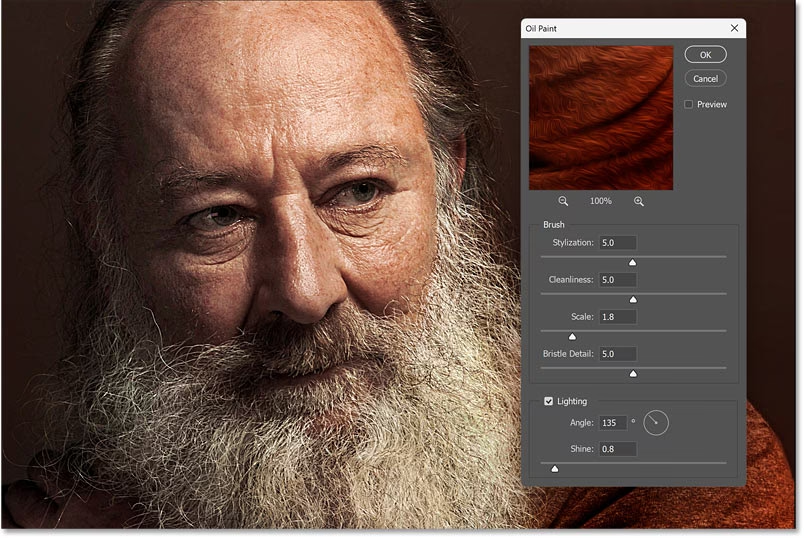
En anden fordel ved at bruge lagmasker er, at de giver dig større kontrol over dine fotos. Med lagmasker kan du nemt justere opaciteten og blandingstilstandene for hvert lag, hvilket skaber unikke og dynamiske effekter. Der er mange blandingstilstande at vælge imellem i Photoshop, hver med sin egen måde at blande pixels på et lag med pixels på lagene nedenunder. For eksempel kan 'Multiply' (Gange) blandingstilstanden bruges til at simulere skygger, mens 'Screen' (Skærm) eller 'Lighten' (Lysere) kan bruges til højlys. Ved at stable flere lag med forskellige maskeindstillinger oven på hinanden, kan du skabe mere komplekse og indviklede designs. Samlet set vil læring af effektiv brug af lagmasker hjælpe med at tage dine fotoredigeringsevner til nye højder, især når du arbejder med komplekse effekter som denne.
Sammenligning af Nøglemetoder i Væske-effekten
At opnå en overbevisende flydende effekt i Photoshop involverer typisk brugen af flere forskellige værktøjer og teknikker, der arbejder sammen. Her er en sammenligning af nogle af de centrale metoder, vi har diskuteret, og deres primære rolle i processen:
| Værktøj/Teknik | Primært Formål i Væske-effekten | Typisk Visuel Effekt | Fordele | Overvejelser |
|---|---|---|---|---|
| Field Blur | Skabe indledende, variabel sløring og forvrængning. | Gør områder flydende og utydelige, simulerer dybde/fokus i væsken. | Hurtigt at anvende på store områder, justerbar sløring på forskellige punkter. | Kan være mindre præcis til detaljeret formning end Liquify. |
| Liquify | Manuelt forme og forvrænge pixels til væskeformer. | Skaber specifikke dråber, strømme, hvirvler og buler. | Meget præcis kontrol over formen, essentiel for at skabe genkendelige væskeformer. | Kræver øvelse at mestre, kan føles uoverskueligt i starten. |
| Motion Blur | Simulere bevægelse og hastighed i væsken. | Tilføjer dynamik, retningsbestemt sløring, kan give indtryk af strømning. | Nem at anvende, justerbar retning og styrke. | Skal bruges med måde for ikke at ødelægge formen, bedst på separate lag. |
| Hue/Saturation | Justere farverne på eksisterende væskeformer. | Ændrer stemning, skaber variationer, farvetoner. | Enkel og hurtig farvejustering, ikke-destruktiv som justeringslag. | Kan påvirke hele laget, medmindre det bruges med masker. |
| Gradient Map | Tilføje farver baseret på lys/mørke værdier. | Skaber rige, tonale farveovergange, tilføjer dybde og stemning. | Kraftfuld til at skabe komplekse farvesammensætninger, ikke-destruktiv. | Resultatet afhænger meget af billedets lysstyrkeværdier og valgt gradient. |
| Highlights & Shadows | Tilføje realisme, dybde og volumen manuelt. | Simulerer lysreflektioner og skygger, giver 3D-effekt. | Fuld kontrol over placering og styrke, afgørende for realisme. | Kræver forståelse for lys og skygge, kan være tidskrævende. |
| Layer Masks | Kontrollere synligheden af alle effekter og justeringer. | Muliggør selektiv anvendelse, blanding af effekter, ikke-destruktive ændringer. | Essentiel for komplekse kompositioner, fleksibilitet til at rette fejl. | Kræver forståelse for maskeringsprincipper (sort skjuler, hvid afslører). |
Spørgsmål & Svar om Flydende Effekter
Her er svar på nogle almindelige spørgsmål, du måtte have, når du arbejder med flydende effekter i Photoshop:
Hvilke grundlæggende værktøjer i Photoshop er nødvendige for at skabe en flydende effekt?
De mest essentielle værktøjer er Liquify-filteret til at forme væsken, Brush-værktøjet til at male højlys og skygger, og Layer Masks til at kontrollere, hvor effekten vises. Derudover er justeringslag som Hue/Saturation og Gradient Map vigtige for farvesætning.
Hvordan skaber jeg selve væskeforvrængningen?
Den primære forvrængning skabes ved hjælp af Liquify-filteret, hvor du manuelt manipulerer pixels for at efterligne væskens bevægelse. En indledende sløring med f.eks. Field Blur kan også hjælpe med at blødgøre billedet og forberede det til Liquify.
Hvordan kan jeg ændre farverne på min væskeeffekt?
Du kan ændre farverne ved at bruge justeringslag som Hue/Saturation til at ændre nuancen og mætningen af eksisterende farver, eller ved at bruge Gradient Map, som anvender farver baseret på billedets lys- og skyggeområder. Eksperimenter med blandingstilstande for at opnå forskellige resultater.
Hvordan får jeg den flydende effekt til at se mere realistisk ud?
Realismen opnås primært ved at tilføje realistiske højlys og skygger, der simulerer, hvordan lyset reflekteres og absorberes af en flydende overflade. Brug bløde pensler med lav opacitet for at opbygge disse detaljer gradvist.
Hvorfor er lagmasker nyttige, når jeg laver denne effekt?
Lagmasker er nyttige, fordi de giver dig mulighed for at anvende effekter og justeringer selektivt på bestemte dele af billedet uden at påvirke andre. De gør også dine redigeringer ikke-destruktive, så du nemt kan foretage ændringer senere.
Kreative Anvendelser og Potentielle Udfordringer
Den flydende fotoeffekt er ikke kun en sjov teknik at lære; den har også mange kreative anvendelser. Som nævnt kan den bruges til at skabe iøjnefaldende grafiske designs, der skiller sig ud på sociale medier eller i marketingmaterialer. Den kan tilføje et surrealistisk eller drømmende element til portrætter, eller den kan bruges til at skabe abstrakte kunstværker, hvor væsken bliver selve motivet. Mulighederne er næsten uendelige, og det er kun din fantasi, der sætter grænserne for, hvad du kan skabe.
Dog kan det også være udfordrende at mestre denne effekt. At få væsken til at se naturlig og overbevisende ud kræver øvelse, især når det kommer til brugen af Liquify-værktøjet og tilføjelsen af realistiske højlys og skygger. Det kan tage tid at udvikle en fornemmelse for, hvordan man bedst manipulerer formerne og simulerer lysets opførsel på en flydende overflade. Tålmodighed er en dyd i denne proces.
En anden potentiel udfordring er at bevare billedkvaliteten. Overdreven brug af forvrængning og sløring kan nogle gange føre til tab af detaljer eller pixels. Ved at arbejde på duplikerede lag og bruge smarte objekter (hvis muligt for visse trin) kan du minimere tab af kvalitet og bevare fleksibiliteten. At arbejde med billeder i høj opløsning er også afgørende for at opnå et skarpt og detaljeret resultat, selv efter manipulation.
På trods af udfordringerne er belønningen – at skabe visuelt slående og unikke billeder – det hele værd. Hver gang du øver dig, vil du blive bedre til at kontrollere værktøjerne og forudse, hvordan dine manipulationer vil påvirke billedet. Se tutorials, studér eksempler på flydende effekter, og eksperimenter med forskellige indstillinger. Jo mere du leger med effekten, jo mere vil du opdage nye måder at bruge den på og udvikle din egen stil.
Afsluttende Tanker
Adobe Photoshop tilbyder et utroligt kraftfuldt sæt værktøjer til at skabe kreative og iøjnefaldende effekter som den flydende effekt. Ved at kombinere teknikker som sløring, Liquify-forvrængning, farvejusteringer og omhyggelig tilføjelse af lys og skygge, kan du transformere almindelige fotos til noget helt ekstraordinært. Husk vigtigheden af at arbejde i lag, bruge lagmasker for fleksibilitet og ikke-destruktive redigeringer, og tage dig tid til at finjustere detaljerne.
Denne effekt er et glimrende eksempel på, hvordan Photoshop revolutionerer grafisk design og fotomanipulation ved at give kunstnere og designere mulighed for nemt at bringe komplekse visioner til live. Selvom det kræver øvelse at mestre, er processen med at skabe en flydende effekt både lærerig og givende. Så dyk ned i Photoshop, åbn dit billede, og begynd at eksperimentere med at skabe dine egne fascinerende flydende kunstværker!
Hvis du vil læse andre artikler, der ligner Skab En Flydende Effekt i Photoshop, kan du besøge kategorien Fotografi.