
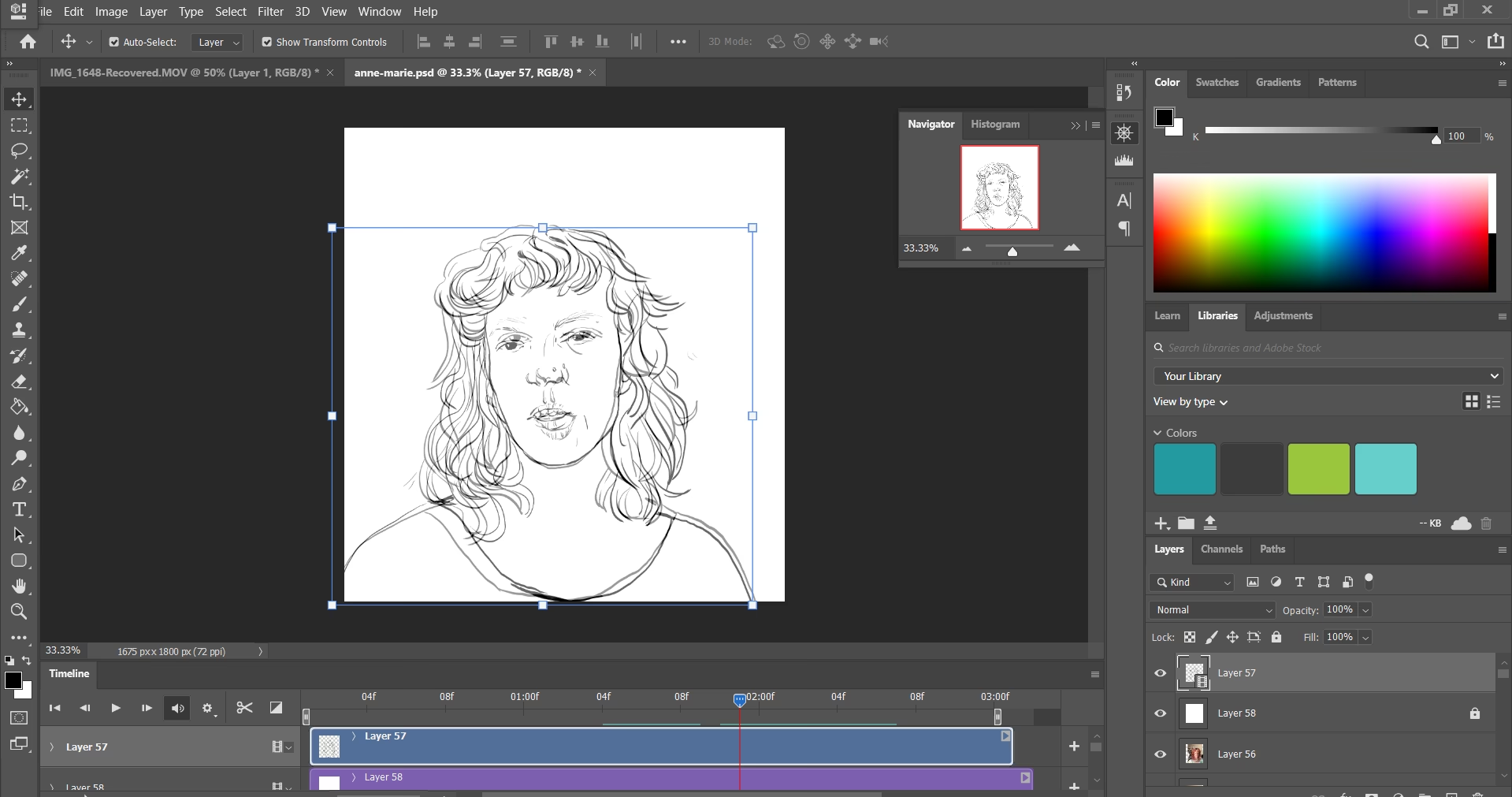

Som animator eller tegner ved du, hvor afgørende det er at kunne se dine tidligere og kommende frames, når du arbejder på en sekvens. Dette er kernen i den teknik, der kaldes "Onion Skinning" – eller løgskalsteknikken – og den er en fundamental del af animationsprocessen. Selvom Adobe Photoshop måske ikke er det primære animationssoftwarevalg for alle, tilbyder det faktisk robuste værktøjer til at skabe billedsekvenser og simple animationer, og her spiller Onion Skin en vigtig rolle.
For mange, især dem der er vant til dedikerede animationsprogrammer, kan det dog være lidt af en udfordring at finde og effektivt bruge Onion Skin-funktionen i Photoshop. Knappen kan virke lille og gemt af vejen, og dens placering er måske ikke så intuitiv som i software, der er bygget specifikt til animation fra bunden. Men frygt ikke, dette værktøj er der, og når du ved, hvor du skal lede, og hvordan du bruger det, kan det betydeligt forbedre din workflow, når du animerer direkte i Photoshop.
- Hvad er Onion Skin? En Grundlæggende Forståelse
- Hvor Finder Man Onion Skin i Adobe Photoshop?
- Sådan Aktiverer og Konfigurerer du Onion Skin Indstillingerne
- Tabel: Oversigt over Onion Skin Indstillinger
- Er der en Tastaturgenvej for Onion Skin i Photoshop?
- Tips til Animation med Onion Skin i Photoshop
- Ofte Stillede Spørgsmål om Onion Skin i Photoshop
- Afslutning
Hvad er Onion Skin? En Grundlæggende Forståelse
Inden vi dykker ned i, hvor du finder funktionen i Photoshop, lad os lige genopfriske, hvad Onion Skining præcist er, og hvorfor det er så vigtigt. Forestil dig at tegne på lag af gennemsigtigt papir. Når du stabler disse lag oven på hinanden, kan du svagt se omridset af tegningerne på de lag, der ligger under og over det lag, du arbejder på lige nu. Dette er essensen af Onion Skin.
I digital animation simulerer "Onion Skin" denne effekt ved at vise de frames, der kommer før den aktuelle frame (ofte farvet røde eller grønlige), og de frames, der kommer efter den aktuelle frame (ofte farvet blå eller grønlige), som gennemsigtige spøgelser oven på eller under din nuværende arbejdsframe. Dette gør det muligt for dig at se bevægelsen fra frame til frame, sikre jævne overgange og præcis timing. Det er et uundværligt værktøj til at skabe flydende bevægelser og undgå spring eller ujævnheder i din animation.
Hvor Finder Man Onion Skin i Adobe Photoshop?
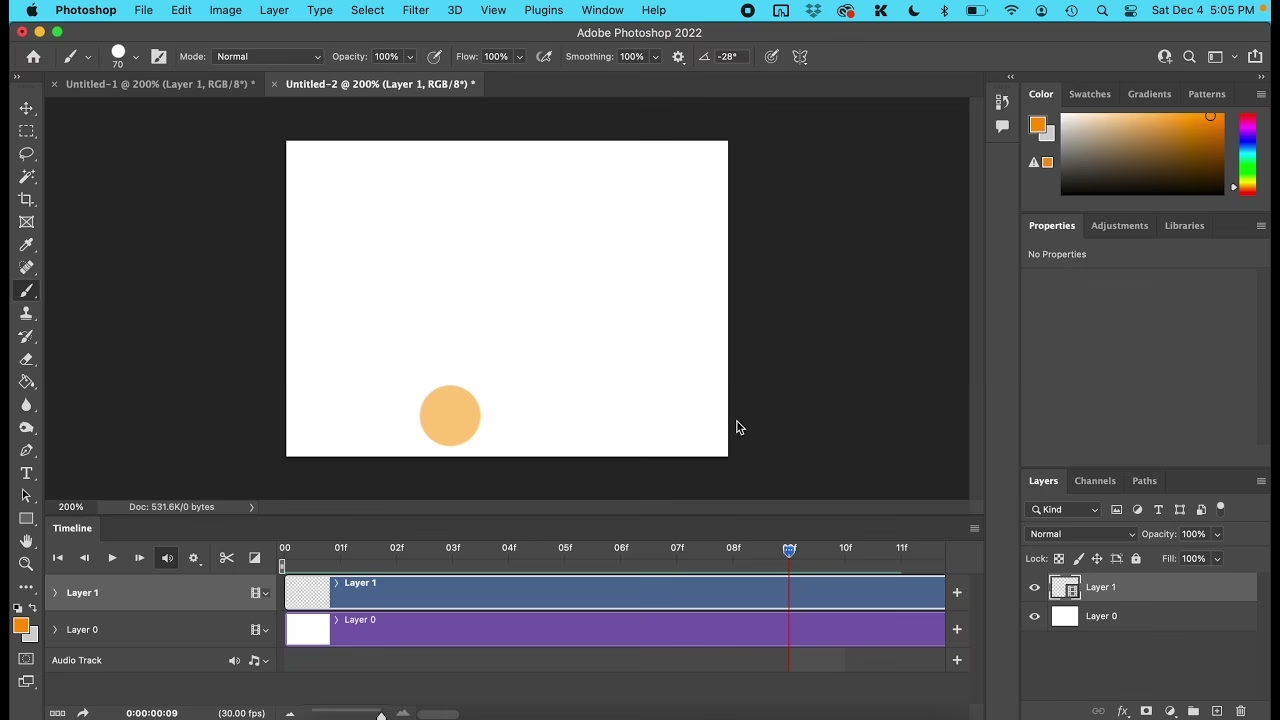
Nu til det store spørgsmål: Hvor gemmer denne essentielle funktion sig i Photoshops interface? Onion Skin-funktionen er tæt knyttet til Photoshops animations- eller videofunktioner, hvilket betyder, at du skal arbejde med en Tidslinje (Timeline).
For at finde og aktivere Onion Skin skal du først sikre dig, at din Tidslinje er synlig. Gå til menuen Vindue (Window) og vælg Tidslinje (Timeline). Dette åbner tidslinjepanelet, typisk nederst i dit Photoshop-vindue.
Inden du kan bruge Onion Skin, skal du enten oprette en Videotidslinje (Video Timeline) eller en Frame-animation (Frame Animation), afhængigt af din foretrukne arbejdsmetode. Hvis du arbejder med frame-animation, som er mest almindeligt for traditionel 2D-animation i Photoshop, skal du sikre dig, at tidslinjen er indstillet til Frame-animation. Du kan skifte mellem Video Tidslinje og Frame Animation ved at klikke på den lille pil eller knap i midten af tidslinjepanelet og vælge den ønskede type.
Når din tidslinje er sat op til Frame-animation, vil du se dine frames vises som miniaturer i panelet. Nu kommer vi til Onion Skin-knappen. Den er placeret i menuen for tidslinjepanelet. Du finder denne menu ved at klikke på det lille ikon med tre vandrette streger (hamburger-ikonet) øverst til højre i Tidslinjepanelet. I den dropdown-menu, der vises, finder du muligheden Aktiver Onion Skin (Enable Onion Skin). Klik på denne for at slå funktionen til.
Du nævner, at knappen kan virke lille. Ja, selve afkrydsningsmuligheden i dropdown-menuen er ikke en stor, fremtrædende knap på lærredet. Det er en indstilling i panelets menu. Når den er aktiveret, vil du se de gennemsigtige frames på dit lærred, forudsat at du har mere end én frame i din animation.
Sådan Aktiverer og Konfigurerer du Onion Skin Indstillingerne
At aktivere Onion Skin er kun første skridt. For at gøre det mest effektivt for din specifikke opgave, skal du sandsynligvis justere indstillingerne. Disse indstillinger styrer, hvor mange frames der vises, deres gennemsigtighed, og hvilke farver de har.
Indstillingerne for Onion Skin findes i den samme dropdown-menu i Tidslinjepanelet, lige under muligheden for at aktivere/deaktivere den. Klik på Indstillinger for Onion Skin... (Onion Skin Settings...). Dette åbner en dialogboks, hvor du kan tilpasse funktionen.
Her er de vigtigste indstillinger, du kan justere:
- Vis Frames: Her vælger du, hvor mange frames *før* den aktuelle frame (Previous Frames) og *efter* den aktuelle frame (Next Frames) der skal vises. Standardværdierne er ofte 1 før og 1 efter, men du kan indstille det fra 0 op til 5. Hvis du har brug for at se en længere bevægelse, kan du øge disse tal.
- Opacitet: Du kan indstille opaciteten for både de forrige (Previous) og de næste (Next) frames uafhængigt. En højere opacitet gør framesene tydeligere, mens en lavere opacitet gør dem mere gennemsigtige. Det er ofte nyttigt at have forskellige opaciteter for forrige og næste frames for nemt at skelne dem fra hinanden.
- Tilstand: Vælg blending-tilstanden for Onion Skin-visningen. Standard er ofte Normal, men du kan eksperimentere med andre tilstande, selvom Normal er mest almindelig for at se omridsene klart.
- Farver: Dette er en meget nyttig indstilling! Du kan vælge forskellige farver til de forrige (Previous) og de næste (Next) frames. Standard er ofte rød for forrige og blå for næste, hvilket gør det meget nemt at differentiere retningen af bevægelsen. Du kan klikke på farveprøverne for at vælge dine egne farver, hvis standardfarverne ikke passer dig.
At eksperimentere med disse indstillinger er nøglen til at finde den konfiguration, der fungerer bedst for din specifikke animation og din personlige præference.
Tabel: Oversigt over Onion Skin Indstillinger
Her er en hurtig oversigt over de vigtigste indstillinger og deres funktion:
| Indstilling | Formål | Typiske Værdier/Effekt |
|---|---|---|
| Aktiver Onion Skin | Slår funktionen til/fra | Afkrydsningsfelt i menuen |
| Vis Frames (Forrige) | Antal frames før den nuværende, der vises | 0 til 5 frames. Højere tal viser mere af fortiden. |
| Vis Frames (Næste) | Antal frames efter den nuværende, der vises | 0 til 5 frames. Højere tal viser mere af fremtiden. |
| Opacitet (Forrige) | Gennemsigtighed for forrige frames | 0% (usynlig) til 100% (fuldt synlig). Justér for synlighed. |
| Opacitet (Næste) | Gennemsigtighed for næste frames | 0% (usynlig) til 100% (fuldt synlig). Justér for synlighed. |
| Farve (Forrige) | Farve for de forrige frames | Standard ofte rød. Gør det nemt at skelne. |
| Farve (Næste) | Farve for de næste frames | Standard ofte blå. Gør det nemt at skelne. |
Er der en Tastaturgenvej for Onion Skin i Photoshop?
Du spørger specifikt til en tastaturgenvej, ligesom F5 for en blank keyframe (i dedikeret animationssoftware eller ældre Flash/Animate). I standard Photoshop er der desværre ikke en foruddefineret tastaturgenvej, der direkte slår Onion Skin til eller fra, eller en der åbner indstillingerne.
Dette kan virke frustrerende, især når du bruger funktionen lige så ofte som at oprette nye frames. Knappen er, som du bemærker, lidt gemt væk i en menu.
Dog er der et lyspunkt: Photoshop giver dig mulighed for at oprette dine egne brugerdefinerede tastaturgenveje. Du kan potentielt tildele en genvej til kommandoen "Aktiver Onion Skin" (Enable Onion Skin) via menuen Rediger (Edit) > Tastaturgenveje... (Keyboard Shortcuts...).
I dialogboksen for Tastaturgenveje skal du finde sektionen for Vindue (Window) > Tidslinje Panel Menu (Timeline Panel Menu). Her burde du kunne finde "Aktiver Onion Skin" (Enable Onion Skin) og tildele en genvej. Det er dog vigtigt at bemærke, at ikke alle menupunkter nødvendigvis kan tildeles en genvej, og det kan være lidt besværligt at finde den præcise kommando under Tidslinje-relaterede indstillinger. Hvis det lykkes, kan du oprette en genvej, der passer bedre til din workflow.
Selvom en dedikeret, fremtrædende knap på lærredet eller en standardiseret F-tast genvej ville være ideel for mange animatorer, er muligheden for at oprette en brugerdefineret genvej den bedste løsning, Photoshop tilbyder i øjeblikket for at gøre adgangen til Onion Skin hurtigere.
Tips til Animation med Onion Skin i Photoshop
At mestre Onion Skin i Photoshop handler ikke kun om at finde knappen, men også om at integrere det effektivt i din animationsproces. Her er et par tips:
- Brug Lag Fornuftigt: Når du animerer i Photoshop, bruger du typisk lag. Hver frame i din frame-animation kan bestå af ét eller flere lag. Hold dine lag organiserede og navngiv dem tydeligt.
- Juster Opacitet og Farver: Find den kombination af opacitet og farver, der giver dig den klareste visning af dine forrige og næste frames uden at overvælde din nuværende tegning. Rød/blå er en populær standard af en grund.
- Arbejd med Få Frames Ad Gangen: Især i starten kan det være bedst kun at vise 1-2 frames før og efter den nuværende. For mange spøgelsesbilleder kan gøre lærredet forvirrende.
- Forstå Timingen: Onion Skin hjælper dig med at visualisere timing. Tættere placerede frames indikerer langsommere bevægelse, mens frames med større afstand indikerer hurtigere bevægelse. Brug Onion Skin til at finjustere dette.
- Opbyg Scener Gradvis: Start med nøgleframes og brug derefter Onion Skin til at tegne in-betweens og skabe jævne overgange.
Ofte Stillede Spørgsmål om Onion Skin i Photoshop
Her er svar på nogle almindelige spørgsmål relateret til Onion Skin-funktionen i Photoshop:
Kan jeg ændre farverne på Onion Skin i Photoshop?
Ja, absolut! Som nævnt under indstillingerne for Onion Skin, kan du klikke på farveprøverne for både de forrige og de næste frames og vælge en hvilken som helst farve fra Photoshops farvevælger. Dette giver dig mulighed for at tilpasse visningen, så den passer bedst til baggrunden for din animation og din egen visuelle præference.
Hvorfor virker min Onion Skin ikke? Jeg har slået det til.
Der kan være flere årsager til, at Onion Skin ikke vises, selvom du har aktiveret det i menuen. Tjek følgende:
- Er du i Frame Animation Mode? Onion Skin er primært en funktion for Frame Animation. Sørg for, at din Tidslinje er indstillet til Frame Animation og ikke Video Tidslinje.
- Har du mere end én frame? Onion Skin viser kun forrige og næste frames, hvis der faktisk *er* andre frames ud over den aktuelle. Hvis din animation kun består af én frame, er der intet at vise som Onion Skin.
- Er dine Onion Skin Indstillinger Korrekte? Tjek under "Indstillinger for Onion Skin...". Sørg for, at "Vis Frames" for både Forrige og Næste er indstillet til et tal større end nul (f.eks. 1 eller mere), og at opaciteten ikke er sat til 0%.
- Er Lagene Synlige? Sørg for, at de relevante lag i dine frames er synlige i lagpaletten.
Er Photoshop et godt valg for kompleks animation ved hjælp af Onion Skin?
Mens Photoshop tilbyder Onion Skin og grundlæggende animationsværktøjer, er det vigtigt at huske, at det primært er et billedredigerings- og tegneprogram. Til meget kompleks animation, især karakteranimation med mange lag, symboler og interaktivitet, vil dedikeret animationssoftware som Adobe Animate, Toon Boom Harmony eller endda Adobe After Effects (til bevægelsesgrafik og effekter) typisk være mere effektive og have mere avancerede animationsspecifikke funktioner, herunder ofte mere fleksible og tilgængelige Onion Skin-indstillinger og genveje. Photoshop er dog et glimrende værktøj til håndtegnet frame-for-frame animation for kortere sekvenser eller som en del af en større pipeline, og her er Onion Skin-funktionen absolut brugbar.
Afslutning
Selvom placeringen af Onion Skin-knappen i Photoshops Tidslinjepanel måske ikke er så fremtrædende som nogle animatorer kunne ønske, er funktionen fuldt ud tilgængelig og konfigurerbar. Ved at navigere til Tidslinjepanel-menuen kan du nemt aktivere Onion Skin og justere indstillingerne for antal frames, opacitet og farver for at optimere din arbejdsgang. Mens en standard tastaturgenvej mangler, giver muligheden for at oprette brugerdefinerede genveje en vej til hurtigere adgang.
Onion Skin er et kraftfuldt værktøj, der er essentielt for at skabe flydende og vel-timede animationer. Ved at mestre brugen af det i Photoshop, kan du forbedre kvaliteten af dine frame-for-frame animationer markant, uanset om du arbejder på en simpel GIF eller en mere omfattende sekvens. Så dyk ned i Tidslinjepanelet, aktiver Onion Skin, og se dine tegninger komme til live med præcision og kontrol.
Hvis du vil læse andre artikler, der ligner Find og Brug Onion Skin i Photoshop, kan du besøge kategorien Fotografi.