


Opacitet, eller gennemsigtighed, er et grundlæggende værktøj i Adobe Photoshop, der giver dig mulighed for at styre, hvor meget et lag eller et element blander sig med lagene nedenunder. At mestre opaciteten er afgørende for alt fra subtile blandingseffekter og justeringslag til kreativ komposition og design. Mens opacitetsindstillingen er let tilgængelig i Lag-panelet, findes der en række genveje, der kan dramatisk fremskynde din arbejdsgang og gøre justeringer mere intuitive. Disse genveje er så effektive, at de sandsynligvis vil blive faste elementer på din liste over mest brugte tastaturkommandoer.
Lad os dykke ned i, hvordan du hurtigt kan ændre opaciteten i Photoshop, og hvad du skal være opmærksom på.
Forståelse af Lag-Opacitet i Photoshop
Før vi udforsker genvejene, lad os kort rekapitulere, hvad lag-opacitet betyder. Hvert lag i Photoshop har en opacitetsindstilling, der styrer dets gennemsigtighed. En opacitet på 100% betyder, at laget er fuldt ud uigennemsigtigt og dækker alt nedenunder (medmindre blandingstilstande er i spil). En opacitet på 0% betyder, at laget er fuldt ud gennemsigtigt og effektivt usynligt. Indstillinger mellem 0% og 100% skaber varierende grader af gennemsigtighed, hvilket tillader lagene nedenunder at skinne igennem.
Justering af lag-opaciteten er en kernekomponent i mange redigeringsteknikker:
- Blanding af billeder: Reducering af opaciteten på et lag for at blande det med et andet billede.
- Subtile effekter: Anvendelse af justeringslag eller effekter med reduceret opacitet for en mere dæmpet virkning.
- Vandmærker: Tilføjelse af et svagt vandmærke med lav opacitet.
- Kreativ komposition: Opbygning af komplekse billeder ved at justere gennemsigtigheden af forskellige elementer.
Standardmetoden til at justere opaciteten involverer Lag-panelet. Du skal først sikre dig, at det korrekte lag er valgt. Derefter kan du bruge enten opacitetsskyderen eller de såkaldte 'scrubby arrows' (skrubbepile).
Metoder til Justering af Opacitet
Photoshop tilbyder flere grafiske måder at justere opaciteten på for det valgte lag i Lag-panelet. Disse er gode at kende, selvom genvejene er hurtigere til præcise justeringer.
Opacitetsskyderen
Dette er måske den mest åbenlyse metode for nye brugere. I Lag-panelet, i øverste højre hjørne over listen af lag, finder du feltet 'Opacitet' med en procentsats og en lille trekant ved siden af. Hvis du klikker på denne lille trekant, udfoldes en skyder.
- Vælg det lag, du ønsker at justere.
- Klik på den lille trekant ved siden af 'Opacitet' i Lag-panelet.
- Træk skyderen til venstre for at mindske opaciteten (gøre laget mere gennemsigtigt) eller til højre for at øge opaciteten (gøre laget mere uigennemsigtigt). Procentsatsen opdateres, mens du trækker.
- Klik uden for skyderen eller tryk Enter for at bekræfte indstillingen.
Denne metode er visuel og giver fin kontrol, men kræver flere klik og træk end genvejene.
'Scrubby Arrows'
En lidt hurtigere grafisk metode er at bruge 'scrubby arrows'. Disse aktiveres ved at holde musen over ordet 'Opacitet' i Lag-panelet. Markøren ændrer sig til en hånd med pile, der peger til venstre og højre.
- Vælg det lag, du ønsker at justere.
- Hold musen over ordet 'Opacitet' i Lag-panelet, indtil markøren ændres til 'scrubby arrows'.
- Klik og træk musen til venstre for at mindske opaciteten.
- Klik og træk musen til højre for at øge opaciteten.
Denne metode er hurtig til at foretage store ændringer eller justere opaciteten ved at "gnide" (deraf navnet 'scrubby'). Du kan hurtigt trække helt til venstre for 0% eller helt til højre for 100%. Selvom det er hurtigere end skyderen, er det stadig ikke lige så hurtigt som tastaturgenvejene til præcise procentsatser.
Tastaturgenveje til Lag-Opacitet
Her er, hvor magien virkelig sker, og hvor din workflow kan accelereres markant. Den mest effektive måde at ændre lag-opaciteten på er ved at bruge tallene på dit tastatur. Dette virker direkte i Lag-panelet, forudsat at du har det korrekte lag valgt.
- Vælg det lag, hvis opacitet du vil ændre, i Lag-panelet.
- Tryk på et tal mellem 1 og 9 på dit tastatur. Dette vil indstille opaciteten til den tilsvarende procentsats, ganget med 10. For eksempel:
- Tryk på 5 for at indstille opaciteten til 50%.
- Tryk på 2 for at indstille opaciteten til 20%.
- Tryk på 8 for at indstille opaciteten til 80%.
- Tryk på 0 for at indstille opaciteten til 100%. (Bemærk: 0% opacitet opnås typisk ved at trykke hurtigt 00, men et enkelt 0 sætter den til 100% i de fleste tilfælde for lag, medmindre du har et værktøj med opacitetsindstilling valgt).
Denne metode er utrolig hurtig til at indstille opaciteten til runde tiere.
Men hvad nu, hvis du vil indstille en mere præcis opacitet, f.eks. 57% eller 8%? Det kan du også gøre med tastaturet:
- For at indstille en tocifret opacitet, tryk hurtigt to tal efter hinanden inden for et sekunds tid. For eksempel:
- Tryk hurtigt 5 efterfulgt af 7 for at indstille opaciteten til 57%.
- Tryk hurtigt 9 efterfulgt af 1 for at indstille opaciteten til 91%.
- For at indstille en encifret opacitet (undtagen 0), tryk på 0 efterfulgt af det ønskede tal, igen hurtigt efter hinanden. For eksempel:
- Tryk hurtigt 0 efterfulgt af 8 for at indstille opaciteten til 8%.
- Tryk hurtigt 0 efterfulgt af 3 for at indstille opaciteten til 3%.
Denne numeriske genvej er ekstremt effektiv og giver dig mulighed for at justere opaciteten med stor præcision uden at skulle flytte musen væk fra dit lærred eller åbne skyderen.
Justering af Opacitet på Flere Lag Samtidig
En af de mest tidsbesparende funktioner ved de numeriske tastaturgenveje er muligheden for at ændre opaciteten på flere lag på én gang. Dette er især nyttigt, hvis du arbejder med grupper af elementer, der alle skal have den samme gennemsigtighed.

- Vælg flere lag i Lag-panelet. Du kan gøre dette ved at holde Ctrl (Windows) eller Cmd (Mac) nede og klikke på individuelle lag for at vælge dem enkeltvis. Alternativt kan du klikke på det første lag i en række, holde Shift nede, og klikke på det sidste lag for at vælge alle lagene imellem.
- Når flere lag er valgt, vil opacitetsfeltet øverst i Lag-panelet typisk være nedtonet eller vise '...' for at indikere, at der er forskellige opacitetsværdier eller at feltet ikke er aktivt for flere lag.
- På trods af at feltet er nedtonet, kan du stadig bruge de numeriske tastaturgenveje! Mens lagene er valgt, tryk på det eller de tal, der svarer til den ønskede opacitet (f.eks. 4 for 40%, 65 for 65%, 07 for 7%).
- Alle de valgte lag vil øjeblikkeligt få deres opacitet ændret til den angivne værdi.
Denne funktion blev introduceret i Photoshop CS5. Hvis du bruger en ældre version af Photoshop, er du muligvis nødt til at ændre opaciteten lag for lag, selvom de numeriske genveje stadig virker for individuelle lag. I nyere versioner er dette dog en utrolig hurtig måde at synkronisere opaciteten på tværs af flere lag.
Vigtig Advarsel: Værktøjsopacitet vs. Lag-Opacitet
Dette er den vigtige detalje, der kan forvirre mange brugere i starten. De numeriske tastaturgenveje, vi har diskuteret, virker kun for lag-opacitet, hvis det værktøj, du aktuelt har valgt, IKKE har sin egen opacitetsindstilling i værktøjsindstillingslinjen øverst på skærmen.
Mange værktøjer i Photoshop, såsom Flytteværktøjet (Move Tool), Beskæringsværktøjet (Crop Tool) eller Markeringsværktøjer (Marquee Tools), har ikke en opacitetsindstilling. Når et sådant værktøj er aktivt, vil de numeriske tastaturtryk automatisk justere opaciteten for det valgte lag i Lag-panelet.
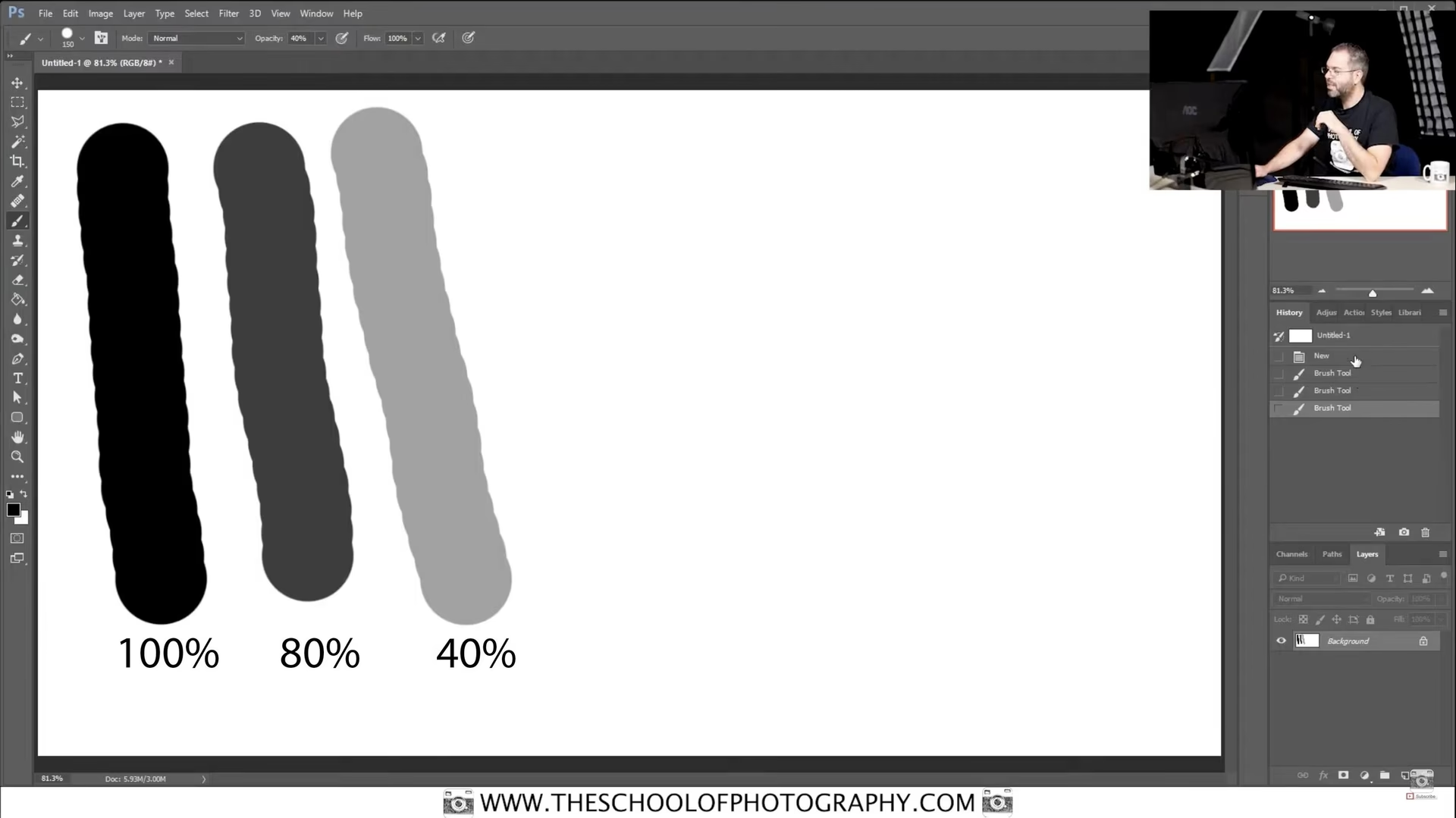
Men værktøjer som Pensel (Brush Tool), Viskelæder (Eraser Tool), Stempel (Clone Stamp Tool) og Farveforløb (Gradient Tool) har deres egne opacitetsindstillinger i værktøjsindstillingslinjen. Når et af disse værktøjer er aktivt, vil et numerisk tastaturtryk i stedet ændre værktøjets opacitet og ikke lagets opacitet.
Dette er fantastisk, hvis du specifikt ønsker at ændre penslens opacitet hurtigt, men det kan være frustrerende, hvis din intention var at justere lagets gennemsigtighed.
Hvordan undgår du forvirring? Den nemmeste måde at sikre, at dine numeriske tastaturtryk altid justerer lagets opacitet, er at vænne dig til hurtigt at vælge et værktøj, der ikke har en opacitetsindstilling, før du trykker på tallene. Det mest almindelige og hurtigste værktøj til dette formål er Flytteværktøjet. Flytteværktøjet aktiveres med genvejen V på tastaturet.
Så den anbefalede workflow for lynhurtigt at ændre lag-opacitet er:
- Vælg det lag (eller de lag), du vil justere, i Lag-panelet.
- Tryk på V for at aktivere Flytteværktøjet (som ikke har en opacitetsindstilling).
- Tryk på det/de tal, der svarer til den ønskede opacitet (f.eks. 6 for 60%, 35 for 35%, 09 for 9%).
Ved at inkludere det hurtige tryk på V sikrer du, at dine numeriske input altid påvirker lagets opacitet, uanset hvilket værktøj du brugte sidst. Dette lille ekstra trin bliver hurtigt en muskelhukommelse og eliminerer frustrationen ved at ændre den forkerte opacitet.
Hvad Er Opacitet (i Photoshop)?
Spørgsmålet "Hvad er opacitet værktøj?" er lidt misvisende, da opacitet ikke er et værktøj i sig selv, men snarere en egenskab eller en indstilling, der anvendes på lag, værktøjer, effekter og andre elementer i Photoshop.
I sin kerne beskriver opacitet graden af uigennemsigtighed. Forestil dig et stykke farvet glas. Hvis glasset er fuldt uigennemsigtigt (100% opacitet), kan du ikke se igennem det. Hvis glasset er fuldt gennemsigtigt (0% opacitet), er det som klart glas, og du kan se alt bagved. Hvis glasset har en opacitet på f.eks. 50%, kan du se delvist igennem det, og farven blandes med det, der er bagved.
I Photoshop anvendes dette koncept primært på:
- Lag: Som vi har diskuteret, styrer lagets opacitet, hvor meget det valgte lag blander sig med lagene nedenunder. Dette er den mest almindelige brug af opacitet.
- Værktøjer: Værktøjer som penslen eller viskelæderet har en opacitetsindstilling, der bestemmer, hvor intensivt de anvender farve eller sletter pixels ved hvert strøg. En pensel med 50% opacitet vil tegne med halv gennemsigtighed, hvilket lader lagets eksisterende indhold skinne igennem.
- Justeringslag og Blandingstilstande: Opacitet bruges også til at dæmpe effekten af justeringslag (f.eks. Lysstyrke/Kontrast, Farvemætning) eller til at justere intensiteten af en valgt blandingstilstand.
Så når folk taler om "opacitet værktøjet", refererer de sandsynligvis til muligheden for at kontrollere gennemsigtighedsindstillingen, uanset om det er for et helt lag eller for et specifikt værktøjs anvendelse.
Ofte Stillede Spørgsmål om Opacitet i Photoshop
- Hvordan ændrer jeg opaciteten på et lag i Photoshop?
- Vælg laget i Lag-panelet. Brug skyderen eller 'scrubby arrows' i Lag-panelet, eller brug de hurtigere numeriske tastaturgenveje (tryk 1-9 for 10%-90%, 0 for 100%, eller tryk hurtigt to tal for en specifik procentsats, f.eks. 57 for 57%, eller 08 for 8%). Husk at have et værktøj uden opacitetsindstilling (som Flytteværktøjet) valgt, når du bruger de numeriske genveje til lag-opacitet.
- Kan jeg ændre opaciteten på flere lag på én gang?
- Ja, i Photoshop CS5 og nyere versioner kan du vælge flere lag i Lag-panelet og derefter bruge de numeriske tastaturgenveje til at ændre opaciteten på alle valgte lag samtidigt.
- Hvorfor virker mine tal-genveje ikke til at ændre lag-opaciteten?
- Dette skyldes sandsynligvis, at du har et værktøj aktivt, der har sin egen opacitetsindstilling (f.eks. Pensel, Viskelæder). Når et sådant værktøj er aktivt, vil de numeriske tastaturtryk ændre værktøjets opacitet i stedet for lagets. For at sikre, at du ændrer lagets opacitet, vælg Flytteværktøjet (genvej V) før du trykker på tallene.
- Hvad er forskellen på Opacitet og Fylde (Fill) i Photoshop?
- Både Opacitet og Fylde (Fill) justerer gennemsigtigheden af et lag. Forskellen ligger i, hvordan de påvirker lagstile (Layer Styles) som f.eks. skygger (Drop Shadow), indre glød (Inner Glow) eller streger (Stroke). Reducering af Opacitet gør både lagets indhold og eventuelle lagstile gennemsigtige. Reducering af Fylde gør kun lagets indhold gennemsigtigt, mens lagstilene forbliver fuldt uigennemsigtige. For simple billedlag uden lagstile vil Opacitet og Fylde have samme effekt.
- Hvad er 0% opacitet?
- 0% opacitet betyder, at laget er fuldt ud gennemsigtigt og effektivt usynligt. Det svarer til at fjerne laget helt, men det er stadig til stede og kan gøres synligt igen ved at øge opaciteten.
At mestre disse enkle genveje til opacitet kan virke som en lille detalje, men i den daglige brug af Photoshop kan det spare dig for utallige sekunder, der hurtigt løber op over tid. Evnen til lynhurtigt at justere gennemsigtigheden med et par tastetryk gør eksperimentering med blanding og effekter meget mere flydende og intuitiv. Gør det til en vane at bruge de numeriske genveje, og husk tricket med at skifte til Flytteværktøjet (V) for at sikre, at du altid justerer lagets opacitet. Din redigeringshastighed vil takke dig!
Hvis du vil læse andre artikler, der ligner Photoshop: Genveje til Hurtig Opacitet, kan du besøge kategorien Fotografering.