

Mange fotografer, der arbejder med Adobe Photoshop, oplever på et tidspunkt, at deres JPEG-billeder pludselig åbner i Adobe Camera Raw (ACR) i stedet for direkte i Photoshop-arbejdsområdet. Dette kan virke forvirrende, især hvis man forventer, at JPEG er et 'færdigt' format, der bare skal åbnes med det samme. Men der er en specifik og logisk grund til, at dette sker, og det er tæt forbundet med den måde, Adobe-software håndterer redigeringsindstillinger på – selv for filer, der ikke er råformater.
Den primære årsag til, at en JPEG-fil åbnes i Camera Raw, er tilstedeværelsen af en XMP-sidecar-fil. En XMP-fil er en lille tekstfil, der gemmes ved siden af din billedfil (deraf 'sidecar'). Denne fil indeholder metadata og, vigtigst af alt i denne sammenhæng, redigeringsindstillinger, der er blevet anvendt på billedet. Selvom XMP-filer oftest associeres med råformater som .CR2, .NEF eller .ARW, kan de også oprettes og bruges til at gemme indstillinger for andre filtyper, herunder JPEGs og TIFFs.
Hvad er en XMP-fil, og hvorfor påvirker den JPEGs?
Extensible Metadata Platform (XMP) er en standard for behandling og lagring af metadata. Adobe bruger XMP til at gemme et bredt udvalg af information, fra copyright-oplysninger og nøgleord til de specifikke justeringer, du foretager i Camera Raw eller Lightroom. Når du redigerer et råbillede i Camera Raw, gemmes dine indstillinger typisk i en XMP-sidecar-fil (hvis du ikke gemmer dem direkte i filen, hvilket ikke er muligt for råfiler). Når du genåbner råfilen, læser Camera Raw XMP-filen og anvender indstillingerne igen, så du kan fortsætte din redigering ikke-destruktivt.
For JPEGs og TIFFs er situationen lidt anderledes. Disse formater kan faktisk indeholde metadata og endda redigeringsindstillinger internt i filen. Men Adobe Camera Raw/Lightroom tilbyder også muligheden for at gemme indstillinger for disse formater som en separat XMP-sidecar-fil. Hvis en sådan XMP-fil eksisterer for en given JPEG, fortolker Photoshop (eller Bridge) dette som et signal om, at billedet tidligere er blevet redigeret i Camera Raw, og at de gemte indstillinger skal indlæses. Derfor dirigeres billedet til Camera Raw først, så du kan se og eventuelt justere de tidligere anvendte indstillinger, før billedet åbnes i Photoshop til yderligere redigering (f.eks. lag-baserede justeringer, kloning, healing osv.).
Camera Raws Rolle med JPEGs
Det er vigtigt at forstå, at Camera Raw ikke kun er designet til råfiler. Det er en yderst effektiv og ikke-destruktiv billedredigeringsmotor, der kan anvende mange af de samme kraftfulde justeringer (eksponering, kontrast, farvebalance, støjreduktion, skarphed, objektivkorrektioner osv.) på JPEGs og TIFFs. At åbne en JPEG i Camera Raw giver dig adgang til disse værktøjer, hvilket kan være fordelagtigt selv for et 'færdigt' format.
Når en JPEG åbnes i ACR, kan du foretage justeringer. Disse justeringer gemmes derefter enten internt i JPEG-filen som XMP-metadata (hvis filen tillader det, og indstillingerne er sat til det) eller, mere almindeligt, i en separat XMP-sidecar-fil. Næste gang du åbner den samme JPEG, og XMP-filen er til stede, vil Camera Raw genkende den og åbne billedet med de sidst anvendte indstillinger.
Sådan Styrer du, Hvornår JPEGs Åbner i Camera Raw
Selvom den automatiske åbning i ACR, når en XMP findes, er standardadfærden, kan du justere denne indstilling i Camera Raw-præferencerne. Dette giver dig kontrol over, hvordan Photoshop og Bridge håndterer JPEGs og TIFFs.
Der er primært tre indstillinger, der bestemmer, hvordan JPEGs og TIFFs behandles i Camera Raw:
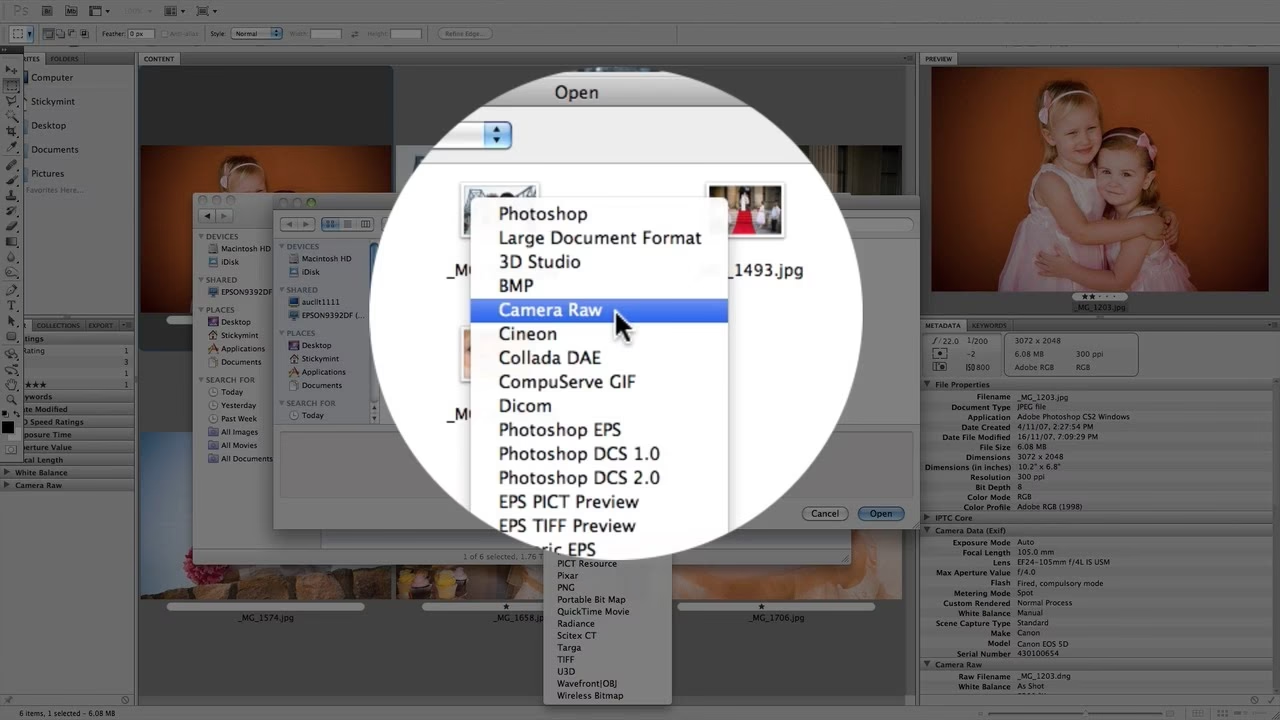
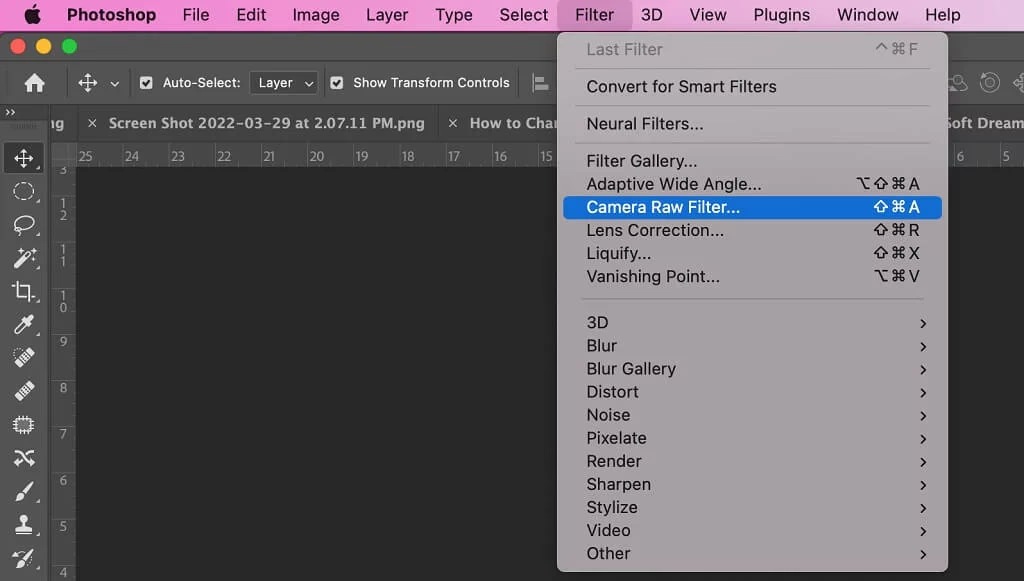
- Deaktiver JPEG- og TIFF-understøttelse: Hvis denne indstilling er valgt, vil JPEGs og TIFFs aldrig automatisk åbne i Camera Raw, uanset om der findes en XMP-fil eller ej. De vil altid gå direkte til Photoshop. Du kan dog stadig manuelt åbne en JPEG i Camera Raw ved at bruge 'Åbn som...' funktionen i Photoshop ('Filer' > 'Åbn som...' og vælg 'Camera Raw' fra listen).
- Åbn JPEGs og TIFFs med indstillinger: Dette er ofte standardindstillingen eller en meget almindelig indstilling. Med denne valgt vil JPEGs og TIFFs kun åbne i Camera Raw, hvis de allerede indeholder Camera Raw-indstillinger (enten gemt internt eller i en tilhørende XMP-sidecar-fil). Hvis filen ikke har nogen tidligere ACR-indstillinger, åbnes den direkte i Photoshop. Dette er en god balance for mange brugere, da den respekterer tidligere redigeringer i ACR, men sender uændrede filer direkte til Photoshop.
- Åbn alle understøttede JPEGs og TIFFs automatisk: Hvis denne indstilling er valgt, vil alle JPEG- og TIFF-filer automatisk åbne i Camera Raw, før de fortsætter til Photoshop. Dette kan være nyttigt, hvis du foretrækker altid at starte din redigeringsproces med Camera Raws værktøjer, selv for billeder, der ikke tidligere er redigeret i ACR.
Trin-for-Trin: Ændring af Præferencer for JPEG-håndtering
Du kan ændre disse indstillinger i Camera Raw-præferencerne, som er tilgængelige enten via Photoshop eller Adobe Bridge.
Via Photoshop:
- Åbn Adobe Photoshop.
- Gå til menuen:
- På Windows: Vælg 'Rediger' > 'Præferencer' > 'Camera Raw...'.
- På macOS: Vælg 'Photoshop' > 'Præferencer' > 'Camera Raw...'.
- I dialogboksen Camera Raw Præferencer skal du vælge fanen 'Filhåndtering' (File Handling).
- Find sektionen 'JPEG- og TIFF-håndtering' (JPEG and TIFF Handling).
- Vælg den ønskede indstilling for JPEGs og TIFFs fra rullelisten.
- Klik på 'OK' for at gemme ændringerne.
Via Adobe Bridge:
- Åbn Adobe Bridge.
- Gå til menuen:
- På Windows: Vælg 'Rediger' > 'Præferencer...'.
- På macOS: Vælg 'Adobe Bridge' > 'Præferencer...'.
- I dialogboksen Præferencer skal du vælge 'Camera Raw' i listen til venstre.
- I sektionen 'JPEG- og TIFF-håndtering' (JPEG and TIFF Handling) skal du vælge den ønskede indstilling.
- Klik på 'OK' for at gemme ændringerne.
Efter at have ændret denne præference, vil Photoshop og Bridge håndtere dine JPEGs i overensstemmelse hermed.
Hvilken Indstilling er den Rigtige for Dig?
Valget af indstilling afhænger helt af din personlige arbejdsgang:
| Indstilling | Adfærd med JPEGs | Bedst for... |
|---|---|---|
| Deaktiver JPEG- og TIFF-understøttelse | Åbner altid direkte i Photoshop (medmindre manuelt 'Åbn som...' i ACR). | Brugere der aldrig vil have JPEGs til at åbne automatisk i ACR og foretrækker at arbejde med dem direkte i Photoshop. |
| Åbn JPEGs og TIFFs med indstillinger | Åbner i ACR hvis XMP/indstillinger findes; ellers i Photoshop. | Brugere der ønsker at bevare og genanvende tidligere ACR-redigeringer på JPEGs, men sende nye eller uændrede JPEGs direkte til Photoshop. Dette er en populær og fleksibel indstilling. |
| Åbn alle understøttede JPEGs og TIFFs automatisk | Åbner altid i ACR først. | Brugere der foretrækker at starte altid med ACR's ikke-destruktive værktøjer, selv for JPEGs, før de går videre til Photoshop. |
For de fleste brugere, der undrer sig over, hvorfor deres JPEGs pludselig åbner i Camera Raw, er årsagen sandsynligvis, at indstillingen 'Åbn JPEGs og TIFFs med indstillinger' er aktiv, og der er blevet oprettet en XMP-fil for den pågældende JPEG på et tidspunkt – måske ved en fejl, eller fordi billedet kortvarigt blev åbnet eller behandlet i en anden Adobe-applikation, der opretter XMP-filer (f.eks. Bridge eller Lightroom). Hvis du ønsker, at JPEGs, der ikke tidligere er blevet redigeret i ACR, skal gå direkte til Photoshop, er denne indstilling typisk den mest hensigtsmæssige.
Ofte Stillede Spørgsmål
Påvirker denne indstilling råfiler (.CR2, .NEF, .ARW osv.)?
Nej, denne præference påvirker kun håndteringen af JPEG- og TIFF-filer. Råfiler vil altid åbne i Camera Raw, da de kræver deindterpretation og behandling, før de kan bruges i Photoshop.
Hvad sker der, hvis jeg sletter XMP-filen?
Hvis du sletter XMP-sidecar-filen, der er associeret med en JPEG, og din Camera Raw-præference er sat til 'Åbn JPEGs og TIFFs med indstillinger', vil Photoshop ikke længere registrere 'indstillinger' for den fil og vil derfor åbne JPEGen direkte i Photoshop. At slette XMP-filen fjerner de specifikke ACR-redigeringer, der var gemt for den JPEG.
Kan jeg overhovedet redigere en JPEG i Camera Raw?
Ja, absolut! Camera Raw er et fremragende værktøj til at foretage grundlæggende justeringer (eksponering, farve, kontrast, skarphed, støj) på JPEGs. Disse justeringer gemmes ikke-destruktivt (enten i XMP eller internt) og kan nemt ændres senere ved at genåbne filen i Camera Raw (automatisk, hvis indstillinger findes, eller manuelt via 'Åbn som...').
Hvorfor skete dette pludselig? Mine JPEGs åbnede altid direkte i Photoshop før.
Dette kan ske, hvis en XMP-fil utilsigtet er blevet oprettet for en af dine JPEGs. Dette kan ske, hvis du har kigget på billedet i Bridge, importeret det til Lightroom (selvom du ikke redigerede det), eller på anden vis interageret med filen på en måde, der triggede oprettelsen af en XMP-fil for at gemme selv minimale metadataændringer eller standardindstillinger. Tjek mappen, hvor din JPEG ligger, for en fil med samme navn, men med endelsen '.xmp'.
Konklusion
Åbningen af JPEG-filer i Adobe Camera Raw i stedet for direkte i Photoshop er ikke en fejl, men en tilsigtet adfærd, der typisk udløses af tilstedeværelsen af en XMP-sidecar-fil, som indeholder redigeringsindstillinger for billedet. Adobe-software læser denne fil og dirigerer billedet til Camera Raw for at anvende disse indstillinger ikke-destruktivt. Ved at justere 'JPEG- og TIFF-håndtering'-præferencen i Camera Raw-indstillingerne kan du nemt styre, hvordan dine JPEGs behandles, og vælge den arbejdsgang, der passer bedst til dine behov – uanset om det er altid at starte i ACR, kun åbne i ACR hvis der er gemte indstillinger, eller altid springe ACR over og gå direkte til Photoshop.
Hvis du vil læse andre artikler, der ligner JPEG i Camera Raw: Hvorfor sker det?, kan du besøge kategorien Software.