


Det kan være forvirrende, når du dobbeltklikker på et velkendt JPG-billede for at åbne det i dit billedredigeringsprogram, og det i stedet dukker op i noget, der ligner Camera Raw-processoren. Selvom Camera Raw typisk er forbeholdt RAW-filer, er der specifikke årsager til, at dine JPG-filer kan ende derinde. Dette skyldes primært en indstilling i dine Camera Raw-præferencer, som bestemmer, hvordan programmet håndterer JPEG-filer.
Camera Raw (eller Adobe Camera Raw, ACR) er et kraftfuldt værktøj designet til at behandle data fra RAW-filer, som indeholder langt mere information end en komprimeret fil som JPEG. Men ACR kan også behandle andre filtyper, herunder TIFF og JPEG, selvom de ikke indeholder de samme rige data som en ægte RAW-fil. Årsagen til, at en JPEG åbner i ACR, er altså ikke, at filen pludselig er blevet til en RAW-fil – den er stadig en JPEG. Det handler udelukkende om, hvordan dit redigeringsprogram, typisk Photoshop, er konfigureret til at sende filen til behandling.
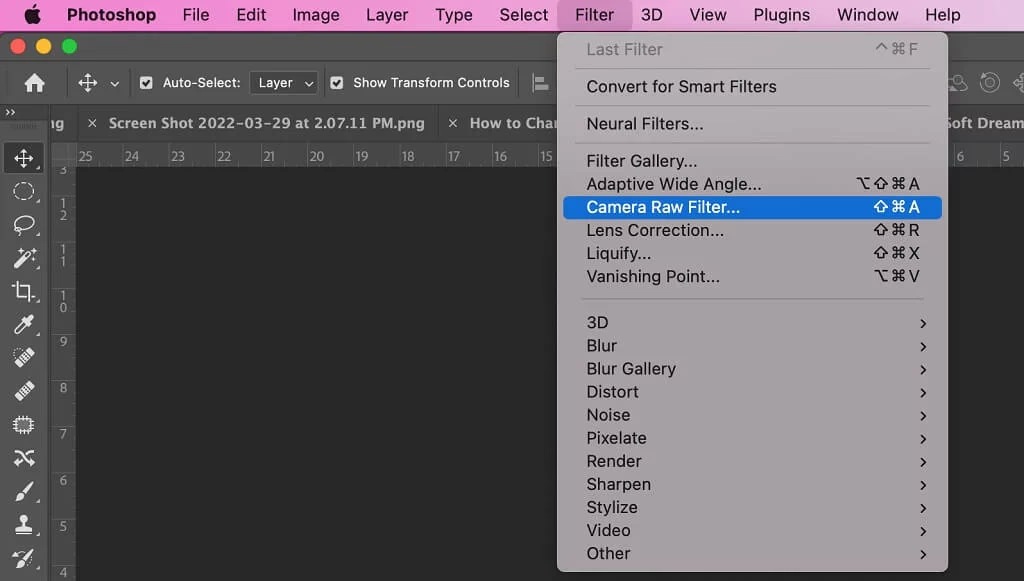
Forstå dine Camera Raw-indstillinger
Nøglen til at forstå, hvorfor dine JPGs åbner i ACR, ligger i præferencerne for Camera Raw. Disse indstillinger styrer, hvordan ACR interagerer med forskellige filtyper, herunder JPEG. Når du åbner Camera Raw-præferencer (typisk via redigeringsmenuen i Photoshop eller direkte i Bridge), finder du en sektion dedikeret til 'JPEG- og TIFF-håndtering'. Her er der typisk tre hovedindstillinger, der påvirker, hvordan JPEG-filer åbnes:
- Åbn JPEGs med indstillinger (Open JPEGs with settings): Dette er ofte standardindstillingen. Den er, som den engelske kilde antyder, lidt kryptisk formuleret. Hvad den betyder i praksis er, at hvis en JPEG-fil indeholder specifikke ACR-metadata (information om tidligere justeringer foretaget i ACR), så vil filen åbne i Camera Raw, når du forsøger at åbne den i Photoshop. Hvis filen derimod ikke indeholder disse metadata, vil den omgå ACR og åbne direkte i Photoshop. Dette er en fleksibel indstilling, der respekterer tidligere redigeringer, men som også kan virke uforudsigelig, hvis du ikke er klar over, at metadata er til stede.
- Åbn alle JPEGs automatisk (Open all JPEGs automatically): Vælger du denne indstilling, vil alle JPEG-filer, uanset om de indeholder ACR-metadata eller ej, altid åbne i Camera Raw, når du forsøger at åbne dem. Dette sikrer et ensartet workflow, hvor du altid starter din redigering i ACR, selv for JPEG-filer.
- Deaktiver JPEG-understøttelse (Disable JPEG support): Med denne indstilling valgt, vil ingen JPEG-filer nogensinde åbne i Camera Raw. De vil altid åbne direkte i Photoshop, medmindre du specifikt vælger at åbne dem i ACR via en anden metode (f.eks. via et filter i Photoshop).
Så, hvis dine JPGs åbner i Camera Raw, er det med stor sandsynlighed fordi indstillingen 'Åbn JPEGs med indstillinger' er aktiv, og filen indeholder ACR-metadata fra en tidligere redigering, eller fordi du har valgt indstillingen 'Åbn alle JPEGs automatisk'.
Hvorfor åbne en JPEG i Camera Raw?
På overfladen kan det virke mærkeligt at behandle en komprimeret fil som en JPEG i et program designet til RAW. RAW-filer giver maksimal fleksibilitet, da de indeholder ubehandlede data direkte fra kamerasensoren. JPEG-filer er derimod allerede behandlede, komprimerede og har mistet en del information. Men der er en væsentlig fordel ved at bruge ACR til justeringer på JPEG-filer:
Når du foretager justeringer i Camera Raw, uanset om det er på en RAW- eller en JPEG-fil, gemmes disse justeringer som metadata – altså instruktioner om, hvordan billedet skal vises. Selve den originale billedfil ændres ikke, før du eksporterer den eller åbner den i Photoshop for yderligere lagbaseret redigering.
Dette står i kontrast til at åbne en JPEG direkte i Photoshop og foretage justeringer der (f.eks. ved hjælp af justeringslag eller direkte billedjusteringer). Hver gang du gemmer en JPEG-fil efter at have foretaget ændringer, dekomprimeres filen, ændringerne anvendes, og derefter komprimeres filen igen til en ny JPEG. Denne proces med gentagne gemninger og rekomprimering kan hurtigt føre til tab af billedkvalitet, introduktion af komprimeringsartefakter og forringelse af detaljer, især hvis du foretager mange små justeringer over tid.
Ved at bruge Camera Raw til dine indledende justeringer på en JPEG, gemmes ændringerne som metadata. Du kan åbne og lukke filen i ACR utallige gange, og de samme justeringer vil blive genanvendt baseret på metadataene, uden at den originale JPEG-fil lider overlast fra komprimeringstab. Først når du er tilfreds med justeringerne i ACR og vælger at åbne billedet i Photoshop eller eksportere det, anvendes justeringerne permanent på filen.
Så selvom du ikke får den samme datadybde og fleksibilitet som med en ægte RAW-fil, tilbyder ACR et "ikke-destruktivt" workflow for JPEG-justeringer, der hjælper med at bevare billedkvaliteten ved at undgå unødvendige gentagne gemninger.
Sammenligning af åbningsindstillinger
Lad os opsummere de forskellige indstillinger og deres effekt:
| Indstilling i Camera Raw Præferencer | Hvordan åbnes JPEG-filer? | Fordele | Ulemper |
|---|---|---|---|
| Åbn JPEGs med indstillinger | I ACR, hvis filen indeholder ACR-metadata. Direkte i Photoshop, hvis filen ikke indeholder ACR-metadata. |
Respekterer tidligere ACR-redigeringer. Fleksibel, standardadfærd. |
Kan virke uforudsigelig. Kræver forståelse for ACR-metadata. |
| Åbn alle JPEGs automatisk | Altid i ACR. | Ensartet startpunkt for redigering. Udnytter ACR's ikke-destruktive workflow for justeringer. Undgår gentagne gemninger i Photoshop. |
Åbner muligvis i ACR, selv for filer du bare vil se hurtigt. Kan føles unødvendigt for simple billeder. |
| Deaktiver JPEG-understøttelse | Aldrig i ACR. Altid direkte i Photoshop. |
Simpel og direkte åbning i Photoshop. Ingen forvirring med ACR for JPEGs. |
Mister muligheden for ACR's ikke-destruktive workflow for JPEGs. Hurtigere risiko for kvalitetsforringelse ved gentagne gemninger i Photoshop. |
Valget af indstilling afhænger af dit foretrukne workflow. Hvis du ofte foretager justeringer på dine JPEGs og vil undgå kvalitetsforringelse fra gentagne gemninger, kan 'Åbn alle JPEGs automatisk' være fordelagtig. Hvis du sjældent redigerer JPEGs eller foretrækker at starte direkte i Photoshop, kan 'Deaktiver JPEG-understøttelse' være bedst. Standardindstillingen 'Åbn JPEGs med indstillinger' er et kompromis, der passer til mange, men som altså kan forklare, hvorfor nogle JPEGs åbner i ACR, mens andre ikke gør.
Sådan ændrer du indstillingen
Hvis du vil ændre denne adfærd, skal du blot gå ind i Camera Raw-præferencerne i dit Adobe-program (typisk Photoshop eller Bridge). Find sektionen for 'JPEG- og TIFF-håndtering' og vælg den ønskede indstilling for JPEG-filer. Ændringen træder i kraft med det samme for fremtidige filåbninger.
Det er vigtigt at huske, at uanset indstillingen forbliver filen en JPEG. ACR giver adgang til mange af de samme kraftfulde justeringsværktøjer, som bruges til RAW-filer (eksponering, kontrast, hvidbalance, HSL, detaljer osv.), men den underliggende data er stadig begrænset af JPEG-formatet. Du kan ikke "genfinde" information i højlys eller skygger på samme måde som med en ægte RAW-fil, da den information simpelthen ikke findes i JPEG-filen.
Ofte Stillede Spørgsmål (FAQ)
Q: Gør det en JPEG-fil til en RAW-fil at åbne den i Camera Raw?
A: Nej, absolut ikke. Filen forbliver en JPEG. Camera Raw er blot et værktøj, der kan behandle forskellige filtyper, ikke kun RAW.
Q: Hvorfor åbner nogle af mine JPEGs i ACR, men andre ikke?
A: Dette skyldes sandsynligvis indstillingen 'Åbn JPEGs med indstillinger' i dine Camera Raw-præferencer. De filer, der åbner i ACR, indeholder sandsynligvis metadata fra en tidligere redigering i ACR, mens de andre ikke gør.
Q: Er det bedre at redigere JPEGs i Camera Raw end i Photoshop?
A: Til grundlæggende justeringer som eksponering, kontrast, farve og skarphed, tilbyder ACR et workflow baseret på metadata. Dette betyder, at ændringerne ikke skrives direkte til filen, før du gemmer/eksporterer, hvilket hjælper med at undgå kvalitetsforringelse fra gentagne gemninger og rekomprimering, som kan ske, når du gemmer en JPEG gentagne gange efter redigeringer i Photoshop.
Q: Hvad er ACR-metadata?
A: ACR-metadata er data, der gemmes sammen med (eller i en separat fil ved siden af) din billedfil. Disse metadata indeholder instruktioner om de justeringer, du har foretaget i Camera Raw. ACR bruger disse instruktioner til at vise billedet med dine redigeringer, uden at ændre den originale billeddata. Dette er kernen i det ikke-destruktive workflow.
Q: Hvordan ændrer jeg indstillingen for, hvordan JPEGs åbnes?
A: Gå til Camera Raw-præferencerne i dit Adobe-program (f.eks. Rediger > Camera Raw Præferencer i Photoshop). Find sektionen 'JPEG- og TIFF-håndtering' og vælg den ønskede indstilling for JPEG-filer.
At forstå, hvordan Camera Raw håndterer JPEG-filer, og hvilke indstillinger der styrer denne proces, kan hjælpe dig med at optimere dit workflow og vigtigst af alt, bevare kvaliteten af dine billeder ved at undgå unødvendig forringelse fra gentagne gemninger. Det er endnu et eksempel på den dybde og kontrol, Adobe-programmerne tilbyder, selv med de mest almindelige filtyper.
Hvis du vil læse andre artikler, der ligner Hvorfor åbner dine JPGs i Camera Raw?, kan du besøge kategorien Fotografi.