
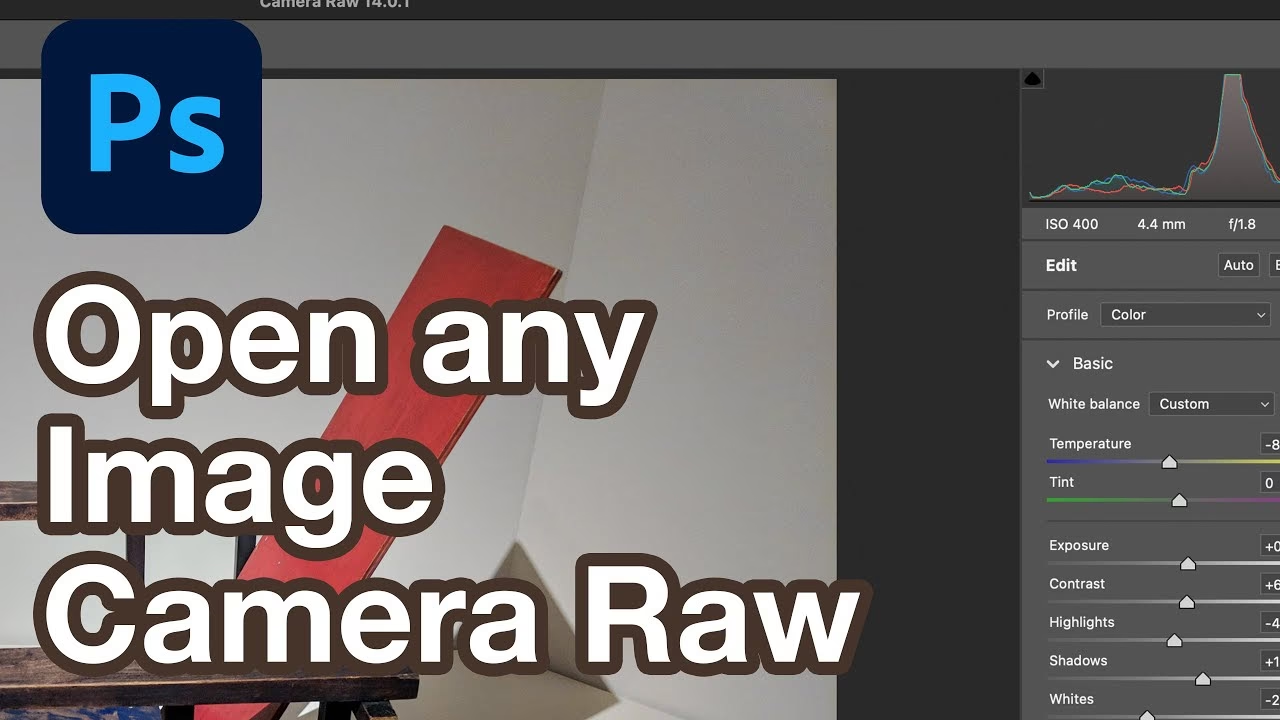

Når du tager billeder med et digitalt kamera, har du ofte mulighed for at gemme filerne i forskellige formater. Et af de mest populære og kraftfulde formater for seriøse fotografer er RAW-formatet. I modsætning til almindelige billedfiler som JPEG, er en RAW-fil ikke et færdigt billede, men snarere de rå data direkte fra kameraets billedsensor. Disse data indeholder et væld af information, som giver dig enorm fleksibilitet i efterbehandlingen. Men for at kunne se, redigere og dele disse data, skal de først behandles og konverteres til et synligt billedformat.
Hvad er RAW og JPEG?
Det er vigtigt at forstå forskellen mellem RAW-filer og JPEG-filer, da dette forklarer, hvorfor konvertering ofte er nødvendig.
En RAW-fil er, som navnet antyder, rå og ukomprimeret data. Den indeholder al den information, som kameraets sensor fangede i øjeblikket billedet blev taget – herunder et bredere dynamisk omfang, mere farvedybde og flere detaljer. Denne rigdom af data gør RAW-filer ideelle til efterbehandling, da du kan foretage betydelige justeringer af eksponering, hvidbalance og farver uden mærkbart tab af kvalitet. Ulempen er, at RAW-filer er meget store i størrelse og kræver speciel software for at blive åbnet og behandlet. De er ikke umiddelbart klar til deling på sociale medier eller udskrivning.
En JPEG-fil er derimod et komprimeret billedformat. Når kameraet gemmer et billede som JPEG, behandler det selv dataene fra sensoren, anvender justeringer som skarphed, farve og komprimering, og gemmer det som et standardbillede. Dette resulterer i meget mindre filstørrelser, hvilket gør JPEG-filer nemme at dele, uploade og se på næsten enhver enhed eller software. Dog betyder komprimeringen og den indbyggede behandling, at du har mindre fleksibilitet i efterbehandlingen. Store justeringer kan føre til kvalitetstab, artefakter eller posterisering.
Hvorfor skyde i RAW?
At skyde i RAW giver fotografer den højeste grad af kontrol over det endelige billede. Især i situationer med udfordrende lysforhold, eller hvor detaljer er kritiske, giver RAW mulighed for at redde højlys, genskabe skyggedetaljer og finjustere farver på en måde, der simpelthen ikke er mulig med JPEG. Den ekstra data i en RAW-fil betyder, at du kan trække meget mere information ud af billedet under redigeringen. Selvom filstørrelsen er større, og de kræver behandling, er fordelene ved den øgede fleksibilitet i efterbehandlingen ofte uvurderlige for at opnå det bedst mulige resultat.
Hvad er Adobe Camera Raw?
For at kunne arbejde med de rå data i en RAW-fil, skal de først konverteres til et synligt billede. Denne proces kaldes Demosaicing og udføres af en RAW-konverter. I tilfældet med Photoshop er den indbyggede RAW-konverter Adobe Camera Raw (ofte forkortet ACR).
Adobe Camera Raw startede primært som et værktøj til Demosaicing af RAW-filer, men det har udviklet sig markant over tid. I dag er Adobe Camera Raw et kraftfuldt redigeringsværktøj, der tilbyder avancerede funktioner til at justere eksponering, kontrast, farver, skarphed og meget mere, alt sammen baseret på de rige data i RAW-filen. Disse justeringer foretages ikke-destruktivt, hvilket betyder, at du altid kan vende tilbage til de originale rå data.
Desuden er Adobe Camera Raw ikke kun begrænset til RAW-filer. Du kan også bruge værktøjerne i ACR til at foretage justeringer på andre billedfiler som TIFF og JPEG. Dette giver en ensartet redigeringsoplevelse på tværs af forskellige filformater.
Sådan åbner du RAW-filer i Photoshop
Da Photoshop bruger Adobe Camera Raw til at behandle RAW-filer, starter ACR automatisk, når du forsøger at åbne en RAW-fil direkte i Photoshop.
Dette sker typisk, når du bruger menuen "Filer" og vælger "Åbn" (File | Open) og derefter navigerer til og vælger din RAW-fil. I stedet for at åbne filen direkte i Photoshop som et redigerbart lag, vil Adobe Camera Raw-vinduet poppe op. Her kan du foretage dine indledende justeringer af billedet, før du vælger at "Åbn billede" (Open Image) for at fortsætte redigeringen i Photoshop, eller "Færdig" (Done) for at gemme justeringerne i en sidecar-fil uden at åbne billedet i Photoshop.
Sådan redigerer du andre billedfiler (JPEG/TIFF) i Camera Raw
Som nævnt kan Adobe Camera Raw også bruges til at redigere andre billedfilformater som JPEG og TIFF. Men da disse ikke er rå data, starter ACR ikke automatisk, når du åbner dem i Photoshop. For at få adgang til ACR's redigeringsværktøjer for disse filtyper, skal du bruge et filter.
For at dette filter virker, skal du have et pixel-lag valgt i Photoshops lagvindue. Filteret vil ikke have nogen effekt, hvis du forsøger at anvende det på et justeringslag som et kurve- eller niveaulag.
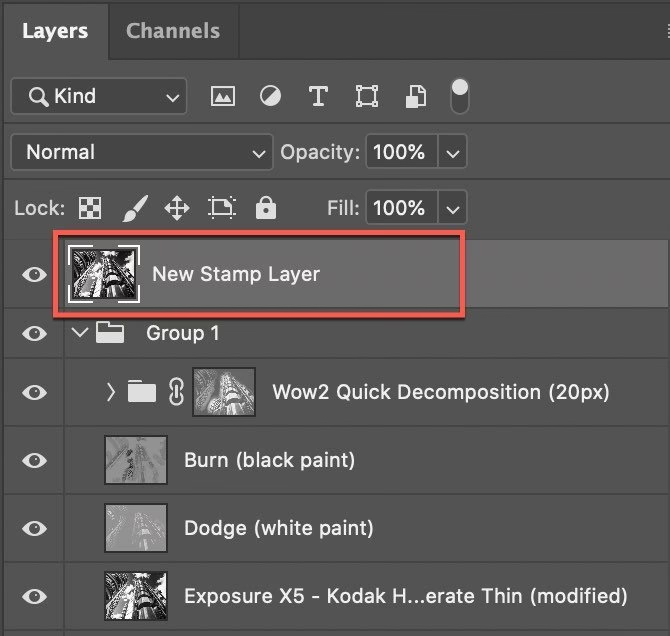
En effektiv måde at sikre, at du arbejder på et pixel-lag, der indeholder alle synlige elementer i dit billede, er at oprette et såkaldt "Stempel-lag" (Stamp Layer). Dette lag konsoliderer alle de synlige lag nedenunder til et nyt, enkelt pixel-lag øverst i lagpaletten.

For at oprette et Stempel-lag:
1. Klik på det øverste lag i lagvinduet for at vælge det.
2. Tryk på tasterne Shift + Option + Cmd + E på Mac, eller Shift + Ctrl + Alt + E på en Windows-pc.
3. Dette skaber et nyt pixel-lag øverst, som indeholder en sammensmeltet version af alle synlige lag.
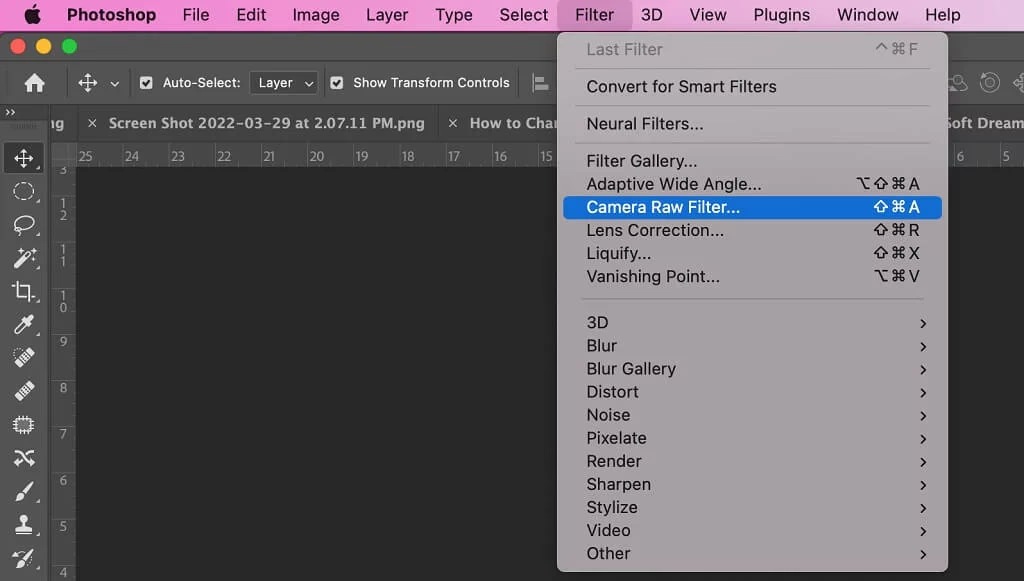
Når du har et Stempel-lag (eller et hvilket som helst andet pixel-lag) valgt, kan du åbne det i Adobe Camera Raw ved at gå til menuen "Filter" og vælge "Camera Raw-filter" (Filter | Camera Raw Filter). Dette åbner det velkendte ACR-vindue, hvor du nu kan anvende de samme kraftfulde redigeringsværktøjer på din JPEG- eller TIFF-fil.
Sådan konverterer du RAW til JPEG
Selvom RAW-filer er fantastiske til redigering, er de upraktiske til deling, udskrivning eller visning på de fleste enheder. Derfor er konvertering af RAW-filer til et mere universelt format som JPEG en standardprocedure for de fleste fotografer. Her er tre almindelige metoder til at gøre dette ved hjælp af Photoshop, Lightroom og onlineværktøjer.
Metode 1: Konvertering i Adobe Photoshop
1. Åbn din RAW-fil i Photoshop. Som beskrevet tidligere, vil dette automatisk åbne filen i Adobe Camera Raw-vinduet.
2. Foretag eventuelle ønskede justeringer i Adobe Camera Raw.
3. Når du er tilfreds med justeringerne, klik på knappen "Åbn billede" (Open Image) i bunden af ACR-vinduet. Dette åbner billedet som et redigerbart lag i Photoshop.
4. Nu hvor billedet er åbent i Photoshop, skal du gemme det i JPEG-format. Gå til menuen "Filer" og vælg "Gem en kopi" (File | Save a Copy) eller tryk på tastaturgenvejen Shift + Ctrl + S (Windows) eller Shift + Command + S (Mac).
5. I dialogboksen "Gem som" (Save As) vælg "JPEG" fra rullemenuen "Format".
6. Klik på "Gem" (Save).
7. En ny dialogboks kaldet "JPEG-indstillinger" (JPEG Options) vil dukke op. Her kan du justere "Kvalitet" (Quality) skyderen. En højere værdi giver bedre billedkvalitet, men resulterer i en større filstørrelse. En lavere værdi giver en mindre filstørrelse, men kan reducere billedkvaliteten.
8. Klik "OK" for at gemme billedet som en JPEG-fil.
Denne metode er god, hvis du allerede arbejder med billedet i Photoshop og skal gemme den endelige version i et mere tilgængeligt format.
Metode 2: Konvertering i Adobe Lightroom
Adobe Lightroom er designet specifikt til fotografernes workflow, herunder import, organisering og behandling af store mængder billeder. Det er ofte den mest effektive metode til batch-konvertering af mange RAW-filer på én gang.
1. Åbn Adobe Lightroom.
2. Importer dine RAW-billeder til Lightroom-kataloget. Klik på knappen "Importer" (Import) i nederste venstre hjørne af Biblioteksmodulet (Library module), naviger til mappen med dine RAW-filer, vælg dem, og klik "Importer".
3. Vælg de billeder, du ønsker at konvertere, enten i Biblioteksmodulet eller Udviklingsmodulet (Develop module).
4. Højreklik på de valgte billeder og vælg "Eksporter" (Export) fra kontekstmenuen.
5. I dialogboksen "Eksporter" skal du angive, hvor du vil gemme dine JPEG-filer under "Eksportplacering" (Export Location).
6. Under "Filindstillinger" (File Settings) vælg "JPEG" som format. Juster "Kvalitet" (Quality) skyderen for at styre filstørrelse og billedkvalitet, ligesom i Photoshop.
7. Klik på knappen "Eksporter" i nederste højre hjørne.
Lightroom vil nu behandle de valgte RAW-filer og gemme dem som JPEG-filer på den angivne placering.
Lightroom er særligt effektivt til at konvertere et stort antal billeder samtidigt.
Metode 3: Konvertering med Onlineværktøjer
Hvis du kun har få RAW-filer, der skal konverteres, og du ikke har adgang til Photoshop eller Lightroom, eller blot ønsker en hurtig løsning, kan gratis online konverteringsværktøjer være en mulighed.
1. Åbn din webbrowser og gå til en online konverteringsside, der understøtter RAW-filer (eksempler nævnt i kildeteksten er raw.pics.io eller zamzar.com).
2. Upload eller træk og slip din RAW-fil til hjemmesiden.
3. Vælg JPEG som dit ønskede outputformat og juster eventuelle tilgængelige indstillinger.
4. Start konverteringsprocessen.
5. Når konverteringen er færdig, download din JPEG-fil.
Denne metode er hurtig og nem, men vær opmærksom på privatlivets fred og sikkerhed, når du uploader personlige billeder til tredjeparts hjemmesider. Kvalitetskontrollen er muligvis også mindre præcis end med professionel software.
Forstå komprimering og kvalitetsindstillinger
Uanset hvilken metode du bruger til at konvertere RAW til JPEG, vil du støde på indstillinger for komprimering og kvalitet. Da JPEG er et komprimeret format, skal data reduceres for at skabe en mindre fil.
Højere komprimering (ofte repræsenteret ved en lavere kvalitetsindstilling) resulterer i en mindre filstørrelse, men kan føre til synligt tab af detaljer og introducere artefakter (små, uønskede mønstre eller forvrængninger) i billedet. Dette er især tydeligt i områder med fine detaljer eller bløde farveovergange.
Lavere komprimering (en højere kvalitetsindstilling) bevarer mere af billedets originale information og resulterer i bedre billedkvalitet, men filstørrelsen bliver større.
Valget af kvalitetsindstilling afhænger af den tilsigtede brug af JPEG-filen. Til webbrug, hvor filstørrelse påvirker indlæsningstiden, kan en lavere kvalitet være acceptabel. Til udskrivning, især i større størrelser, er det afgørende at vælge en høj kvalitet for at bevare detaljer og undgå et sløret eller pixeleret resultat. En almindelig anbefaling til udskrivning er at sigte efter en opløsning på 300 DPI, selvom dette er et separat koncept fra JPEG-kvalitetsindstillingen, er det relateret til behovet for høj detaljegrad.
Ofte stillede spørgsmål
Kan jeg åbne en RAW-fil i Photoshop?
Ja, når du åbner en RAW-fil i Photoshop via menuen "Filer | Åbn", starter Adobe Camera Raw automatisk for at lade dig behandle RAW-dataene, før billedet åbnes i Photoshop.
Hvad er Adobe Camera Raw?
Adobe Camera Raw er Photoshops indbyggede RAW-konverter. Den behandler rå data fra kameraets sensor (Demosaicing) og tilbyder avancerede redigeringsværktøjer til RAW-filer samt andre formater som JPEG og TIFF.
Kan jeg konvertere RAW til JPEG i Photoshop?
Ja, efter at have åbnet din RAW-fil i Photoshop (via Adobe Camera Raw), kan du gemme den som en JPEG-fil ved at bruge funktionen "Gem en kopi" (File | Save a Copy) og vælge JPEG-formatet.
Hvorfor skal jeg konvertere RAW til JPEG?
RAW-filer er upraktiske til deling og udskrivning, da de kræver speciel software. JPEG er et universelt format, der er nemt at se og dele på tværs af platforme og enheder.
Kan jeg redigere JPEG- og TIFF-filer i Adobe Camera Raw?
Ja, du kan åbne JPEG- og TIFF-filer i Adobe Camera Raw ved at anvende "Camera Raw-filteret" (Filter | Camera Raw Filter) i Photoshop. Dette kræver, at du har et pixel-lag valgt, f.eks. et Stempel-lag.
Konklusion
At mestre håndteringen af RAW-filer, herunder åbning, redigering i Adobe Camera Raw og konvertering til JPEG, er en essentiel færdighed for enhver fotograf, der ønsker at udnytte det fulde potentiale i deres billeder. RAW-formatet giver maksimal fleksibilitet i efterbehandlingen, mens konvertering til JPEG sikrer kompatibilitet og nem deling. Uanset om du foretrækker det detaljerede workflow i Photoshop, batch-behandlingen i Lightroom eller bekvemmeligheden ved onlineværktøjer, findes der en metode, der passer til dit behov. Ved at forstå forskellen mellem RAW og JPEG og betydningen af komprimering, kan du træffe informerede beslutninger, der sikrer den bedste balance mellem filstørrelse og billedkvalitet for den tilsigtede brug af dine billeder. Øvelse og eksperimentering med de forskellige indstillinger vil hjælpe dig med at finde det workflow, der fungerer bedst for dig.
Hvis du vil læse andre artikler, der ligner Håndtering af RAW i Photoshop, kan du besøge kategorien Fotografi.