


Måske er du stødt på en fil med filendelsen .svg og har undret dig over, hvad det er for en type fil, og hvordan du får den åbnet. SVG-filer, der står for Scalable Vector Graphics (Skalerbar Vektorgrafik), er en speciel type billedformat, der adskiller sig markant fra mere almindelige formater som JPG eller PNG. Forståelsen af, hvad en SVG-fil er, og hvordan man interagerer med den, er nøglen til effektivt at arbejde med webgrafik, illustrationer og design, der skal tilpasses forskellige størrelser uden tab af kvalitet.
Denne artikel vil udforske, hvad en SVG-fil er, hvordan den er bygget op, hvorfor dens unikke egenskaber gør den ideel til bestemte formål, samt give dig en omfattende guide til, hvilke programmer du kan bruge til at åbne, se og redigere disse filer. Vi vil også se på, hvordan du nemt kan konvertere SVG-filer til andre formater, hvis det skulle blive nødvendigt.
Hvad er en SVG-fil?
En fil med filendelsen .svg er med al sandsynlighed en Scalable Vector Graphics-fil. Det, der gør dette format unikt, er, at det bruger et XML-baseret tekstformat til at beskrive, hvordan billedet skal se ud. I stedet for at gemme information om hver enkelt pixel, som rasterformater som JPG og PNG gør, gemmer SVG information om former, linjer, kurver, farver og tekst ved hjælp af matematiske formler.
Fordi billedet beskrives ved hjælp af tekst og matematiske instruktioner, kan en SVG-fil skaleres til enhver størrelse – både større og mindre – uden at miste kvalitet. Billedet forbliver skarpt og klart, uanset hvor meget du zoomer ind, eller hvor stort du printer det. Dette gør formatet opløsningsuafhængigt. Dette er grunden til, at webstedsgrafik, logoer og illustrationer til print ofte laves i SVG-formatet. De kan nemt tilpasses forskellige skærmstørrelser og designlayouts i fremtiden, fra et lille ikon på en smartphone til en stor plakat.
Hvis en SVG-fil komprimeres ved hjælp af GZIP-komprimering, får filen filendelsen .svgz. En .svgz-fil kan være mellem 50 og 80 procent mindre i størrelse end en ikke-komprimeret fil, hvilket kan være en fordel for indlæsningstider på websites.
Det er dog vigtigt at bemærke, at ikke alle filer med .svg-filendelsen nødvendigvis er grafikfiler. I sjældne tilfælde kan filendelsen også bruges til gemte spil-filer i visse computerspil, såsom Return to Castle Wolfenstein eller Grand Theft Auto. Disse filer er helt urelaterede til grafikformatet og kræver det specifikke spil at åbne og bruge dem.
Hvordan åbner man en SVG-fil?
At åbne en SVG-fil afhænger af dit formål. Ønsker du blot at se filen, eller skal du redigere den? Her er de mest almindelige metoder:
Åbning i en webbrowser
Den nemmeste og hurtigste måde at åbne en SVG-fil på for at se den (ikke redigere den) er med en webbrowser. Praktisk talt alle moderne webbrowsere, herunder Chrome, Firefox, Edge, Safari og Opera, understøtter rendering af SVG-formatet. Dette betyder, at du ofte kan åbne online SVG-filer direkte uden at skulle downloade dem først.
Hvis du allerede har en SVG-fil gemt på din computer, kan en webbrowser også bruges som en offline SVG-fremviser. Du skal blot åbne filen via webbrowserens 'Åbn' funktion (ofte tilgængelig via tastaturgenvejen Ctrl+O eller Cmd+O). Dette er en hurtig og nem måde at forhåndsvise SVG-indhold uden at skulle installere yderligere software.
Åbning i billedredigerings- og designprogrammer
Hvis du har brug for at redigere en SVG-fil, skal du bruge et specifikt program designet til at arbejde med vektorgrafik. Da SVG-filer er baseret på tekst, er de ideelle til manipulation i programmer, der kan fortolke og ændre de underliggende XML-instruktioner.
- Adobe Illustrator: Dette er et af de mest udbredte og kraftfulde programmer til at oprette og redigere vektorgrafik, og det understøtter fuldt ud SVG-formatet. Mange SVG-filer oprettes oprindeligt i Illustrator, så det er et naturligt valg til at åbne og redigere dem.
- Andre Adobe-programmer: Nogle andre programmer fra Adobe-pakken, der kan arbejde med SVG-filer, inkluderer Adobe Photoshop, Photoshop Elements og InDesign. Mens Photoshop primært er et rasterbaseret program, har nyere versioner forbedret understøttelse for at importere og arbejde med SVG-elementer. Adobe Animate kan også arbejde med SVG-filer.
- Andre kommercielle programmer: Der findes også flere andre kommercielle softwarepakker, der kan åbne og redigere SVG-filer. Disse inkluderer Microsoft Visio (ofte brugt til diagrammer og flowcharts) og CorelDRAW, en anden populær vektorgrafikeditor. ABViewer er et andet program, der understøtter visning af SVG-filer.
- Gratis og open source-programmer: Hvis du leder efter gratis alternativer, er der flere fremragende muligheder. Inkscape er en meget kapabel og populær open source vektorgrafikeditor, der er et stærkt alternativ til Illustrator og fuldt ud understøtter SVG. GIMP, et gratis rasterbaseret billedredigeringsprogram (svarende til Photoshop), har også en vis evne til at importere SVG-filer, selvom det ikke er et dedikeret vektoreditor. Linearity Curve (tidligere Vectornator) er et godt gratis valg for brugere af Apple-enheder (macOS og iOS/iPadOS).
- Online-editorer: Hvis du foretrækker ikke at downloade software, er der også webbaserede værktøjer, der lader dig redigere SVG-filer direkte i din browser. Photopea er et fremragende online billedredigeringsprogram, der kan håndtere både raster- og vektorformater, herunder SVG.
Åbning som tekstfil
Som nævnt er en Scalable Vector Graphics-fil dybest set en tekstfil i sin kerne. Selvom det ikke viser dig det visuelle billede, kan du faktisk åbne og se den underliggende XML-kode i enhver teksteditor. Du kan bruge en indbygget teksteditor i dit operativsystem, såsom Notepad i Windows, TextEdit i macOS eller Gedit i Linux, eller downloade en mere avanceret gratis teksteditor som Visual Studio Code, Sublime Text eller Notepad++. At se koden kan være nyttigt for udviklere eller dem, der ønsker at forstå den tekniske opbygning af SVG-filen, men det er ikke en måde at se selve billedet på i dets grafiske form.
Håndtering af Gemte Spil-filer
Hvis SVG-filen er en gemt spil-fil, er situationen anderledes. Spillet, der oprettede filen, vil sandsynligvis bruge den automatisk, når du genoptager dit spil, typisk via en 'Fortsæt' eller 'Indlæs spil' funktion i spillets menu. Det er usandsynligt, at du manuelt kan åbne denne type SVG-fil direkte via spillets filmenu, da de er designet til intern brug af spillet.
Selv hvis du på en eller anden måde kunne få spillet til at forsøge at åbne filen via en standard 'Åbn'-dialog, skal du bruge den korrekte SVG-fil, der passer til det specifikke spil, der oprettede den. Forsøg på at åbne en spil-SVG-fil fra ét spil i et andet spil vil ikke fungere. For specifikke spil som GTA2 findes der nogle gange tredjepartsredigeringsværktøjer, som f.eks. GTA2 Saved Game Editor, der kan åbne og potentielt modificere disse filer. Alternativt kan du forsøge at åbne dem i en teksteditor for at se, om der er læsbar information, der kan være til nytte, men dette er sjældent tilfældet for binære gemte spil-filer.

Hvordan konverterer man en SVG-fil?
Selvom SVG er et fremragende format til mange formål, kan der være situationer, hvor du har brug for at konvertere det til et mere almindeligt rasterformat som PNG eller JPG, eller måske til et andet vektorformat.
Online konverteringsværktøjer
Den nemmeste og hurtigste måde at konvertere en SVG-fil til almindelige formater som PNG eller JPG er ofte at bruge et online konverteringsværktøj. Der findes mange af disse tjenester tilgængelige. Typisk uploader du din SVG-fil til hjemmesiden, vælger det ønskede outputformat (f.eks. PNG eller JPG) og downloader derefter den konverterede fil. Dette kræver ingen installation af software og er ideelt til hurtige, enkle konverteringer.
Onlineværktøjer er især praktiske, hvis du ikke har et dyrt softwareprogram installeret eller ikke ønsker at downloade ukendt software. Hvis du har brug for at konvertere til et andet format, som PDF eller GIF, og din SVG-fil er lille nok (online tjenester har ofte filstørrelsesbegrænsninger), er tredjeparts onlineværktøjer som Zamzar ofte i stand til at håndtere et bredt udvalg af formatkonverteringer.
Autotracer er et andet online SVG-konverteringsværktøj, der er specialiseret i at konvertere rasterbilleder (fra din enhed eller en URL) til vektorformater som SVG, men det kan også konvertere SVG til formater som EPS, AI, DXF, PDF eller SK. Vær opmærksom på, at konvertering fra raster til vektor (tracing) sjældent er perfekt og ofte kræver manuel oprydning i en vektoreditor.
Konvertering med software
Hvis du har en stor SVG-fil, eller hvis du regelmæssigt skal konvertere filer og ønsker mere kontrol over outputtet, er det bedre at bruge en af de softwareprogrammer, der er nævnt i afsnittet om at åbne SVG-filer.
De fleste vektorgrafikeditorer, der kan åbne SVG-filer, har også mulighed for at eksportere eller gemme filen i en lang række andre formater. For eksempel, hvis du bruger Inkscape til at åbne eller redigere en SVG-fil, kan du ikke kun gemme den tilbage som SVG med dine ændringer, men du kan også eksportere den til et nyt filformat. Inkscape understøtter eksport til mange forskellige formater, herunder PNG (hvor du kan indstille opløsningen for rasterbilledet), PDF, DXF, ODG, EPS, TAR, PS, HPGL og mange andre.
Processen varierer fra program til program, men involverer typisk at vælge 'Filer' > 'Gem som', 'Filer' > 'Eksporter' eller 'Filer' > 'Eksporter som', og derefter vælge det ønskede outputformat fra en rulleliste.
Mere information om SVG-filer
Scalable Vector Graphics-formatet blev oprindeligt skabt i 1999 og udvikles stadig af World Wide Web Consortium (W3C), den primære internationale standardiseringsorganisation for World Wide Web. Dette sikrer, at formatet forbliver relevant og understøttet på tværs af forskellige platforme og teknologier.
Hele indholdet af en SVG-fil er, som nævnt, tekst. Hvis du åbner en i en teksteditor, ser du kun tekst – XML-kode, der beskriver billedets elementer. SVG-fremvisere og -editorer er i stand til at læse og fortolke denne tekst for at gengive det visuelle billede på skærmen eller ved print.
En af de største fordele ved SVG er muligheden for nemt at redigere billedets dimensioner. Fordi billedet er defineret af matematiske beskrivelser, kan du ændre bredde, højde eller skalering i en SVG-editor uden at påvirke billedets kvalitet. Ligeledes kan andre aspekter af billedet, såsom farver, former eller tekst, nemt ændres ved at redigere de tilsvarende instruktioner i filen. Dette gør SVG til et utroligt fleksibelt format for designere og udviklere.
Ofte Stillede Spørgsmål
Hvordan konverterer jeg SVG til JPG i Photoshop?
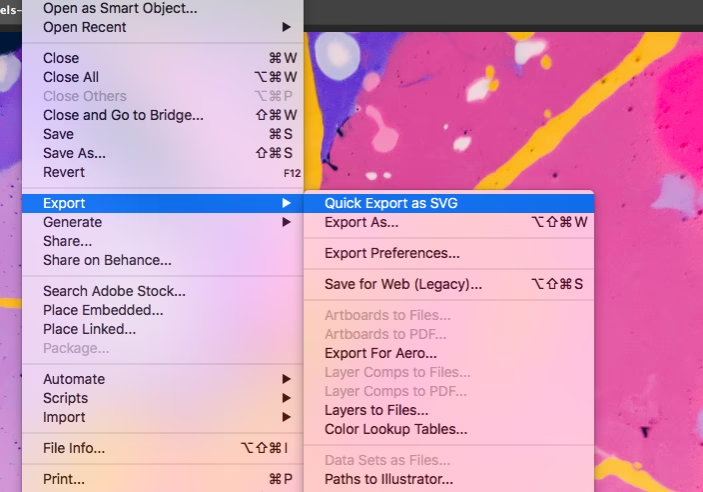
Selvom Photoshop primært arbejder med rastergrafik, kan det åbne SVG-filer og derefter eksportere dem som JPG. Her er trinnene:
- Åbn din SVG-billedfil i Photoshop. Når du åbner en SVG i Photoshop, vil du typisk blive præsenteret for en dialogboks, hvor du kan indstille størrelsen (dimensionerne) for det rasterbillede, der skal oprettes fra vektoren. Vælg den ønskede størrelse, da dette vil bestemme kvaliteten af den resulterende JPG.
- Gå til menuen 'Filer' > 'Eksporter'.
- Klik på 'Eksporter som...'.
- Vælg 'JPG' formatet fra rullemenuen for format.
- Juster billedstørrelse og lærredsstørrelse efter behov i eksportindstillingerne. Du kan også justere kvaliteten af JPG-komprimeringen her.
- Klik på 'Eksporter' for at gemme filen som en JPG.
Hvis du vil læse andre artikler, der ligner Hvad åbner en .SVG-fil? Din guide til SVG, kan du besøge kategorien Grafik.