

WebP er et moderne billedformat, der er udviklet af Google med det primære formål at optimere billeder til brug på internettet. I en verden hvor hastighed er afgørende for brugeroplevelsen på websites og søgemaskineoptimering, tilbyder WebP en markant fordel ved at levere billeder af høj kvalitet, men med betydeligt mindre filstørrelser sammenlignet med ældre formater som JPEG og PNG. For fotografer og designere, der ønsker at præsentere deres arbejde online effektivt, er kendskab til og håndtering af WebP-filer blevet stadig vigtigere.
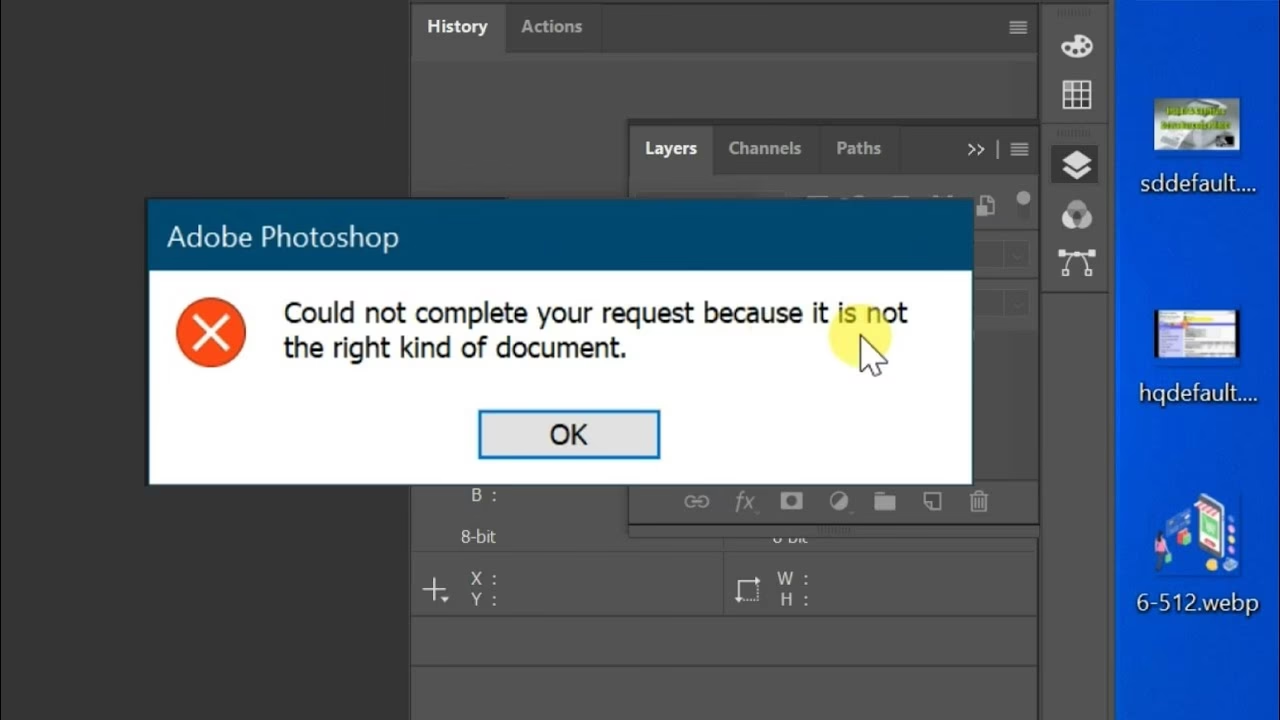
Traditionelt har det krævet plugins eller ekstern software at arbejde med WebP i billedredigeringsprogrammer som Adobe Photoshop. Dette har været en barriere for mange. Men med nyere versioner af Photoshop er denne begrænsning fjernet, hvilket gør arbejdet med WebP-filer langt mere strømlinet og integreret i den professionelle workflow.
Hvad er WebP-formatet?
WebP er designet til at være et universelt format for webbilleder, der understøtter både tabsfri og tabsfyldt komprimering. Dette giver en stor fleksibilitet. Tabsfri WebP bevarer al billedinformation og er ideel til grafik og billeder med skarpe kanter og farver, hvor selv den mindste kvalitetsforringelse er uønsket. Google har selv angivet, at tabsfri WebP kan reducere filstørrelsen med op til 26% sammenlignet med PNG-filer. Tabsfyldt WebP bruger forudsigende kodning til at komprimere billeder og er mest velegnet til fotografier. Her kan der opnås endnu større reduktioner i filstørrelsen sammenlignet med JPEG, ofte på op til 25-34% ved en tilsvarende SSIM-kvalitetsindeks. Formatet understøtter også gennemsigtighed (alfakanal) ligesom PNG og animation ligesom GIF, hvilket gør det utrolig alsidigt til webbrug.
Den primære fordel ved WebP er den forbedrede ydeevne på websteder. Mindre billedfiler betyder hurtigere indlæsningstider, hvilket forbedrer brugeroplevelsen, reducerer dataforbrug og kan have en positiv indvirkning på en hjemmesides placering i søgeresultaterne.
Du genkender nemt en WebP-fil på dens filendelse: .webp.
WebP-understøttelse i Adobe Photoshop
En af de mest betydningsfulde forbedringer for professionelle, der arbejder med billeder til web, kom med lanceringen af Photoshop version 23.2. Fra denne version og fremefter tilbyder Photoshop fuld, indbygget understøttelse for WebP-formatet. Dette betyder, at du ikke længere behøver at installere eksterne plugins eller justere specifikke præferenceindstillinger for at håndtere WebP-filer.
Den fulde understøttelse omfatter muligheden for at:
- Åbne eksisterende WebP-filer.
- Redigere WebP-filer.
- Gemme nye eller redigerede billeder som WebP-filer.
Denne integration strømliner workflowet betydeligt, især hvis du ofte arbejder med billeder optimeret til web.
Sådan åbner du en WebP-fil i Photoshop
At åbne en WebP-fil i Photoshop er nu lige så ligetil som at åbne enhver anden understøttet filtype, såsom JPEG, PNG eller TIFF. Du skal blot gå til menuen 'Fil' > 'Åbn' (eller 'File' > 'Open' på engelsk), navigere til placeringen af din WebP-fil og vælge den. Photoshop vil åbne filen direkte i redigeringsvinduet, klar til at blive bearbejdet.
Sådan redigerer du WebP-billeder i Photoshop
Når en WebP-fil er åbnet i Photoshop, kan du redigere den ligesom ethvert andet rasterbillede. Du kan anvende justeringslag, filtre, retouchere elementer, beskære, ændre størrelse og meget mere. Photoshop behandler WebP-billedet som standardpixeldata, så alle de velkendte redigeringsværktøjer er tilgængelige.
Det er vigtigt at huske, at WebP er et 'fladt' format (ligesom JPEG og PNG), hvilket betyder, at det ikke understøtter lag på samme måde som Photoshops eget PSD-format. Når du åbner en WebP-fil, vil den typisk åbnes som et enkelt baggrundslag. Hvis du udfører komplekse redigeringer med flere lag, skal du gemme filen i et format, der understøtter lag (f.eks. PSD eller TIFF) under redigeringsprocessen og først konvertere til WebP, når billedet er færdigt og skal eksporteres til webbrug.
Sådan gemmer du et billede som en WebP-fil i Photoshop
At gemme dit arbejde som en WebP-fil er også blevet en standardfunktion. Når du er klar til at gemme et billede som WebP, hvad enten det er et nyt billede, et redigeret WebP-billede eller et billede oprindeligt i et andet format:
- Gå til menuen 'Fil' > 'Gem som' (eller 'File' > 'Save As').
- I dialogboksen 'Gem som', vælg placeringen hvor du vil gemme filen.
- I dropdown-menuen 'Format', vælg 'WebP'.
- Klik på 'Gem'.
Når du gemmer som WebP, vil Photoshop typisk præsentere dig for yderligere indstillinger i en WebP-specifik dialogboks. Her kan du vælge mellem tabsfri og tabsfyldt komprimering. Hvis du vælger tabsfyldt, vil du sandsynligvis have en skyder til at justere kvaliteten. En højere kvalitet (f.eks. 80-90) vil give et billede, der visuelt minder meget om originalen, men med en større filstørrelse. En lavere kvalitet (f.eks. 50-70) vil reducere filstørrelsen yderligere, men kan introducere komprimeringsartefakter. Valget afhænger af balancen mellem ønsket billedkvalitet og den maksimale acceptable filstørrelse for dit formål.
Disse trin gør det utrolig nemt at integrere WebP i dit daglige arbejde, hvilket er essentielt for moderne webdesign og online publicering.
Konvertering af WebP-filer
Selvom WebP vinder frem, er JPEG og PNG stadig udbredte formater, og der kan opstå situationer, hvor du har brug for at konvertere en WebP-fil til et andet format for kompatibilitet, specifikke print workflows, eller brug i ældre software. Photoshop kan også bruge til disse konverteringer.
Konverter WebP til JPG i Photoshop
JPEG (eller JPG) er et af de ældste og mest udbredte billedformater, især til fotografier. Det bruger tabsfyldt komprimering, som effektivt reducerer filstørrelsen, men kan medføre et tab af billeddata. Selvom WebP ofte tilbyder bedre komprimeringseffektivitet end JPEG ved en tilsvarende kvalitet, er JPEG stadig uundværligt på grund af dets universelle kompatibilitet.
At konvertere en WebP-fil til JPG i Photoshop er simpelt:
- Åbn WebP-filen i Photoshop som beskrevet ovenfor.
- Gå til menuen 'Fil' > 'Gem som' (eller 'File' > 'Save As').
- I dialogboksen 'Gem som', vælg placeringen.
- I dropdown-menuen 'Format', vælg 'JPEG' (eller 'JPG').
- Klik på 'Gem'.
Når du gemmer som JPEG, får du mulighed for at justere kvaliteten (typisk på en skala fra 0 til 12 eller 0 til 100). En højere kvalitetsindstilling resulterer i en større filstørrelse, men bedre billedkvalitet. En indstilling mellem 70 og 90 er ofte et godt kompromis for webbrug, mens 90-100 er bedre til print eller arkivering, hvor filstørrelsen er mindre kritisk. Vælg 'Baseline (Standard)' eller 'Optimized' for webbrug. Undgå 'Progressive' medmindre du specifikt har brug for den effekt.
Konverter WebP til PSD i Photoshop
PSD (Photoshop Document) er Photoshops eget standardfilformat. Den store fordel ved PSD er, at det bevarer alle lag, justeringslag, masker, smarte objekter, tekstlag og andre redigerbare elementer, du har i dit dokument. Hvis du har åbnet en WebP-fil og påbegyndt en redigering, der involverer flere lag, skal du gemme dit arbejde som en PSD-fil for at bevare disse redigerbare elementer.
Sådan konverterer du en WebP-fil (eller rettere, gemmer dit arbejde baseret på en WebP-fil) til PSD:
- Åbn WebP-filen i Photoshop.
- Udfør eventuelle redigeringer, der kræver lag.
- Gå til menuen 'Fil' > 'Gem som' (eller 'File' > 'Save As').
- I dialogboksen 'Gem som', vælg placeringen.
- I dropdown-menuen 'Format', vælg 'Photoshop (*.PSD;*.PDD)'.
- Klik på 'Gem'.
Nu er dit arbejde gemt som en PSD-fil, og du kan genåbne den senere for at fortsætte redigeringen af de individuelle lag. Dette er den anbefalede arbejdsgang, når du starter med en WebP-fil, men planlægger at lave komplekse redigeringer.
WebP vs. JPG: En hurtig sammenligning
Det er nyttigt at forstå de grundlæggende forskelle mellem WebP og JPG, især når du vælger format til web:
| Egenskab | WebP | JPG |
|---|---|---|
| Komprimering | Tabsfi & Tabsfyldt | Kun Tabsfyldt |
| Gennemsigtighed (Alfa-kanal) | Ja | Nej |
| Animation | Ja | Nej |
| Filstørrelse (typisk) | Mindre end JPG/PNG ved tilsvarende kvalitet | Større end WebP ved tilsvarende kvalitet |
| Kvalitetspotentiale | Høj (både tabsfi og tabsfyldt) | God til fotografier (tabsfyldt) |
| Browserkompatibilitet | Moderne browsere (Chrome, Firefox, Edge, Safari mfl.) | Universel |
| Softwarekompatibilitet | God i nyere software (Photoshop 23.2+) | Universel |
| Primær brug | Web-optimerede billeder, grafik, animationer | Fotografier på web og offline |
Som tabellen viser, tilbyder WebP flere funktioner og bedre komprimering, hvilket gør det til et overlegent valg til mange webapplikationer, forudsat at kompatibilitet med ældre browsere eller software ikke er et kritisk problem. Men med den stigende understøttelse er WebP hurtigt ved at blive standarden.
Andre konverteringsværktøjer
Udover Photoshop findes der mange andre værktøjer til konvertering af WebP-filer. Dette kan være nyttigt, hvis du skal konvertere mange filer på én gang (batch-konvertering) eller foretrækker et simpelt online-værktøj. Der findes adskillige online-konvertere, hvor du kan uploade dine WebP-filer og downloade dem i et andet format som JPG, PNG, TIFF osv. Der findes også dedikerede grafiske softwareprogrammer (udover Photoshop), der understøtter WebP og kan bruges til konvertering. Valget af værktøj afhænger af dit behov for batch-behandling, privatliv omkring dine billeder (online vs. offline værktøjer) og den ønskede kontrol over komprimeringsindstillinger.
Ofte Stillede Spørgsmål (OSS)
Her er svar på nogle almindelige spørgsmål om WebP og Photoshop:
Kan jeg åbne en WebP-fil direkte i Photoshop?
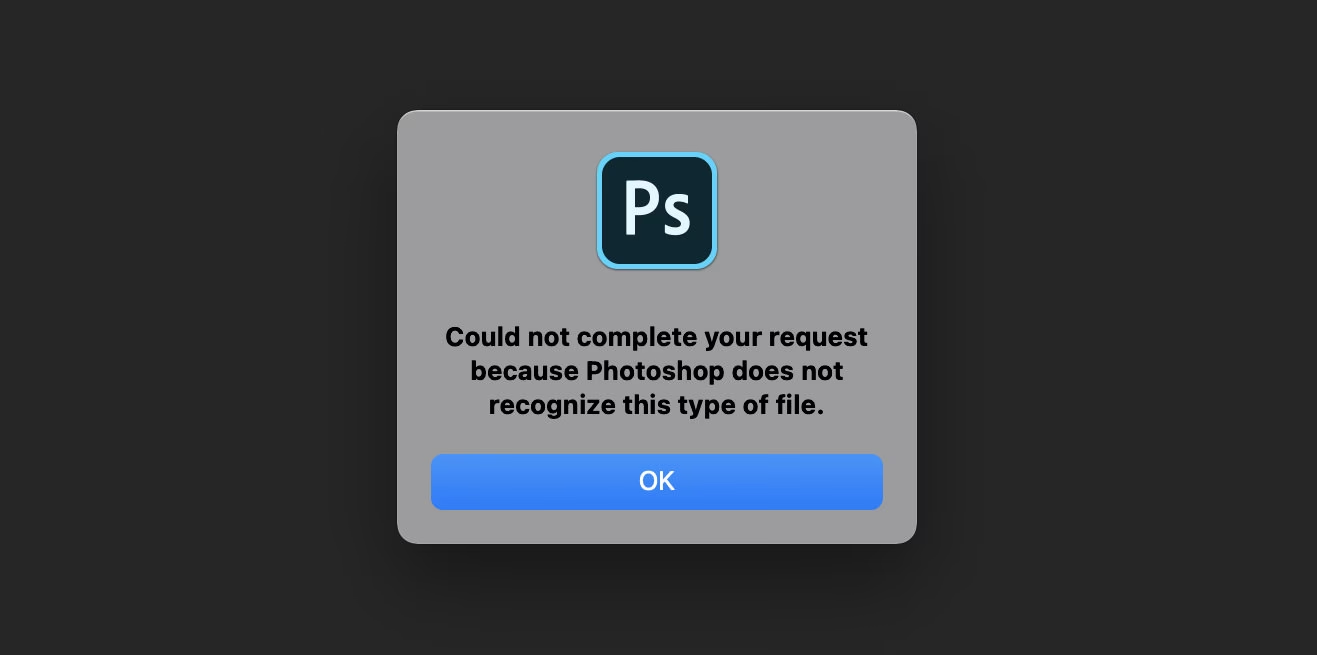
Ja, med Photoshop version 23.2 og nyere kan du åbne WebP-filer direkte uden behov for plugins.
Hvordan redigerer jeg WebP-billeder i Photoshop?
Når en WebP-fil er åbnet i Photoshop (version 23.2+), kan du redigere den som ethvert andet billedlag ved hjælp af Photoshops standardværktøjer og funktioner.
Er WebP tabsfi eller tabsfyldt?
WebP understøtter både tabsfi og tabsfyldt komprimering. Du kan vælge mellem de to, når du gemmer en fil som WebP i Photoshop.
Hvordan konverterer jeg WebP til JPG i Photoshop?
Åbn WebP-filen i Photoshop, gå til 'Fil' > 'Gem som', og vælg 'JPEG' fra format-dropdownen. Du kan derefter justere JPEG-kvalitetsindstillingerne.
Hvordan konverterer jeg WebP til PSD?
Åbn WebP-filen i Photoshop, gå til 'Fil' > 'Gem som', og vælg 'Photoshop (*.PSD)' fra format-dropdownen. Dette bevarer eventuelle lag, du har tilføjet under redigeringen.
Hvorfor skal jeg bruge WebP til mine billeder?
WebP giver mindre filstørrelser ved sammenlignelig kvalitet med JPG og PNG, hvilket resulterer i hurtigere indlæsningstider for websteder. Det understøtter også gennemsigtighed og animation.
Konklusion
Integrationen af fuld WebP-understøttelse i Photoshop version 23.2 og fremefter er en kærkommen forbedring for alle, der arbejder med billeder til web. Det fjerner behovet for eksterne værktøjer til grundlæggende håndtering af WebP-filer og strømliner processen med at oprette, redigere og eksportere web-optimerede billeder. Selvom konvertering til JPG eller PSD stadig kan være nødvendig i visse situationer, gør Photoshops indbyggede funktioner dette nemt og effektivt. At mestre arbejdet med WebP er essentielt i det moderne digitale landskab, og Photoshops forbedrede understøttelse gør det mere tilgængeligt end nogensinde før.
Hvis du vil læse andre artikler, der ligner Arbejd med WebP-filer i Photoshop, kan du besøge kategorien Fotografi.