
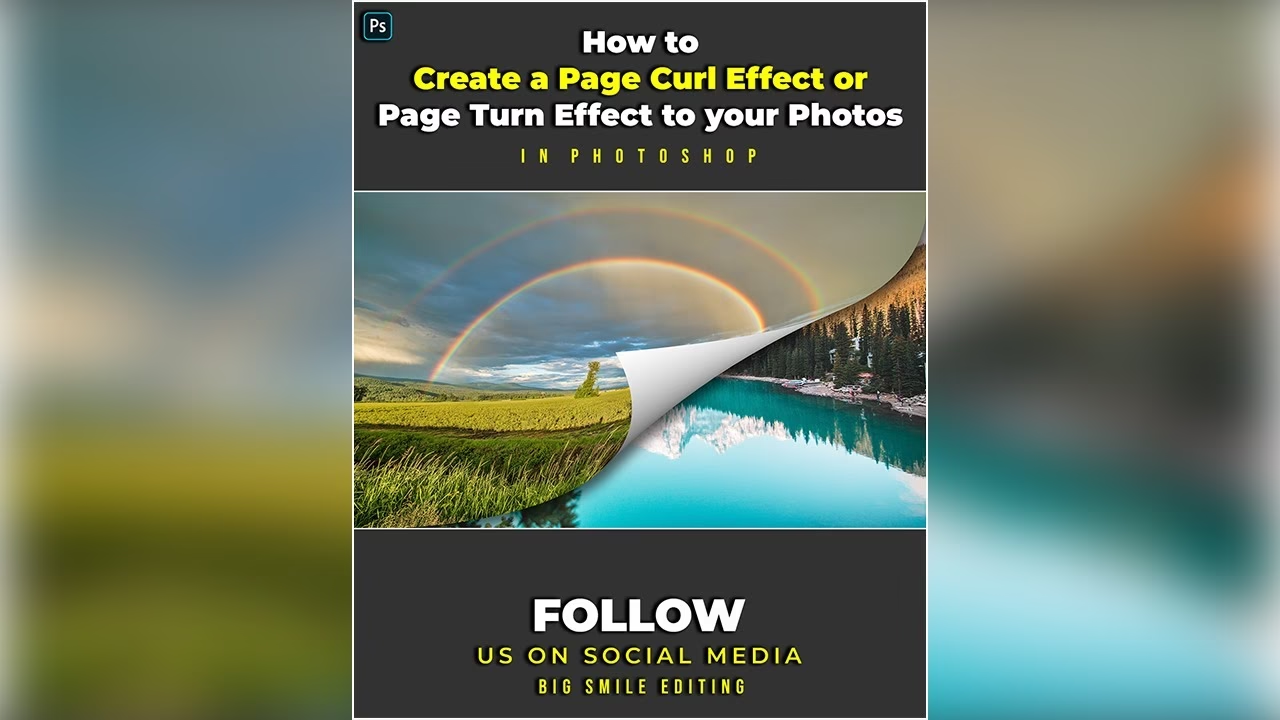

I en verden, hvor visuel præsentation er altafgørende, søger fotografer og billedredigerere konstant nye måder at få deres værker til at skille sig ud på. En fascinerende og dynamisk effekt, der kan tilføje et unikt flair til et statisk billede, er den såkaldte 'sidekrøl'-effekt (på engelsk 'page curl'). Denne effekt simulerer, at et hjørne af billedet bladres eller krøller væk, hvilket afslører enten et underliggende lag eller en baggrund. Det er en effekt, der kan bruges til at skabe overgange, tilføje dybde eller blot give et kreativt touch til dine kompositioner.
Forestil dig et billede, der ikke bare står stille, men som har en antydning af bevægelse, som om det er en side i en bog, der er ved at blive vendt. Det er præcis, hvad sidekrøl-effekten gør. Den tager et fladt billede og giver det en tredimensionel fornemmelse ved at animere det, så det ser ud, som om et hjørne løftes og krøller indad eller udad fra lærredet. Denne effekt er ikke kun visuelt tiltalende, men kan også bruges funktionelt, for eksempel til at indikere en overgang mellem to billeder eller til at afsløre tekst eller grafik under billedet.
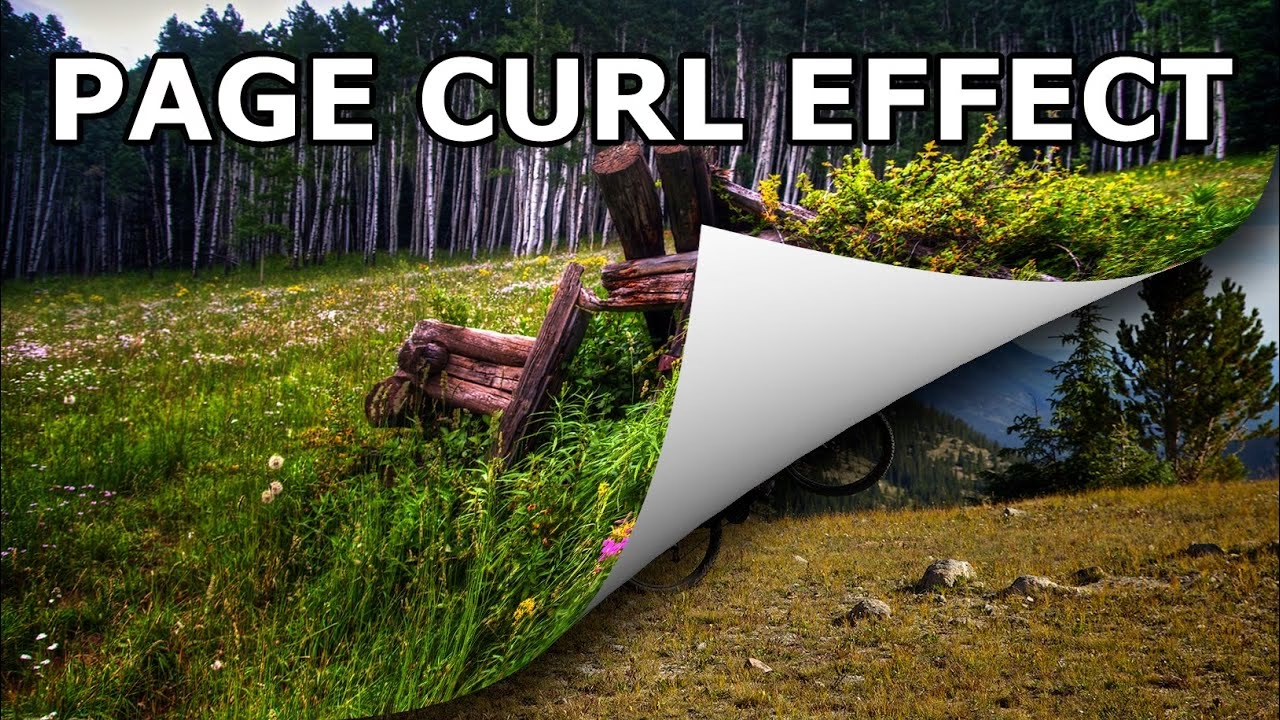
For at mestre denne effekt fuldt ud er det vigtigt at forstå de forskellige parametre, der styrer dens udseende og animation. Disse parametre giver dig fuld kontrol over, hvordan krøllen opfører sig, hvor den starter, hvor stor den er, og hvordan den ser ud visuelt, herunder skygger og farver på 'bagsiden' af den krøllede side.
-
Styring af Din Sidekrøl
- Retning: Åbn eller Luk
- Vinkel: Hvor Krøllen Begynder
- Rotation: Krøllens Orientering
- Radius: Størrelsen og Subtiliteten af Krøllen
- Udtoning (Fade Out): Billedets Gennemsigtighed
- Skygge: Realisme og Dybde
- Fremhævningsfarve og Baggrundsfarve: Bagsiden af Siden
- Animer og Procent: Statisk vs. Dynamisk
- Blanding (Blend): Kontrol over Distortionen
- Kreative Anvendelser af Sidekrøllen
- Ofte Stillede Spørgsmål om Sidekrøl-Effekten
- Konklusion
Styring af Din Sidekrøl
Når du anvender sidekrøl-effekten, får du adgang til en række indstillinger, der lader dig finjustere præcis, hvordan effekten skal se ud. Disse indstillinger er nøglen til at skabe alt fra en diskret bøjning af et hjørne til en dramatisk, fuldendt sidevending. Lad os dykke ned i de vigtigste parametre:
Retning: Åbn eller Luk
Parameteren Retning er fundamental, da den bestemmer animationens forløb. Du kan vælge mellem 'Åbn' (Open) og 'Luk' (Close). Når retningen er indstillet til 'Åbn', vil effekten animere, som om siden krøller sig væk fra billedet, og gradvist afslører, hvad der er under. Hvis du vælger 'Luk', vil animationen ske i modsat retning, som om en side, der allerede var krøllet væk, lægger sig fladt ned igen på billedet. Dette er især nyttigt, hvis du bruger effekten i en sekvens eller animation.
Vinkel: Hvor Krøllen Begynder
Parameteren Vinkel definerer startpositionen for sidekrøllen. Forestil dig en cirkel rundt om billedets centrum; vinklen angiver, hvor på denne cirkel krøllen 'begynder' at folde sig ud. En vinkel på 0 grader vil typisk starte krøllen fra toppen, mens 180 grader vil starte den fra den højre kant af billedet. Du kan også bruge en visuel kontrol på skærmen, som ofte består af en lille cirkel (til vinkel) og en pil (til rotation), til intuitivt at indstille denne position. At forstå samspillet mellem Vinkel og Rotationsparameteret er afgørende for at placere krøllen præcist, hvor du ønsker den.
Rotation: Krøllens Orientering
Mens Vinkel bestemmer startpunktet langs kanten, definerer parameteren Rotation selve retningen eller orienteringen af krøllen, når den folder sig ud. Hvis du for eksempel har indstillet Vinklen til 180 grader (startende fra højre kant), og du derefter indstiller Rotation til 130 grader, vil krøllen ikke bare folde sig ind fra højre, men den vil dreje, så den starter fra det øverste højre hjørne af billedet. Ligesom med Vinkel er der ofte en visuel kontrol (ofte repræsenteret ved en pil), der gør det nemt at justere rotationen visuelt sammen med vinklen. Dette samspil mellem Vinkel og Rotation giver en høj grad af præcision i placeringen af effekten.
Radius: Størrelsen og Subtiliteten af Krøllen
Parameteren Radius styrer størrelsen af selve krøllen. En større radiusværdi resulterer i en bredere, mere blid og subtil krølning, som om siden er tyk og stiv. En mindre radiusværdi skaber en strammere, mere udtalt krølning, som om siden er tynd og nemt bøjelig. Justering af radius er vigtig for at få effekten til at se realistisk ud i forhold til det materiale, du simulerer (f.eks. en tynd fotopapirside vs. en tyk bogside) og for at opnå det ønskede visuelle udtryk – fra en let bøjning af et hjørne til en markant foldning.
Udtoning (Fade Out): Billedets Gennemsigtighed
Parameteren Udtoning (Fade Out) kontrollerer opaciteten af det originale billede over den animerede sidekrøl. Dette parameter er især relevant under animation. Hvis Udtoning er indstillet til 1, vil det originale billede forblive fuldt dækkende (opakt) under hele animationen, hvilket betyder, at du kun ser den krøllede del og det, der er bag den. Hvis Udtoning sættes til 100, vil billedet gradvist blive helt gennemsigtigt i slutningen af animationen. Dette giver dig mulighed for at skabe en blød overgang, hvor billedet 'smelter' væk, efterhånden som siden krøller væk, hvilket kan være effektivt til at afsløre et helt nyt indhold nedenunder.
Skygge: Realisme og Dybde
Parameteren Skygge giver dig kontrol over mørket af den skygge, der kastes under den krøllede del af billedet. En realistisk skygge er afgørende for at give effekten dybde og overbevisning. Uden en ordentlig skygge kan effekten se flad og uvirkelig ud. Ved at justere dette parameter kan du simulere forskellige lysforhold og tilføje et lag af realisme, der får det til at se ud, som om siden rent faktisk løftes væk fra overfladen. En mørkere skygge skaber en dybere, mere dramatisk effekt, mens en lysere skygge giver et blidere udtryk.
Fremhævningsfarve og Baggrundsfarve: Bagsiden af Siden
Disse to farveparametre, Fremhævningsfarve (Highlight Color) og Baggrundsfarve (Background Color), giver dig kontrol over udseendet af bagsiden af den krøllede side. Fremhævningsfarven definerer en lysere farvetone, der simulerer, hvordan lyset reflekteres på bagsiden af siden. Baggrundsfarven definerer grundfarven (og opaciteten) på bagsiden af siden. Ved at justere disse farver kan du få bagsiden til at matche et specifikt tema, branding eller blot tilføje en kreativ farvetone, der passer til din komposition. Du kan for eksempel vælge en hvid eller grå farve for at simulere bagsiden af papir, eller du kan vælge en dristig farve for at skabe en mere stiliseret effekt. Baggrundsfarvens opacitet bestemmer, hvor gennemsigtig bagsiden er, hvilket kan lade dig se elementer bag den krøllede side, selv før den er fuldt krøllet væk.
Animer og Procent: Statisk vs. Dynamisk
Parameteret Animer (Animate) er en simpel afkrydsningsfelt, der tænder eller slukker for animationen af sidekrøl-effekten. Hvis 'Animer' er slået til, vil effekten afspille som en bevægelse. Hvis 'Animer' er slået fra, bliver effekten statisk, og du får adgang til parameteret Procent (Percentage). 'Procent' lader dig indstille, hvor langt effekten er 'gået'. En procent på 0 betyder ingen krøl, mens 100 procent betyder, at siden er fuldt krøllet væk (eller så langt som effekten tillader baseret på de andre parametre). Dette er perfekt til at skabe et statisk billede med et krøllet hjørne, for eksempel i en collage eller et grafisk design.
Blanding (Blend): Kontrol over Distortionen
Endelig styrer parameteret Blanding (Blend) procentdelen af det originale billede, der blandes med det forvrængede (den krøllede) billedområde. En blanding på 100% viser kun den forvrængede effekt, mens en lavere procentdel blander det originale billede ind over effekten. Dette parameter kan bruges til at finjustere overgangen mellem det flade billede og den krøllede del, eller til at skabe mere subtile, næsten gennemsigtige krølleeffekter.
Kreative Anvendelser af Sidekrøllen
Sidekrøl-effekten er mere end bare en visuel gimmick; den kan bruges til en række kreative formål inden for både fotografi og grafisk design. Her er et par idéer:
- Overgange: I video eller slideshows kan en animeret sidekrøl bruges som en stilfuld overgang mellem to billeder eller klip.
- Afsløring af Indhold: Brug effekten til at afsløre et 'skjult' budskab, et andet billede, eller en baggrund under det primære billede.
- Statisk Designelement: I print eller digitalt design kan et statisk billede med et let krøllet hjørne give et 'vintage' eller 'håndlavet' udseende, som om billedet er en fysisk genstand.
- Fokuspunkt: En velplaceret sidekrøl kan trække beskuerens øje mod et bestemt område af billedet eller simulere, at billedet bliver 'taget' eller 'løftet' fra siden.
- Interaktive Elementer: På websites kan en statisk sidekrøl med en lav procentdel antyde, at der er mere indhold 'under' billedet, hvilket inviterer brugeren til at interagere (hvis effekten er kodet interaktivt).
Ved at lege med parametrene som Vinkel, Rotation og Radius kan du ændre ikke kun udseendet, men også 'følelsen' af effekten. En krøl, der starter fra bunden, kan føles anderledes end en, der starter fra toppen. En stor, blød krøl kan virke mere elegant end en lille, stram krøl.
Ofte Stillede Spørgsmål om Sidekrøl-Effekten
Her er svar på nogle almindelige spørgsmål om brugen af sidekrøl-effekten:
| Spørgsmål | Svar |
|---|---|
| Kan jeg få krøllen til at starte fra et hvilket som helst hjørne? | Ja, ved at kombinere parametrene Vinkel og Rotation kan du præcist bestemme startpunktet for krøllen, hvilket effektivt lader dig starte den fra et hvilket som helst punkt langs billedets kant, herunder alle fire hjørner. |
| Hvordan får jeg effekten til at se mest realistisk ud? | Realismen afhænger meget af Skygge-parameteret og Radius-parameteret. En passende mørk skygge giver dybde, mens en passende radius (ikke for stram) ofte ser mere naturlig ud for de fleste 'papir'-simuleringer. Valg af en passende Fremhævningsfarve og Baggrundsfarve (ofte hvidlige eller grålige toner) bidrager også til realismen. |
| Hvad er forskellen på 'Animer' slået til og fra? | Når 'Animer' er slået til, skaber effekten en bevægelse, hvor siden gradvist krøller sig væk eller lægger sig ned. Når 'Animer' er slået fra, er effekten statisk, og du bruger 'Procent' til at vise et 'stillbillede' af krøllen på et bestemt punkt i dens forløb. |
| Kan jeg kontrollere hastigheden af animationen? | Informationen angiver ikke direkte en hastighedsparameter. Typisk vil hastigheden af animationen i et redigeringsprogram være bestemt af længden af det klip eller den tidslinje, effekten er anvendt på. En kortere varighed vil give en hurtigere animation, mens en længere varighed giver en langsommere animation. |
| Hvad afsløres under den krøllede side? | Effekten i sig selv afslører blot et baggrundsområde. Hvad der reelt er synligt 'under' afhænger af det lag eller den baggrund, billedet med sidekrøl-effekten er placeret over i dit billed- eller videoredigeringsprogram. Baggrundsfarve-parameteret styrer farven på selve bagsiden af den krøllede 'side'. |
Konklusion
Sidekrøl-effekten er et alsidigt værktøj i billedredigering, der kan tilføje et element af dynamik, realisme eller stil til dine statiske billeder. Ved at mestre de forskellige parametre – fra Retning og Vinkel til Skygge og Farver – kan du finjustere effekten præcist, så den passer til din kreative vision. Uanset om du ønsker at skabe en elegant overgang, afsløre skjult indhold eller blot tilføje et interessant visuelt element, giver sidekrøl-effekten dig de nødvendige redskaber til at opnå et professionelt og iøjnefaldende resultat. Leg med indstillingerne, eksperimenter med forskellige kombinationer, og opdag, hvordan denne simple, men effektive, teknik kan forvandle dine billeder.
Hvis du vil læse andre artikler, der ligner Skab Sidekrøl-Effekten i Dine Billeder, kan du besøge kategorien Fotografi.