

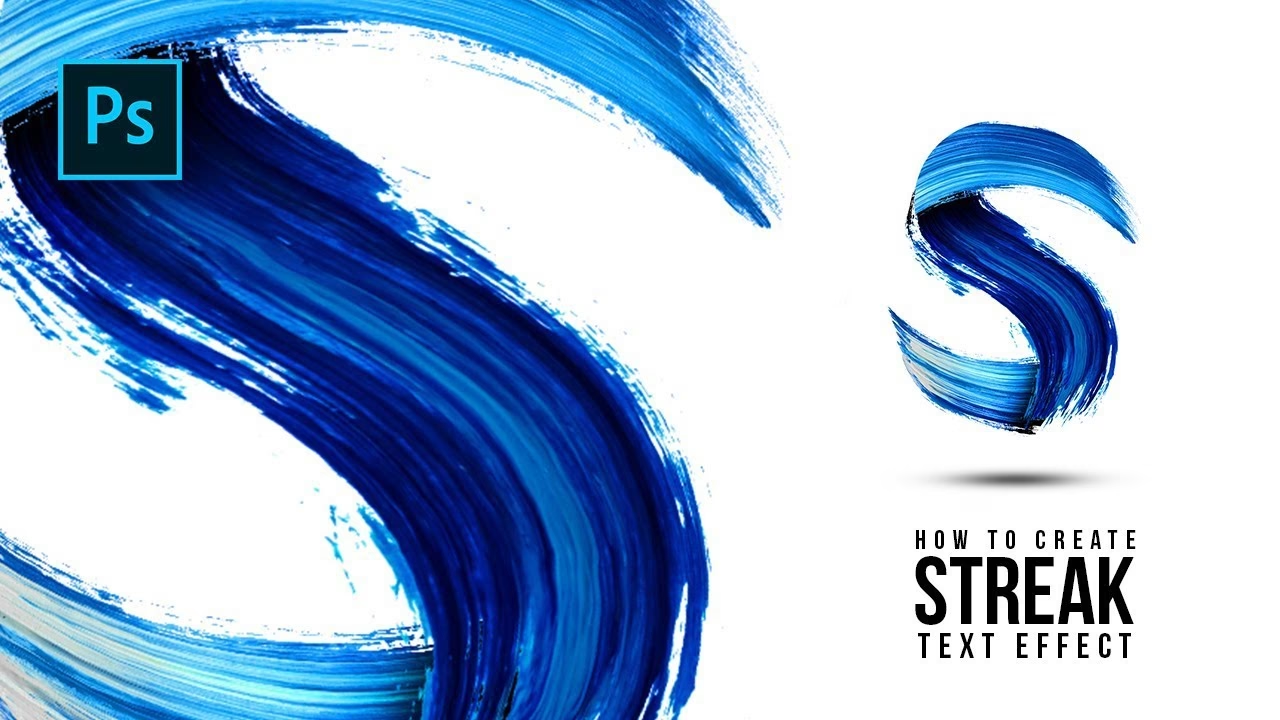
Adobe Photoshop er et uundværligt redskab for enhver, der arbejder med digitale billeder, fra fotografer til grafiske designere. Programmet tilbyder et væld af funktioner, der kan forvandle almindelige billeder til bemærkelsesværdige kunstværker. En af de mest populære og alsidige effekter, du kan skabe i Photoshop, er penselstrøgseffekten. Denne effekt kan tilføre dine designs en unik tekstur, dybde og en følelse af håndmalet ægthed. I denne artikel dykker vi ned i, hvordan du mestrer penselstrøgseffekten i Photoshop, herunder hvordan du kan anvende penselstrøg på dine udvalg – en funktion mange brugere ønsker at udnytte.
Adobe Photoshop er anerkendt som et kraftfuldt og brancheførende program til digital billedredigering og -manipulation. Det blev udviklet af Adobe Systems i 1988 og har siden da etableret sig som standarden for både professionelle og amatører. Med sine intuitive værktøjer, omfattende funktionssæt og muligheden for at anvende effekter med få klik, giver Photoshop dig mulighed for at forbedre og transformere billeder på utallige måder. Fotografer bruger det til at retouchere og anvende specialeffekter, webdesignere skaber vektorgrafik, og videoeditorer kan bruge det til motion graphics. Kort sagt, Photoshop tilbyder enorm fleksibilitet, når det kommer til at designe billeder fra bunden eller manipulere eksisterende indhold.
- Hvorfor Bruge Photoshop til Kreative Effekter?
- Forstå Penselstrøgseffekten
- Metode 1: Penselstrøgsfiltre
- Metode 2: Manuel Penselstrøg
- Penselstrøg på Udvalg (Marching Ants)?
- Penselindstillinger og Tilpasninger
- Kreative Anvendelser af Penselstrøg
- Tips til Begyndere og Avancerede Teknikker
- Sammenligning af Metoder
- Ofte Stillede Spørgsmål (FAQ)
- Konklusion
Hvorfor Bruge Photoshop til Kreative Effekter?
Adobe Photoshop er det foretrukne valg for mange på grund af dets robuste værktøjer og kapaciteter inden for digital billedbehandling. Det er blevet standarden for både professionelle og hobbyister. En af de primære årsager til Photoshops popularitet er det brede udvalg af funktioner, der gør det muligt for brugere at manipulere deres billeder på helt unikke måder.
For eksempel kan brugere skabe imponerende penselstrøgseffekter. Denne effekt giver mulighed for at tilføje et tekstureret udseende til ethvert billede. Ved at male eller tegne på lag inden i et billede kan kunstnere endda skabe illusionen af 3D-effekter. Med disse værktøjer kan kunstnere fremhæve detaljer i deres billeder, som måske ellers ville være svære at fange. Photoshop tilbyder også en intuitiv brugerflade, der gør det nemt og ligetil at skabe penselstrøgseffekter, selv for dem, der er nye inden for design.
Forstå Penselstrøgseffekten
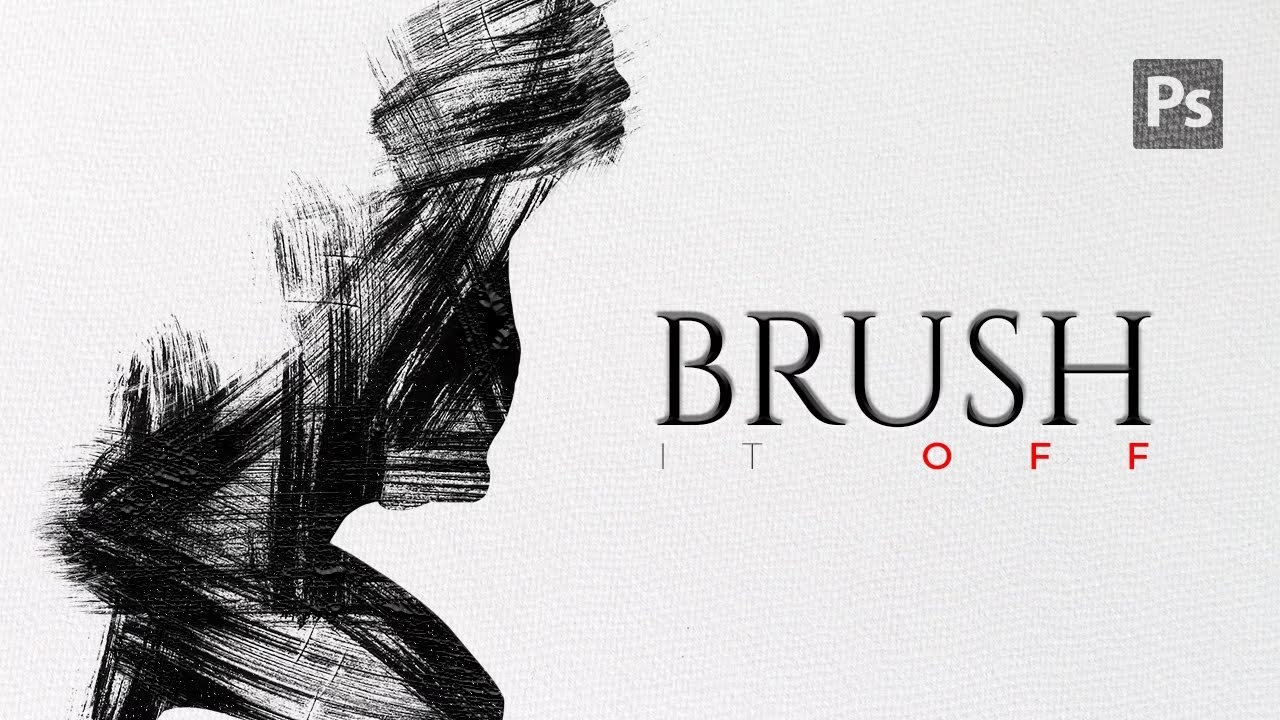
Penselstrøgseffekten simulerer udseendet af traditionelle penselstrøg. Det kan variere fra fine, detaljerede strøg til brede, teksturerede penselføringer. Effekten kan bruges til at give et billede et malerisk udseende, tilføje kunstnerisk flair, skabe baggrunde eller endda give tekst et unikt præg. Der er primært to hovedmetoder til at opnå penselstrøgseffekter i Photoshop: ved brug af filtre og ved manuelt at male med penselværktøjet.
Metode 1: Penselstrøgsfiltre
Den hurtigste måde at anvende en penselstrøgseffekt på et helt billede eller en del af det er ved at bruge Photoshops indbyggede filtre. Disse filtre analyserer billedets indhold og transformerer det til et malerisk udseende baseret på dine indstillinger.
Trin 1: Åbn Filter Galleriet
Start med at vælge det lag, du vil anvende effekten på. Gå derefter til menuen Filter > Filter Gallery (Filtergalleri). Dette åbner et nyt vindue med forskellige filterkategorier.
Trin 2: Vælg et Kunstnerisk Filter
I Filter Galleriet skal du vælge kategorien Artistic (Kunstnerisk). Her finder du flere filtre, der simulerer forskellige maleteknikker, herunder flere penselstrøgsrelaterede muligheder:
- Dry Brush (Tør Pensel): Simulerer effekten af at male med en tør pensel på et struktureret lærred, hvilket giver et groft, tekstureret udseende.
- Paint Daubs (Farveklatter): Omdanner billedet til farveklatter i forskellige størrelser og former.
- Spatter (Stænk): Skaber en stænket, akvarellignende effekt.
- Underpainting (Underliggende Maling): Simulerer effekten af at male over et struktureret lag.
Vælg et af disse filtre fra listen til venstre.
Trin 3: Juster Filterindstillingerne
Når du har valgt et filter, vises indstillingerne for dette filter til højre. Du kan justere forskellige parametre for at finjustere effekten. For eksempel, for Dry Brush filteret, kan du justere Brush Size (Penselstørrelse), Brush Detail (Penseldetalje) og Texture (Tekstur). Bevæg skydere for at se, hvordan ændringerne påvirker forhåndsvisningen af dit billede i vinduet. Eksperimenter med indstillingerne, indtil du opnår det ønskede udseende.
Når du er tilfreds, klik på OK for at anvende filteret på dit lag.
Metode 2: Manuel Penselstrøg
For mere kontrol og et ægte håndmalet udseende kan du bruge penselværktøjet til manuelt at male penselstrøg på et nyt lag over dit billede. Dette kræver mere tid, men giver dig fuld kreativ frihed.
Trin 1: Vælg Penselværktøjet
Vælg Brush Tool (Penselværktøjet) fra værktøjslinjen (genvej: B). Du kan også vælge en forgrundsfarve fra farvevælgeren i værktøjslinjen eller farvepanelerne.
Trin 2: Vælg den Rette Pensel
Åbn Brushes Panel (Penselpanel) (Window > Brushes). Her kan du vælge mellem en bred vifte af forudindstillede pensler. For en realistisk, håndmalet effekt, vælg pensler med uregelmæssige eller teksturerede kanter, såsom Oil Paint (Oliemaling), Charcoal (Trækul) eller forskellige Art History (Kunsthistorie) pensler. Du kan også downloade eller oprette dine egne brugerdefinerede pensler.
Trin 3: Juster Penselindstillinger
I indstillingslinjen øverst på skærmen (eller i Brush Settings Panel - Penselindstillinger panel, genvej: F5) kan du justere forskellige parametre for din valgte pensel:
Size(Størrelse): Bestemmer penselstrøgets tykkelse.Hardness(Hårdhed): Bestemmer kanten af penselstrøget (blød eller skarp).Opacity(Opacitet): Bestemmer gennemsigtigheden af penselstrøget.Flow(Flow): Kontrollerer, hvor hurtigt farven påføres.Brush Dynamics(Penseldynamik): I Penselindstillinger panelet kan du finjustere penslens adfærd, herunder formdynamik (ændrer størrelse, vinkel, rundhed), spredningsdynamik (spreder penselstrøgene) og farvedynamik (varierer farven inden for strøget). Hvis du bruger en tegnetablet, kan du også justere indstillinger forShape Dynamics(Formdynamik) ogTransfer(Overførsel) til at reagere på tryk og vinkel.
Trin 4: Begynd at Male
Opret et nyt, tomt lag over dit billede (Layer > New > Layer eller genvej: Ctrl/Cmd + Shift + N). Sørg for, at dette nye lag er aktivt. Begynd at male på dette lag ved at klikke og trække med musen eller pennen. Mal over de områder af billedet, hvor du ønsker penselstrøgene skal fremstå. Fordelen ved at male på et separat lag er, at du nemt kan redigere, slette eller ændre opaciteten af dine penselstrøg uden at påvirke det originale billede.
Penselstrøg på Udvalg (Marching Ants)?
Et meget almindeligt spørgsmål er, hvordan man anvender et penselstrøg langs kanten af et aktivt udvalg (de såkaldte 'marching ants'). Den direkte metode til at 'børste' langs kanten af et udvalg med penselværktøjets fulde dynamik er ikke at male direkte på selve udvalgskanten. Photoshop behandler udvalg som en defineret zone, ikke en sti, der kan følges af et værktøj på samme måde som en pensel.
Den standardfunktion, der minder mest om at 'pensle' et udvalg, er Edit > Stroke (Rediger > Strøg). Denne funktion anvender en solid farve, et mønster eller en gradient langs kanten af dit udvalg. Du kan indstille bredden, farven, og om strøget skal placeres inden for, uden for eller centreres på udvalgskanten. Men vigtigt: Denne metode bruger ikke dynamikken fra din valgte pensel (f.eks. tekstur, trykfølsomhed osv.). Den tegner blot en linje med den valgte farve og tykkelse.
For at opnå et penselstrøg langs kanten af et udvalg, der *inkluderer* penselens fulde dynamik, skal du bruge en mellemtrin: konvertering af udvalget til en sti.
Sådan Pensler du langs et Udvalg ved at bruge en Sti:
- Opret et Udvalg: Brug et hvilket som helst udvalgsværktøj (Lasso, Marquee, Magic Wand, Quick Selection Tool osv.) til at definere det område, du vil pensle langs kanten af.
- Konverter Udvalget til en Sti: Med udvalget aktivt, gå til menuen
Layer > New Fill Layer > Solid Color...(dette er en hurtig måde at få en sti automatisk, eller en mere direkte vej er via Sti-panelet, se nedenfor). En dialogboks vises; klik OK. En ny farvefyldningslag oprettes, og vigtigst af alt, en vektor maske oprettes, som er baseret på dit udvalg. Denne vektormaske er i virkeligheden en arbejdssti. Hvis du ikke ønsker farvefyldningslaget, kan du slette det, men vektormasken/stien bliver bevaret i Sti-panelet. Alternativt kan du gå tilWindow > Paths(Stier) for at åbne Sti-panelet. Med dit udvalg aktivt, klik på knappenMake work path from selection(Lav arbejdssti fra udvalg) nederst i Sti-panelet. - Forbered Penslen: Vælg
Brush Tool(Penselværktøjet) fra værktøjslinjen. Vælg din ønskede pensel (med tekstur, form osv.) og juster dens indstillinger (størrelse, opacitet, dynamik) i indstillingslinjen og Penselindstillinger panelet. Vælg din forgrundsfarve. - Opret et Nyt Lag: Opret et nyt, tomt lag over dit billede (
Ctrl/Cmd + Shift + N). Det er vigtigt at pensle på et separat lag for fleksibilitet. - Pensl Stien: Gå tilbage til
Paths Panel(Sti-panelet). Klik på den arbejdssti, du netop har oprettet fra dit udvalg for at gøre den aktiv. Nederst i Sti-panelet finder du knappenStroke Path with Brush(Pensl sti med pensel) (det er den cirkulære knap, der ligner en pensel). Klik på denne knap. Photoshop vil nu anvende din *aktive pensel* (med alle dens indstillinger og dynamik) langs den valgte sti. - Slet Stien (valgfrit): Når du er færdig, kan du klikke væk fra arbejdsstien i Sti-panelet (klik på det tomme område under stierne) for at deaktivere den, eller du kan trække den til papirkurven i panelet, hvis du ikke længere har brug for den.
Denne metode via konvertering til sti er den korrekte måde at få en pensel med dynamik til at følge en præcis linje defineret af et udvalg. Selvom brugeren nævnte at undgå penneværktøjet, er konvertering af et udvalg til en sti en automatiseret proces, der starter med et udvalg, ikke ved at tegne stien manuelt med penneværktøjet.
Penselindstillinger og Tilpasninger
Mestring af penselstrøgseffekter handler i høj grad om at forstå og udnytte penselindstillingerne. Panelet Brush Settings (Penselindstillinger, F5) er din bedste ven her. Udover grundlæggende størrelse og hårdhed, giver dette panel adgang til avancerede indstillinger, der kan revolutionere dine penselstrøg:
- Shape Dynamics (Formdynamik): Kontrollerer variation i størrelse, vinkel og rundhed inden for et enkelt strøg. Kan styres af tryk, tilt eller fader.
- Scattering (Spredning): Spreder penselspidserne væk fra strøgets primære linje. Nyttigt for effekter som stænk eller blade.
- Texture (Tekstur): Anvender en tekstur fra Photoshops mønsterbibliotek eller et brugerdefineret mønster til penselstrøget.
- Dual Brush (Dobbelt Pensel): Kombinerer to penselspidser for at skabe et nyt, sammensat udseende.
- Color Dynamics (Farvedynamik): Varierer forgrunds- og baggrundsfarver, eller nuance, mætning, lysstyrke og renhed inden for et strøg. Kan styres af tryk eller fader.
- Transfer (Overførsel) (tidligere Other Dynamics): Kontrollerer opacitet og flow variation inden for strøget. Kan styres af tryk eller fader.
- Brush Pose (Penselposition): Emulerer tilt og rotation af en pen.
- Noise (Støj): Tilføjer tilfældige pixel til strøget for et mere organisk udseende.
- Wet Edges (Våde Kanter): Simulerer effekten af akvarel, hvor farven ophobes langs kanten af strøget.
- Smoothing (Udglatning): Hjælper med at skabe glattere kurver, især nyttigt med en mus.
- Protect Texture (Beskyt Tekstur): Sikrer, at teksturen forbliver konsistent, når du bruger pensler med tekstur.
Ved at eksperimentere med disse indstillinger kan du skabe næsten uendelige variationer af penselstrøg, fra realistisk maling til abstrakte effekter.
Kreative Anvendelser af Penselstrøg
Penselstrøgseffekter er ikke kun til at efterligne maleri. De kan bruges kreativt på mange måder:
- Teksteffekter: Anvend et penselstrøg omkring tekst ved hjælp af
Layer Styles > Stroke(Lagstile > Strøg). Selvom dette typisk er en solid linje, kan du kombinere det med teksturerede tekstlag eller lagmasker for at give et mere penslet udseøg. Som nævnt tidligere kan du også konvertere tekst til en sti og pensle langs den for at opnå penseldynamik. - Fotomanipulationer: Brug penselstrøg til at blende elementer sammen, male over uønskede områder med tekstur, eller tilføje kunstneriske detaljer til et billede. Ved at male på lagmasker med teksturerede pensler kan du afsløre eller skjule dele af et lag med en penslet kant.
- Grafisk Design: Skab unikke baggrunde, rammer eller dekorative elementer. Penselstrøg kan tilføje en håndlavet, organisk følelse til digitale designs.
- Digital Kunst: Brug penselværktøjet som dit primære redskab til at male digitalt fra bunden, efterlignende traditionelle medier.
Tips til Begyndere og Avancerede Teknikker
For at mestre penselstrøgseffekter i Photoshop, her er et par tips:
- Arbejd i Lag: Mal eller anvend filtre på separate lag. Dette giver dig mulighed for at redigere, justere opacitet eller blandingstilstande uden at ødelægge det originale billede.
- Eksperimenter med Pensler: Brug tid på at udforske de indbyggede pensler og hent nye online. Forskellige penselspidser giver vidt forskellige resultater.
- Udnyt Penselindstillinger: Grav dybt ned i Penselindstillinger panelet. Det er her, du virkelig låser op for penselens fulde potentiale. Leg med dynamik, spredning og tekstur.
- Brug Lagmasker: Kombiner penselstrøg med lagmasker for at styre præcist, hvor effekten er synlig. Mal på masken med sort, hvid eller grå for at skjule, afsløre eller delvist vise effekten. Brug en tekstureret pensel på masken for en organisk overgang.
- Forstå Blandingstilstande: Eksperimenter med lagets blandingstilstande (Blending Modes) for at ændre, hvordan dine penselstrøg interagerer med lagene nedenunder.
- Øvelse Gør Mester: Manuelt at male penselstrøg kræver øvelse, især hvis du bruger en mus. En tegnetablet kan gøre processen meget mere intuitiv og give bedre kontrol over trykfølsomhed.
Sammenligning af Metoder
Her er en kort sammenligning af de primære metoder til at skabe penselstrøgseffekter:
| Metode | Beskrivelse | Kontrol | Resultat | Sværhedsgrad |
|---|---|---|---|---|
| Penselstrøgsfiltre | Anvender en algoritme til at simulere maleri på hele laget/udvalget. | Lav (justering via skydere) | Automatiseret, malerisk effekt. | Nem |
| Manuel Penselstrøg | Mal med penselværktøjet på et nyt lag. | Høj (fuld kontrol over hvert strøg) | Håndmalet, organisk udseende. | Medium (kræver øvelse) |
| Pensle langs Sti | Konverter udvalg/form til sti, pensl derefter stien med aktiv pensel. | Medium/Høj (kontrollerer pensel & sti) | Præcis penslet linje med penseldynamik. | Medium (kræver forståelse af stier) |
| Lagstil (Stroke) | Anvender en linje (typisk solid) langs lagets indhold eller maske. | Medium (størrelse, farve, placering) | Typisk en solid kontur, ikke dynamisk pensel. | Nem |
Ofte Stillede Spørgsmål (FAQ)
Q: Kan jeg anvende et penselstrøg direkte på mine 'marching ants' med min valgte pensels udseende?
A: Nej, ikke direkte. Funktionen Edit > Stroke anvender en solid linje. For at bruge din pensels dynamik langs kanten af et udvalg, skal du først konvertere udvalget til en sti og derefter 'pensle' stien ved hjælp af knappen i Sti-panelet.
Q: Hvad er forskellen på Penselstrøgsfiltre og manuelt at male?
A: Filtre anvender en effekt automatisk baseret på billedets indhold og forudindstillede algoritmer. Manuel maling med penselværktøjet giver dig fuld kontrol over hvert enkelt strøg, dets form, placering og udseende.
Q: Hvilke pensler er bedst til penselstrøgseffekter?
A: Det afhænger af den ønskede effekt. For et realistisk maleriudseende, brug teksturerede eller uregelmæssige pensler. For abstrakte effekter kan du eksperimentere med digitale eller specialdesignede pensler. Pensler med trykfølsomhed er ideelle, hvis du bruger en tegnetablet.
Q: Kan jeg gemme mine brugerdefinerede penselindstillinger?
A: Ja, når du har justeret en pensel til din smag i Penselindstillinger panelet, kan du klikke på ikonet nederst i panelet (lille 'ny pensel' ikon) for at gemme den som en ny forudindstillet pensel. Du kan også gemme hele penselsæt.
Q: Hvordan kan jeg tilføje tekstur til mine penselstrøg?
A: Du kan bruge indstillingen Texture i Penselindstillinger panelet til at vælge et mønster, der skal anvendes inden i penselstrøget. Du kan også bruge Dual Brush til at kombinere en penselform med en teksturpensel.
Konklusion
Adobe Photoshop er et alsidigt og kraftfuldt værktøj for enhver kreativ sjæl. Penselstrøgseffekten er blot ét eksempel på de mange måder, du kan transformere og forbedre dine billeder på. Uanset om du vælger den hurtige vej med filtre, den kontrollerede metode med manuel maling, eller den præcise teknik ved at pensle langs en sti, åbner du op for et væld af kreative muligheder. Ved at forstå værktøjerne, især penselens indstillinger og potentialet i at arbejde med lag og stier, kan du løfte dine digitale kreationer til et nyt niveau og give dem et unikt, personligt præg. Øv dig, eksperimenter, og lad dig inspirere af de utallige måder, du kan bruge penselstrøg til at fortælle din historie i billeder.
Hvis du vil læse andre artikler, der ligner Penselstrøgseffekter i Photoshop Guide, kan du besøge kategorien Fotografi.