
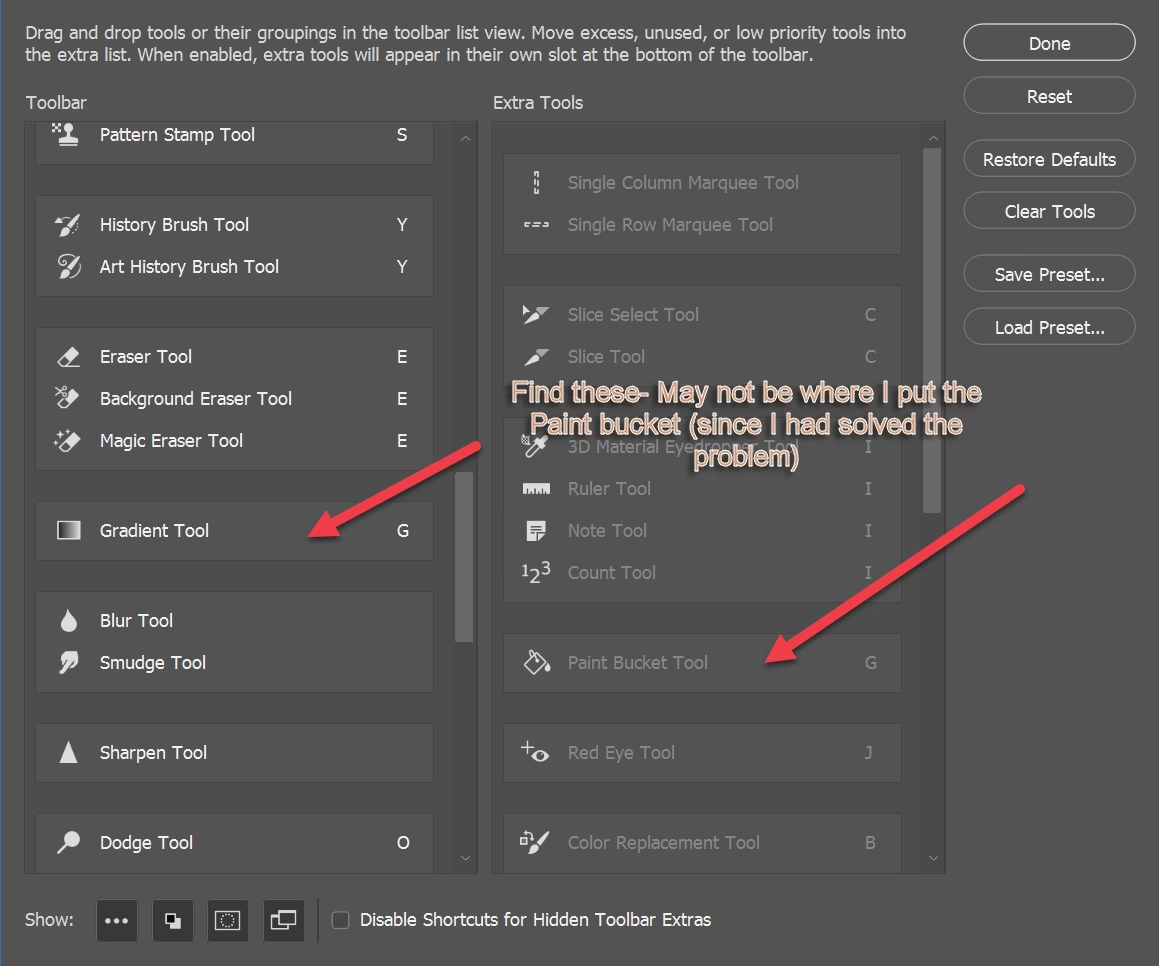

I verdenen af digital skabelse, hvor former og strukturer tager form på skærmen, er evnen til at give disse elementer visuel dybde og karakter fundamental. Et af de mest centrale værktøjer i denne proces, ofte undervurderet i sin enkelhed, er Paint Bucket-værktøjet. Forestil dig at have en digital pensel, der ikke bare maler streger, men øjeblikkeligt dækker et helt område med præcis den farve eller det mønster, du ønsker. Det er essensen af dette værktøj – en effektiv måde at definere udseendet af digitale overflader på. Paint Bucket-værktøjet er designet til at gøre netop dette: at lade dig vælge en bestemt farve eller en detaljeret tekstur og derefter anvende den på en overflade, ofte refereret til som et 'ansigt' i digitale modelleringskontekster. Det er ikke kun et værktøj til simpel farvefyldning; det er en port til at bringe realisme, variation og specifik æstetik til dine digitale kreationer. Uanset om du arbejder med enkle former eller komplekse strukturer, giver dette værktøj dig mulighed for hurtigt at transformere det visuelle udtryk af dine overflader.
Hvad Gør Paint Bucket-værktøjet Helt Præcist?
Kernen i Paint Bucket-værktøjets funktionalitet ligger i dets evne til at 'fylde' eller 'dække'. Når du har valgt et bestemt materiale – det kan være en ensfarvet nuance, et gradientforløb (afhængigt af softwarens kapaciteter, men baseret på kildeteksten fokuserer vi på farve eller tekstur) eller en kompleks billedfil, der fungerer som en tekstur – bliver dette materiale klar til at blive 'hældt' ud over en valgt digital overflade. Denne overflade, et 'ansigt' i en model, modtager øjeblikkeligt de visuelle egenskaber fra det valgte materiale. Det er en øjeblikkelig transformation, der sparer dig for manuelt at 'male' eller dække området, hvilket ville være tidskrævende og upræcist på komplekse flader.
De Primære Opgaver, Paint Bucket-værktøjet Mestrer
Selvom grundfunktionen er enkel – at anvende materiale – bruges Paint Bucket-værktøjet primært til tre vigtige opgaver i arbejdet med digitale overflader. Disse opgaver dækker forskellige stadier af design- og redigeringsprocessen og er afgørende for at opnå det ønskede visuelle resultat.
1. Erstatning af Solid Farve eller Tekstur med et Downloadet Teksturbillede
Dette er måske en af de mest almindelige og effektfulde anvendelser. Ofte starter man med en simpel farve på en overflade, eller måske en grundlæggende tekstur. Med Paint Bucket-værktøjet kan du nemt erstatte denne oprindelige farve eller tekstur med et mere detaljeret og ofte mere realistisk teksturbillede fra dit Teksturbibliotek. Forestil dig en simpel grå væg, der med et klik forvandles til autentisk murværk, rustikt træ eller poleret metal, alt sammen ved at anvende et passende teksturbillede. Denne mulighed for hurtigt at tilføje detaljer og realisme er uvurderlig, når man ønsker at give digitale elementer et troværdigt udseende. Processen indebærer at vælge det ønskede teksturbillede fra biblioteket og derefter bruge applikatoren til at 'male' over den eksisterende overflade, hvorved den gamle farve eller tekstur erstattes fuldstændigt.
2. Skalering af Teksturbilledet og Opløsning
Når en tekstur er anvendt på en overflade, er det sjældent, at den passer perfekt med det samme. Størrelsen på teksturen i forhold til overfladen er afgørende for det endelige udseende. En murværkstekstur, der er for lille, vil se unaturlig ud med alt for mange gentagelser af mursten, mens en tekstur, der er for stor, måske kun viser en lille del af mønsteret eller virker sløret. Paint Bucket-værktøjet, eller de tilhørende funktioner, der aktiveres, når værktøjet er i brug, giver dig mulighed for at skalere teksturen. Dette betyder, at du kan justere, hvor stort eller lille teksturbilledet skal fremstå på overfladen. Korrekt skalering er afgørende for, at teksturen ser naturlig og proportionel ud. Denne justering tager også højde for teksturens oprindelige opløsning; en højere opløsning giver mulighed for mere detaljer, selv når teksturen skaleres op, mens en lav opløsning hurtigt kan føre til et pixeleret eller sløret udseende ved opskalering. Evnen til at finjustere størrelsen sikrer, at teksturen passer perfekt til netop den overflade, den dækker.
3. Udskiftning af Teksturer under den Iterative Redigeringsproces
Design er ofte en proces med forsøg og fejl. Man prøver forskellige muligheder af for at se, hvad der fungerer bedst. I den iterative redigeringsproces, hvor man gentagne gange justerer og forbedrer et design, er evnen til hurtigt at skifte materialer på overflader yderst effektiv. Paint Bucket-værktøjet gør det nemt at udskifte én tekstur med en anden. Har du anvendt en trætekstur, men er i tvivl, om sten ville se bedre ud? Med dette værktøj kan du hurtigt vælge stenteksturen og anvende den, øjeblikkeligt se resultatet og sammenligne det med den tidligere version. Denne hurtige udskiftning er især nyttig i udkast-fasen, hvor du eksperimenterer med forskellige visuelle temaer, materialer og stemninger, uden at skulle bruge meget tid på at anvende og fjerne materialer manuelt. Det strømliner arbejdsgangen og opmuntrer til eksperimentering.
Applikatoren: Værktøjet i Hånden
Selve 'penslen', der bruges til at anvende det valgte materiale, kaldes applikatoren. Dette er den del af Paint Bucket-værktøjet, der interagerer direkte med den digitale overflade. Når Paint Bucket-værktøjet åbnes, bliver applikatoren automatisk aktiv og klar til brug. Du behøver altså ikke foretage et yderligere trin for at aktivere 'penslen'. For at gøre arbejdsgangen endnu hurtigere og mere flydende, kan applikatoren også genaktiveres ved blot at trykke på tasten 'B' på tastaturet. Dette er en almindelig genvej i mange programmer og gør det nemt at skifte til Paint Bucket-funktionen, uanset hvilket andet værktøj du måtte have valgt i øjeblikket. Applikatoren er det punkt, hvor dit valgte materiale møder overfladen, og den visuelle forvandling sker.
Brugergrænsefladen for Paint Bucket-værktøjet er typisk organiseret i menuen under to hovedkategorier eller faner: 'Vælg' og 'Rediger'. Disse faner giver adgang til forskellige aspekter af værktøjets funktionalitet.
Fanen 'Vælg'
Når du åbner Paint Bucket-værktøjet, er 'Vælg' (Select) som standard den aktive kategori. Denne fane er dedikeret til udvælgelse af de materialer, du ønsker at anvende. Her finder du adgang til forskellige biblioteker af materialer. Du kan vælge og anvende indbyggede materialer (ofte kaldet 'native materials'), som softwaren stiller til rådighed. Disse materialer kan typisk vælges fra en rullemenu, der organiserer dem i kategorier som farver, træsorter, sten, fliser osv. Det er her, du finder din digitale palet af tilgængelige farver og teksturer, klar til at blive anvendt med applikatoren. Fanen 'Vælg' handler altså udelukkende om at finde og klargøre det materiale, du vil bruge.
Fanen 'Rediger'
Ud over 'Vælg'-fanen findes der også en 'Rediger' (Edit) fane. Denne fane indeholder funktioner, der tillader manipulation af de valgte materialer. Hvad disse redigeringsmuligheder præcist indebærer (f.eks. justering af farvetone, lysstyrke, kontrast, gennemsigtighed, eller måske indstillinger for, hvordan teksturer flisebelægges på overfladen) er ikke specificeret i den foreliggende information. Det er dog klart, at formålet med denne fane er at give brugeren kontrol over de anvendte materialers udseende ud over blot at vælge dem fra et bibliotek. Mens 'Vælg' handler om hvad du anvender, handler 'Rediger' om hvordan det valgte materiale præsenteres eller tilpasses på overfladen. Da detaljerne for 'Rediger'-fanen ikke er beskrevet, kan vi kun konstatere dens eksistens og formodede formål baseret på navnet.
De Primære Funktioner i Oversigt
For at opsummere Paint Bucket-værktøjets kernefunktioner og deres formål, kan vi betragte de tre hovedopgaver i relation til hinanden:
| Opgave | Formål | Typisk Anvendelse | Nøglefordel |
|---|---|---|---|
| Erstatte farve/tekstur | Tilføje specifikke detaljer og realisme | Give en overflade sit første udseende (f.eks. træ, sten) | Hurtig og nem påføring af komplekse mønstre |
| Skalere tekstur | Tilpasse teksturens størrelse til overfladen | Finjustere udseendet efter påføring | Sikrer korrekt proportionering og visuel troværdighed |
| Udskifte teksturer | Hurtigt prøve forskellige visuelle muligheder | Under design- og udkast-processen | Effektiv iteration og sammenligning af designvalg |
Disse tre opgaver arbejder ofte sammen. Du starter måske med at erstatte en farve med en tekstur, derefter skalerer du teksturen, så den passer, og senere udskifter du måske teksturen helt, hvis du beslutter dig for et andet materiale.
Ofte Stillede Spørgsmål om Paint Bucket-værktøjet
Hvad er den grundlæggende funktion af Paint Bucket-værktøjet?
Den grundlæggende funktion er at anvende en valgt farve eller tekstur på en digital overflade eller et 'ansigt' i en model. Det dækker øjeblikkeligt et område med det valgte materiale.
Hvordan kan jeg aktivere Paint Bucket-værktøjet?
Værktøjet aktiveres typisk ved at åbne det fra værktøjslinjen. Applikatoren bliver automatisk aktiv. Du kan også hurtigt aktivere eller genaktivere det ved at trykke på tasten 'B' på dit tastatur.
Hvad er de tre primære opgaver, man bruger værktøjet til?
De tre primære opgaver er: 1) At erstatte en solid farve eller eksisterende tekstur med et nyt teksturbillede fra et bibliotek, 2) At skalere teksturbilledet for at tilpasse dets størrelse på overfladen, og 3) At udskifte teksturer hurtigt under redigerings- og designprocessen.
Hvad er formålet med 'Vælg' og 'Rediger' fanerne i menuen?
'Vælg'-fanen bruges til at browse og vælge det materiale (farve eller tekstur), du ønsker at anvende, typisk fra indbyggede biblioteker via en rullemenu. 'Rediger'-fanen indeholder muligheder for at justere og tilpasse de valgte materialers egenskaber, men de specifikke funktioner er ikke detaljeret i den tilgængelige information.
Hvorfor er skalering af teksturer vigtigt?
Skalering er vigtigt for at sikre, at teksturen ser realistisk og proportionel ud på overfladen. En forkert skaleret tekstur kan se unaturlig ud på grund af gentagelsesmønstre eller sløring, hvis den strækkes for meget.
Konklusion: Et Lille, men Kraftfuldt Værktøj
Paint Bucket-værktøjet fremstår måske som et simpelt redskab, men dets funktionalitet er fundamental for effektiv digital skabelse, især når det kommer til at definere udseendet af overflader. Evnen til hurtigt at anvende farver og teksturer, erstatte eksisterende materialer med detaljerede billeder, præcist skalere disse teksturer og nemt udskifte dem under den kreative proces gør det til en uundværlig del af værktøjskassen for enhver, der arbejder med digitale modeller eller billeder, hvor overfladeudseendet er vigtigt. Fra de indbyggede materialer til muligheden for at inkorporere egne teksturer, giver Paint Bucket-værktøjet brugeren magten til at bringe liv, realisme og karakter til deres digitale verdener med en bemærkelsesværdig lethed og effektivitet. Det er et vidnesbyrd om, at selv de mest basale værktøjer kan have en dybdegående indflydelse på det endelige visuelle resultat.
Hvis du vil læse andre artikler, der ligner Mesteren af Overflader: Paint Bucket-værktøjet, kan du besøge kategorien Fotografi.