

At vælge den rigtige malingfarve til dit hjem kan føles som en stor beslutning. Farver på små prøver ser ofte anderledes ud på en stor facade eller indvendig væg, og det kan være både tidskrævende og dyrt at købe og påføre fysiske farveprøver. Heldigvis lever vi i en digital tidsalder, hvor teknologi kan hjælpe dig med at visualisere, hvordan dit hjem vil se ud med forskellige farver, før du overhovedet åbner en malingspand. Spørgsmålet er: Kan du uploade et billede af dit hus og prøve malingfarver digitalt?
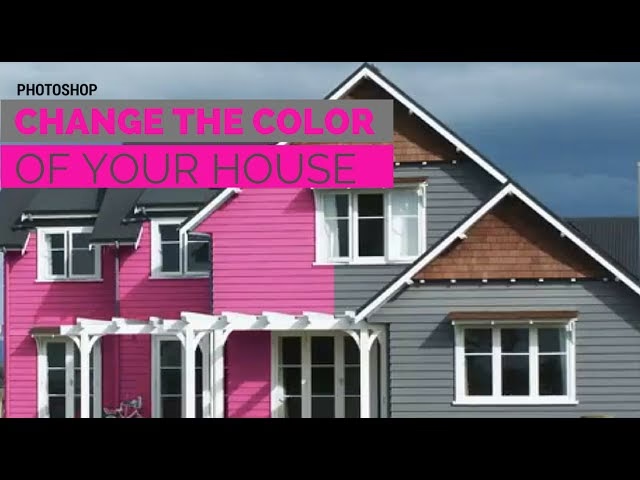
Ja, absolut! Der findes primært to veje til at gøre dette: Ved hjælp af dedikerede online farvevisualiseringsværktøjer og gennem mere avancerede billedredigeringsprogrammer som Photoshop.
- Brug af Dedikerede Farvevisualiseringsværktøjer
- Digital Farveændring med Billedredigeringssoftware (Photoshop)
- Forståelse af Farvebegreber: Nuance, Mætning, Lysstyrke, Skygge, Tone, Farvetone
- Etiske Overvejelser ved Digital Farveændring
- Hvorfor Ændre Husfarver Digitalt?
- Sammenligning: Farvevisualiseringsværktøj vs. Photoshop
- Ofte Stillede Spørgsmål
- Konklusion
Brug af Dedikerede Farvevisualiseringsværktøjer
En af de mest brugervenlige metoder er at anvende et farvevisualiseringsværktøj, der er specielt designet til formålet. Mange malingsproducenter og malerfirmaer tilbyder sådanne værktøjer på deres hjemmesider eller som mobilapps. Et eksempel nævnt er CertaPro Painters®' My PaintColors, som fungerer som et virtuelt malerværktøj.

Disse værktøjer er typisk meget intuitive:
- Du starter med at uploade et billede af dit eget hjem – enten udendørsfacaden eller et specifikt rum indendørs. Alternativt tilbyder mange værktøjer også et bibliotek af standardbilleder, du kan øve dig på.
- Når billedet er uploadet, bruger værktøjet typisk en form for billedgenkendelse eller giver dig mulighed for at "maskere" de områder, du vil male (f.eks. væggene, facaden, skodderne, døren).
- Derefter kan du vælge fra et bredt udvalg af farvepaletter, ofte direkte fra populære malingsmærker som Sherwin Williams, Benjamin Moore eller PPG.
- Med få klik kan du nu se, hvordan dit hus eller rum ser ud med den valgte farve. Du kan nemt skifte mellem forskellige farver for at sammenligne og finde den perfekte nuance.
Fordelene ved disse værktøjer er tydelige:
- Enkelhed: De er designet til almindelige forbrugere og kræver ingen særlige tekniske færdigheder.
- Hastighed: Du kan prøve tusindvis af farvekombinationer på få minutter.
- Realistisk visualisering: Selvom det er en simulering, giver det en god idé om, hvordan farven vil se ud i kontekst af dit eget hjem.
- Tids- og pengebesparelse: Du undgår at købe og teste utallige fysiske farveprøver.
Ulempen kan være, at nøjagtigheden afhænger af kvaliteten af dit uploadede billede og værktøjets sofistikation. Lysforhold på billedet kan påvirke, hvordan farverne vises. Desuden er du ofte begrænset til de farvepaletter, som værktøjet understøtter.
Digital Farveændring med Billedredigeringssoftware (Photoshop)
En mere avanceret og fleksibel metode er at bruge professionel billedredigeringssoftware som Adobe Photoshop. Denne tilgang bruges ofte af ejendomsfotografer, designere eller ambitiøse gør-det-selv-entusiaster, der ønsker fuld kontrol over processen.
I Photoshop ændrer du ikke fysisk farven, men manipulerer billedets pixels for at simulere et nyt malingsjob. Dette kræver en vis forståelse for lag, udvælgelsesværktøjer og justeringsmuligheder. Her er nogle af de teknikker, der typisk bruges:
Teknik 1: Lasso-værktøj, Lag og Farveoverlejring
Denne metode efterligner processen med at maskere og male et hus i virkeligheden. Du udvælger de områder, der skal have ny farve, og "maler" dem derefter digitalt på et separat lag.
- Åbn billedet: Start med at åbne billedet af dit hus i Photoshop.
- Udvælg området: Brug et udvælgelsesværktøj som Polygonal Lasso-værktøjet til præcist at markere de områder, du vil ændre farve på (f.eks. vægfacaden, men undgå vinduer, døre, tagrender osv.). Du kan bruge funktioner som "Tilføj til udvælgelse" eller "Træk fra udvælgelse" for at forfine markeringen. Det kan være nyttigt at udvide markeringen en smule (f.eks. 2 pixels) og fjerlette kanterne (f.eks. 1 pixel) for at give et mere naturligt udseende.
- Forbered laget: Dupliker baggrundslaget for at bevare originalen. Opret et nyt lag (eller klip udvælgelsen til et nyt lag) for de udvalgte områder. Arbejd altid på separate lag for at bevare fleksibiliteten og undgå at ødelægge originalbilledet.
- Anvend ny farve: Dobbeltklik på laget med de udvalgte områder for at åbne Lagstilindstillinger (Layer Style). Vælg "Farveoverlejring" (Color Overlay). Vælg den ønskede nye malingfarve.
- Juster blandingstilstand og opacitet: Skift blandingstilstanden (Blend Mode) for Farveoverlejringen til f.eks. "Farve" (Color) eller "Overlejring" (Overlay) for at lade tekstur og skygger fra den originale væg skinne igennem. Juster opaciteten (Opacity) (f.eks. til 75%) for at blande den nye farve mere realistisk med den underliggende tekstur.
Teknik 2: Justeringslag for Nuance/Mætning
Denne metode er ofte mere fleksibel, da den bruger et justeringslag, som kan redigeres når som helst uden at påvirke billedets pixels direkte.
- Dupliker baggrundslag: Start igen med en kopi af originalbilledet.
- Opret justeringslag: Gå til Lagpanelet og klik på ikonet for nye justeringslag (halvcirkelikonet) og vælg "Nuance/Mætning" (Hue/Saturation).
- Vælg farveområde: I egenskabspanelet for Nuance/Mætning kan du vælge at justere "Master" (alle farver) eller et specifikt farveområde (f.eks. "Røde", "Gule", "Grønne" osv.), der svarer til den originale farve på væggen. Du kan bruge pipetteværktøjet direkte i justeringslagets panel til at klikke på vægfarven i billedet for at definere det farveområde, der skal justeres.
- Juster nuance, mætning og lysstyrke: Træk i "Nuance"-skyderen for at ændre farven. Træk i "Mætning"-skyderen for at gøre farven mere eller mindre intens. Træk i "Lysstyrke"-skyderen for at gøre den lysere eller mørkere.
- Brug en Lagmaske: Justeringslaget kommer automatisk med en lagmaske. Lagmasken styrer, hvilke områder af billedet justeringen påvirker. Masken er som standard hvid (påvirker alt). Vælg masken i lagpanelet, og brug en sort pensel til at male over de områder, hvor du *ikke* vil have farveændringen (f.eks. vinduer, døre, tag). Brug en hvid pensel til at male over områder, hvor farveændringen skal være synlig. Dette giver meget præcis kontrol.
Teknik 3: Farveerstatningsværktøjet
Dette værktøj er designet specifikt til at erstatte en samplet farve med en ny, mens tekstur og skygger bevares.
- Vælg værktøjet: Find Farveerstatningsværktøjet (Color Replacement Tool), som typisk er grupperet med Penselværktøjet.
- Indstil indstillinger: I indstillingslinjen øverst kan du justere indstillinger som "Tilstand" (Mode - f.eks. Farve), "Sampling" (f.eks. Kontinuerlig, Engang, Baggrundsswatch), "Grænser" (Limits - f.eks. Find kanter) og "Tolerance". En højere tolerance fanger et bredere spektrum af lignende farver.
- Sample farven: Hold Alt-tasten nede (pipetteikonet vises) og klik på den farve på væggen, du vil erstatte. Slip Alt-tasten.
- Mal med den nye farve: Vælg din ønskede nye malingfarve som forgrundsfarve i farvevælgeren. Mal nu over de områder, hvor du vil erstatte den samplede farve. Værktøjet erstatter kun den samplede farve inden for tolerancen, mens det forsøger at bevare lys og skygge.
- Arbejd på et nyt lag (valgfrit, men anbefalet): Selvom værktøjet virker direkte på pixels, kan det være en god idé at oprette et tomt lag over billedet og sætte lagets blandingstilstand til "Farve" (Color), før du bruger Farveerstatningsværktøjet. Dette gør redigeringen ikke-destruktiv.
Forståelse af Farvebegreber: Nuance, Mætning, Lysstyrke, Skygge, Tone, Farvetone
Når du arbejder med digital farveredigering, især i Photoshop, er det nyttigt at kende til grundlæggende farvebegreber:
- Nuance (Hue): Henviser til de rene farver på farvehjulet (rød, orange, gul, grøn, blå, violet). Det er selve farven.
- Mætning (Saturation): Beskriver intensiteten eller renheden af farven. En fuldt mættet farve er meget levende, mens en umættet farve er tættere på grå.
- Lysstyrke (Lightness/Brightness): Angiver, hvor lys eller mørk farven er. Tilføjelse af hvid øger lysstyrken, tilføjelse af sort mindsker den.
- Farve (Color): Et mere overordnet begreb, der omfatter nuance, mætning og lysstyrke samt hvordan vi opfatter dem.
- Skygge (Shade): Skabes ved at tilføje sort til en nuance (f.eks. marineblå er en skygge af blå).
- Tone (Tone): Resultatet af at blande grå med en nuance.
- Farvetone (Tint): Dannet ved at tilføje hvid til en nuance (f.eks. lyserød er en farvetone af rød).
Disse begreber er fundamentale, når du bruger værktøjer som Nuance/Mætning-justeringslaget til at finjustere dine farveændringer.
Etiske Overvejelser ved Digital Farveændring
Mens digital farveændring er et kraftfuldt værktøj, især i ejendomsfotografi, er det vigtigt at overveje de etiske aspekter. Kan du ændre farven på et hus på et billede? Ja. Er det altid den rigtige ting at gøre? Det afhænger af konteksten.
I ejendomsfotografi er formålet at præsentere ejendommen på bedst mulig vis for potentielle købere. Mindre justeringer som farvekorrektion for at neutralisere et farvestik fra belysningen er almindeligt og acceptabelt. Men at ændre en markant farve på facaden digitalt, som ikke afspejler virkeligheden, kan være problematisk.
Hvornår er det typisk acceptabelt (og nyttigt):
- Visualisering af potentiale: At vise, hvordan et hus *kunne* se ud med en ny farve som inspiration for potentielle købere, der overvejer renovering. Dette bør dog klart kommunikeres som en visualisering, ikke den nuværende tilstand.
- Tidsbegrænsninger: Hvis et hus skal sættes til salg hurtigt, men et malerarbejde er planlagt, kan man vise en visualisering af det færdige resultat for at spare tid. Igen, klar kommunikation er nøglen.
- Markedsføringsmateriale: I brochurer eller online annoncer, hvor formålet er at vise forskellige muligheder eller potentialer ved en ejendom.
Hvornår er det potentielt uetisk:
- Vildledning af købere: At præsentere et billede med en digitalt ændret farve som den faktiske, nuværende farve på huset, uden at gøre opmærksom på ændringen. Dette kan føre til skuffelse og mistillid, når køberne ser ejendommen i virkeligheden.
- Skade på troværdighed: Gentagen brug af vildledende billeder kan skade ejendomsmæglerens eller fotografens troværdighed.
Kort sagt: Digital farveændring er et fantastisk værktøj til visualisering og planlægning, men når billedet bruges til at repræsentere ejendommen i dens nuværende stand, skal ærlighed og nøjagtighed have højeste prioritet.
Hvorfor Ændre Husfarver Digitalt?
Udover de åbenlyse fordele ved at spare tid og penge på fysiske farveprøver, er der flere gode grunde til at bruge digitale værktøjer til at visualisere malingfarver:
- Udforskning af muligheder: Du kan nemt prøve dristige farver eller usædvanlige farvekombinationer, som du måske ellers ville tøve med at teste i virkeligheden.
- Koordinering: Se hvordan en ny facadefarve vil matche taget, vinduesrammerne, døren og landskabet omkring huset.
- Sammenligning: Hav flere farvemuligheder side om side på dit eget husbillede for nemt at sammenligne dem.
- Deling: Del de digitalt farvelagte billeder med familiemedlemmer, venner eller en professionel maler for at få feedback.
- Planlægning: Brug visualiseringen som en klar plan for malerprojektet.
Sammenligning: Farvevisualiseringsværktøj vs. Photoshop
| Funktion | Farvevisualiseringsværktøj | Photoshop |
|---|---|---|
| Brugervenlighed | Meget høj. Designet til hurtig og enkel brug. | Lav til medium. Kræver indlæring af softwaren. |
| Fleksibilitet | Begrænset til de indbyggede funktioner og farvepaletter. | Meget høj. Fuld kontrol over udvælgelse, farvejustering og effekter. |
| Præcision af udvælgelse | Varierende, ofte baseret på automatisk genkendelse. | Meget høj, manuel udvælgelse med fine justeringsmuligheder. |
| Realismegrad | God til hurtig visualisering, kan mangle fine detaljer. | Potentielt meget høj, da tekstur og lys kan bevares og justeres. |
| Omkostning | Ofte gratis (web/app). | Kræver køb af softwareabonnement. |
| Målgruppe | Husejere, gør-det-selv. | Professionelle fotografer, grafikere, avancerede brugere. |
Ofte Stillede Spørgsmål
Kan jeg uploade et billede af mit eget hus?
Ja, de fleste farvevisualiseringsværktøjer og metoder i Photoshop er designet til, at du kan bruge dine egne billeder.
Hvor nøjagtig er den digitale farvevisualisering?
Nøjagtigheden afhænger af billedets kvalitet, lysforholdene på billedet, og hvor sofistikeret værktøjet eller din redigering er. Det er en stærk visualisering, men en fysisk farveprøve i dagslys på selve væggen er stadig den mest nøjagtige måde at se farven på.
Hvilket værktøj skal jeg vælge?
Hvis du bare hurtigt vil prøve forskellige standard malingfarver på dit hus uden at lære avanceret software, er et dedikeret farvevisualiseringsværktøj det nemmeste valg. Hvis du har brug for præcis kontrol, vil ændre mere komplekse områder, eller allerede ejer Photoshop, tilbyder Photoshop den største fleksibilitet.
Hvordan redigerer man farver generelt i Photoshop?
Til generelle farvejusteringer på et helt billede kan du bruge justeringslag som Nuance/Mætning eller Farvebalance (Color Balance). Disse er ikke-destruktive metoder.
Hvordan ændrer jeg farven på et specifikt område i Photoshop?
Udvælg området præcist (f.eks. med Lasso-værktøjet), og anvend derefter et justeringslag (f.eks. Nuance/Mætning) eller brug en Farveoverlejring via lagstilindstillinger, kun på det udvalgte område eller et lag skabt derfra. Brug en lagmaske for præcis kontrol.
Hvordan genfarver jeg selektivt med en pensel i Photoshop?
Opret et nyt, tomt lag. Vælg din ønskede nye farve som forgrundsfarve. Vælg Penselværktøjet og sæt lagets blandingstilstand til "Farve" (Color). Mal over de områder, du vil genfarve. Juster lagets opacitet for at styre intensiteten.
Konklusion
At visualisere malingfarver på dit eget hus digitalt er ikke kun muligt, men også en yderst effektiv måde at planlægge dit malerprojekt på. Uanset om du vælger et brugervenligt online værktøj for hurtige ideer eller dykker ned i de kraftfulde funktioner i Photoshop for præcis kontrol, giver digital visualisering dig mulighed for at eksperimentere med farvepaletter og se potentialet i dit hjem uden at påtage dig det fysiske arbejde eller omkostningerne ved farveprøver. Husk dog altid den etik, der ligger i at repræsentere ejendommen sandfærdigt, især i professionel sammenhæng. Med de rigtige værktøjer og en forståelse for processen er du godt rustet til at finde den perfekte farve til dit hjem.
Hvis du vil læse andre artikler, der ligner Visualiser Malingfarver på Dit Hus Digitalt, kan du besøge kategorien Fotografi.