

Fotografiets verden er konstant i udvikling, og grænserne mellem medier udviskes ofte. Et fascinerende område er ønsket om at give fotografier et udtryk, der minder om malerkunst – det, man ofte kalder en 'painterly' effekt. Dette handler ikke om at skjule, at det er et foto, men snarere om at tilføre det kvaliteter, der traditionelt associeres med maleri: synlige penselstrøg, rig tekstur, dynamisk farvebrug og en følelse af bevægelse eller spontanitet.
At opnå et 'painterly' look i Photoshop er en populær teknik, der kan forvandle et almindeligt billede til noget unikt og kunstnerisk. Det står i kontrast til det, der ofte beskrives som et 'lineært', 'plastisk' eller 'formelt lineært design'. Mens lineær kunst, som man ser hos mestre som Botticelli, Michelangelo og Ingres, fokuserer på præcis tegning, skyggelægning og en akademisk farvebrug for at skabe illusionen af tredimensionalitet med klare konturer og mønstre, handler 'painterly' om at nedtone de skarpe linjer og i stedet fremhæve tekstur, farve og dynamik.
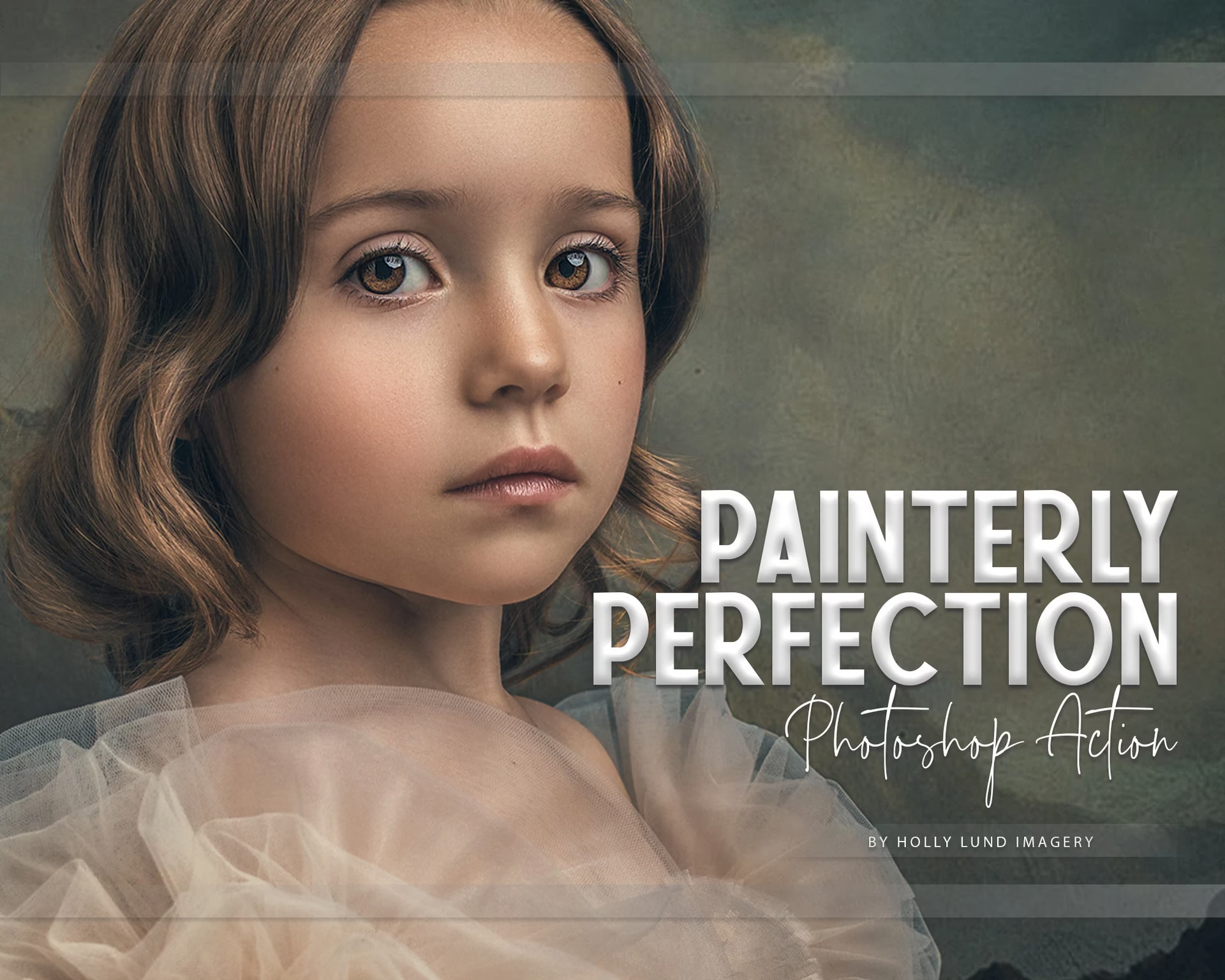
Hvorfor skulle man ønske at give sine fotos et malerisk udtryk? Der er mange grunde. For nogle handler det om at tilføre en følelse af tidløshed eller nostalgi. For andre er det et middel til at udtrykke en bestemt stemning eller følelse, som et rent fotografi måske ikke kan fange. Maleriske effekter kan blødgøre detaljer, fremhæve farver på en unaturlig, men kunstnerisk måde, og give billedet en håndlavet kvalitet, der appellerer til beskueren på et andet niveau end et knivskarpt fotografi.
Termen 'painterly' bruges primært om malerkunst, men den er også blevet anvendt i andre kunstformer. For eksempel kan nogle skulpturer have overflader, der med deres tilsyneladende tilfældige effekter indeholder træk af maleriskhed, selvom de ikke er penselstrøg i sig selv. Dette udvider forståelsen af, hvad 'painterly' betyder – det handler om overfladens behandling, om hvordan materialet (her pixels) manipuleres for at skabe en bestemt taktil og visuel fornemmelse. I dag er 'painterly' også blevet et almindeligt udtryk inden for digital billedbehandling, især i software og apps designet til at efterligne forskellige kunstneriske medier som oliemaling, akvarel eller endda stilarter fra kunstnere som Van Gogh eller Monet. De billeder, der kommer ud af denne proces, kaldes også 'painterly'.
Grundlæggende Tilgange i Photoshop
Der er flere veje til at opnå et malerisk udtryk i Photoshop, lige fra enkle filteranvendelser til mere komplekse, lagdelte teknikker. Valget af metode afhænger af det ønskede resultat, billedets udgangspunkt og din egen tålmodighed og kreativitet. Her er nogle af de mest almindelige tilgange:
- Brug af Filtre: Photoshop har en række indbyggede filtre, der kan simulere maleriske effekter. Filter Gallery indeholder underkategorien 'Artistisk', som er specielt designet til dette formål.
- Manuel Penselarbejde: En mere tidskrævende, men ofte mere overbevisende metode er at bruge penselværktøjet (Brush Tool) og male direkte på billedet eller på nye lag for at simulere penselstrøg og teksturer.
- Lagdeling og Blandingsindstillinger: Ved at duplikere billedet, anvende forskellige effekter på lagene og derefter justere blandingsindstillinger (Blend Modes) og opacitet, kan man opbygge komplekse maleriske effekter.
- Tilføjelse af Teksturer: Overlejring af lærreds- eller papirteksturer kan give billedet en håndlavet følelse og bidrage til det maleriske udtryk.
- Farve- og Tonejusteringer: Manipulation af farvemætning, kontrast og tonalitet er afgørende for at skabe den farvedybde og dynamik, der er karakteristisk for mange malerier.
Teknikker i Dybden: Fra Filter til Finpudsning
Metode 1: Filter Gallery - Den Hurtige Vej
Photoshops Filter Gallery (Findes under Filter > Filter Gallery) er et godt sted at starte for at få en idé om, hvordan forskellige maleriske effekter ser ud. Under 'Artistisk' finder du filtre som 'Paint Daubs', 'Dry Brush', 'Fresco', 'Oil Paint' (som også findes som et separat filter under Filter > Stylize), og mange flere. Disse filtre analyserer billedets farver og detaljer og forsøger at genskabe dem med simulerede penselstrøg eller teksturer.
Sådan gør du:
- Åbn dit billede i Photoshop.
- Dupliker baggrundslaget (Ctrl+J eller Cmd+J) for at arbejde destruktivt.
- Gå til Filter > Filter Gallery.
- Vælg 'Artistisk' mappen og eksperimenter med de forskellige filtre.
- Juster indstillingerne for det valgte filter (f.eks. penselstørrelse, detaljer, tekstur) for at finde det look, du ønsker.
- Klik OK.
Fordelen ved denne metode er dens hastighed. Ulempen kan være, at effekten nogle gange kan se lidt generisk eller for computereffektagtig ud, især hvis man ikke justerer indstillingerne omhyggeligt.
Metode 2: Manuel Penselarbejde - Den Kontrollerede Tilgang
Denne metode giver dig mest kontrol, men kræver også mest tid og øvelse. Ideen er at bruge penselværktøjet til at male over billedet. Dette gøres bedst på et nyt, tomt lag over billedet.
Sådan gør du (en simpel version):
- Åbn dit billede og dupliker baggrundslaget.
- Anvend eventuelt et filter som 'Surface Blur' (Filter > Blur > Surface Blur) på det duplikerede lag for at udjævne detaljerne og skabe et godt grundlag for penselstrøgene. Juster indstillingerne for at blødgøre billedet uden at miste alle kanter.
- Tilføj et nyt, tomt lag over det slørede lag.
- Vælg Penselværktøjet (Brush Tool).
- Hold Alt (Option på Mac) nede for midlertidigt at aktivere Eyedropper Tool og klik på en farve i billedet for at samle den op.
- Mal korte strøg på det nye lag, der følger formen og retningen af objekterne i billedet. Skift farve ofte ved at samle nye farver op fra billedet.
- Brug forskellige penselspidser (hardhed, størrelse, form) for variation. Overvej at bruge 'Art History Brush Tool' eller 'Mixer Brush Tool', som er designet specifikt til at blande farver på en maleri-lignende måde.
- Juster opaciteten af penselstrøgene eller laget for at lade noget af det underliggende billede skinne igennem.
Denne metode giver et meget mere autentisk resultat, da du selv styrer penselstrøgenes placering og udseende. Det kræver dog en vis forståelse for farve og form, og kan være tidskrævende for komplekse billeder.
Metode 3: Lagdeling og Blandingsindstillinger - Den Fleksible Tilgang
Denne tilgang kombinerer ofte brugen af filtre med lagmasker, blandingsindstillinger og justeringslag for at opbygge effekten gradvist.
Eksempel på lag-struktur:
- Baggrundslag (Originalt billede)
- Lag 1: Anvendt 'Surface Blur' filter.
- Lag 2: Anvendt et 'Artistisk' filter (f.eks. 'Paint Daubs'). Sæt lagets blandingsindstilling til f.eks. 'Multiply' eller 'Overlay' og juster opaciteten.
- Lag 3: Anvendt en tekstur (f.eks. et billede af et lærred). Sæt lagets blandingsindstilling til f.eks. 'Multiply' eller 'Soft Light' og juster opaciteten.
- Justeringslag: F.eks. 'Hue/Saturation' for at øge farvemætningen, 'Curves' for at justere kontrasten.
Ved at bruge lagmasker kan du vælge, hvor effekten skal være synlig. For eksempel kan du maskere filtereffekten væk fra områder, hvor du ønsker mere detalje (f.eks. øjne i et portræt), eller lade den være mest fremtrædende i baggrunde eller områder med mindre vigtige detaljer.
Sammenligning af Teknikker
| Teknik | Fordele | Ulemper | Bedst Til |
|---|---|---|---|
| Filter Gallery | Hurtig, enkel at bruge, mange forudindstillinger. | Kan se kunstig ud, begrænset kontrol over individuelle strøg. | Hurtige effekter, eksperimentering, grundlag for videre bearbejdning. |
| Manuel Penselarbejde | Maksimal kontrol, autentisk resultat, unikke effekter. | Meget tidskrævende, kræver øvelse og tålmodighed, kan være svært at få til at se naturligt ud. | Portrætter, specifikke kunstneriske visioner, billeder med få, store former. |
| Lagdeling & Blandingsindstillinger | Fleksibel, mulighed for at kombinere effekter, kan justeres løbende. | Kan blive kompleks med mange lag, kræver forståelse for blandingsindstillinger. | Bygge komplekse effekter, finjustere resultatet, ikke-destruktiv redigering. |
Ofte opnås de bedste resultater ved at kombinere disse teknikker. Start eventuelt med et filter som base, tilføj derefter manuelt penselarbejde i vigtige områder, og brug lagmasker og justeringslag til at finjustere farver, kontraster og effektens styrke.
Tips til et Overbevisende Resultat
- Start med et godt billede: Selvom maleriske effekter kan skjule nogle uperfektheder, fungerer de bedst på billeder med god komposition, lys og farver.
- Kend din stil: Der er mange forskellige maleriske stilarter. Ønsker du at efterligne oliemaling, akvarel, impasto (tykke penselstrøg), eller noget andet? Hav en klar idé om det ønskede look, før du starter.
- Vær subtil: En for kraftig effekt kan hurtigt få billedet til at se overbehandlet eller kunstigt ud. Start med lave indstillinger og byg effekten gradvist op.
- Fokus på vigtige områder: Brug lagmasker til at bevare skarphed eller detaljer i vigtige områder, f.eks. øjne i et portræt, eller lad effekten være mere fremtrædende i baggrunden.
- Tilføj tekstur: En lærreds- eller papirtekstur kan gøre underværker for at give billedet et autentisk maleri-look. Placer teksturen på et lag over dit billede og eksperimenter med blandingsindstillinger som 'Soft Light', 'Overlay' eller 'Multiply' og juster opaciteten.
- Juster farver og toner: Malerier har ofte en anden farvepalette og tonalitet end fotos. Leg med justeringslag som 'Hue/Saturation', 'Color Balance', 'Curves' eller 'Levels' for at give billedet en mere malerisk farvekarakter.
- Overvej korn/støj: En smule digital støj eller tilføjet 'korn' (Filter > Noise > Add Noise) kan undertiden bidrage til teksturen og få den digitale effekt til at virke mindre glat og mere organisk.
Ofte Stillede Spørgsmål
Q: Er det snyd at gøre et foto til et maleri?
A: Nej, det er blot en anden form for kunstnerisk udtryk. Fotografi har altid handlet om at manipulere virkeligheden for at skabe et ønsket resultat, og digital efterbehandling er et værktøj i denne proces, ligesom mørkekammer-teknikker var det tidligere. Det vigtigste er det endelige resultat og den kreative intention bag det.
Q: Hvilke typer fotos egner sig bedst til maleriske effekter?
A: Portrætter, landskaber og stilleben fungerer ofte godt. Billeder med interessante farver og teksturer i udgangspunktet kan give særligt gode resultater. Billeder med meget fine detaljer kan være sværere at arbejde med, hvis målet er et stærkt malerisk udtryk, da effekten ofte udglatter detaljer.
Q: Kan jeg bruge andre programmer end Photoshop?
A: Ja, mange andre billedbehandlingsprogrammer og specialiserede apps (både til computer og mobil) tilbyder maleriske effekter. Photoshop er dog et af de mest kraftfulde værktøjer, hvis du ønsker fuld kontrol over processen og mulighed for at kombinere forskellige teknikker.
Q: Hvordan undgår jeg, at effekten ser falsk eller overdreven ud?
A: Subtilitet er nøglen. Start med små justeringer og byg effekten op. Brug lagmasker til at kontrollere, hvor effekten er synlig. Undgå at maksimere alle indstillinger i filtrene. Studer rigtige malerier for at få en fornemmelse af, hvordan penselstrøg og farver opfører sig i forskellige stilarter.
Konklusion
At give dine fotografier et malerisk udtryk er en spændende måde at udforske din kreativitet og tilføre dine billeder en ny dimension af kunstnerisk dybde. Uanset om du bruger hurtige filtre, dedikerer tid til manuelt penselarbejde, eller bygger komplekse effekter med lag og blandingsindstillinger, åbner Photoshop op for et væld af muligheder. Ved at forstå forskellen mellem 'lineær' og 'painterly' og eksperimentere med forskellige teknikker, kan du forvandle dine fotos til unikke værker, der fanger beskuerens opmærksomhed og formidler en dybere følelse end et standardfotografi.
Hvis du vil læse andre artikler, der ligner Skab Maleri-Effekt på Billeder i Photoshop, kan du besøge kategorien Fotografi.