

At fange den perfekte hudtone i et fotografi kan være en af de største udfordringer for enhver fotograf og billedredigerer. Hudfarve varierer enormt – afhængigt af etnicitet, belysningens type og niveau, reflekterende overflader i nærheden og endda tidspunktet på dagen. Tænk bare på de mange nuancer, vi ser i løbet af en enkelt dag. Derfor findes der ikke én enkelt, magisk kombination af RGB- eller CMYK-værdier i Photoshop, der passer til alle situationer og producerer den eneste 'korrekte' hudfarve.
Men selvom der ikke findes en universel løsning, kan vi arbejde med retningslinjer. Specifikt kan vi bruge Photoshops Kurver justeringslag til at korrigere hudfarver, der ser unaturlige ud i et digitalt billede. Fordelen ved at korrigere hudtoner med en kurvejustering er, at det, der forårsagede farveskiftet i huden, sandsynligvis også påvirkede resten af billedets farver. Ved at rette huden bidrager du automatisk til at korrigere andre farver i hele billedet. Det er en kraftfuld teknik.
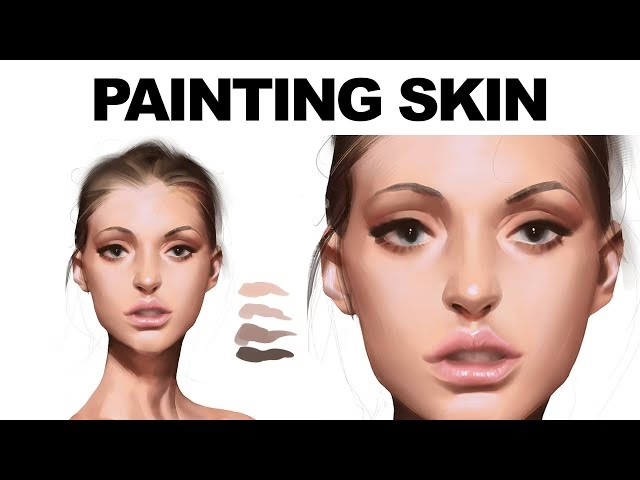
Hvorfor CMYK til Hudtoner?
Mange professionelle billedredigerere, især dem der arbejder med tryk, foretrækker at justere hudtoner i CMYK-tilstand. Hvorfor? Fordi CMYK-farverummet (Cyan, Magenta, Gul, Sort) ofte giver en mere intuitiv kontrol over de farvekomponenter, der udgør hudfarven. I CMYK kan du mere præcist isolere og justere de gullige, magentarøde og cyanblå nuancer, der tilsammen skaber hudens komplekse farve. RGB (Rød, Grøn, Blå) blander farver additivt, mens CMYK blander subtraktivt (som blæk på papir), hvilket for nogle gør justeringen af hudtoner mere præcis og forudsigelig.
Når det kommer til kaukasiske hudtoner, har erfaring vist, at tilfredsstillende resultater ofte opnås, når den gule værdi i huden er tæt på magenta-værdien – bestemt inden for ti point. Cyan-værdien skal typisk være mellem en tredjedel og en femtedel af magenta-værdien. Ofte er den gule værdi en smule stærkere end magenta, men dette er ikke en ufravigelig regel. Det er vigtigt at huske, at det er forholdet mellem de tre farver (Cyan, Magenta, Gul) snarere end de eksakte værdier, der fungerer som din guide. Dette forhold giver en generel retning for justering, når farven på et ansigt tenderer mod at se hummerrødt, ligblegt eller spøgelsesagtigt ud.
Som et eksempel kan en kombination omkring c10 m40 y45 k0 være almindelig for lys kaukasisk hud. Reklamer for mode og kosmetik reducerer typisk disse tal med omkring 25%, men forholdet mellem farverne forbliver ofte lignende. Dette eksempel er blot et udgangspunkt – din endelige justering vil altid afhænge af det specifikke billede og det ønskede æstetiske resultat.
Trin-for-Trin Guide: Justering med Kurver og Farveprøver
Her er en metode, der udnytter CMYK-tilstand, Kurver og farveprøveværktøjet til præcist at justere hudtoner:
Trin 1: Skift til CMYK-tilstand
Start med at konvertere dit billede til CMYK-farverummet. Gå til menuen Billede > Tilstand > CMYK-farve. Vær opmærksom på, at dette kan ændre billedets farver en smule, da det konverterer farverne fra ét farverum til et andet. Gem eventuelt en kopi af dit originale RGB-billede først.
Trin 2: Tag en Farveprøve af Huden
Vælg farveprøveværktøjet (Color Sampler Tool) i værktøjslinjen. I indstillingslinjen øverst på skærmen skal du indstille 'Prøvestørrelse' (Sample Size) til '3 x 3 Gennemsnit'. Dette sikrer, at du tager en gennemsnitlig farveprøve fra et lille område i stedet for en enkelt pixel, hvilket giver et mere repræsentativt resultat.
Placer nu markøren på en del af ansigtet, der ikke er et højlys eller en dyb skygge – et mellemtoneområde er ideelt. Klik én gang. Du vil se, at CMYK-værdierne for dette område vises i informationspanelet (Info Panel), sandsynligvis mærket som '#1'. Disse værdier repræsenterer udgangspunktet for din justering.
Trin 3: Åbn Kurver-justeringen
Gå til menuen Billede > Justeringer > Kurver. Dette åbner dialogboksen for Kurver. Hold nu Cmd + Shift (på Mac) eller Ctrl + Shift (på Windows) nede, og klik på den farveprøvemarkør, du lige har placeret på billedet. Umiddelbart ser det måske ikke ud af meget i billedet, men kig på informationspanelet. Du vil se, at det har tilføjet et nyt sæt CMYK-værdier under '#1', adskilt fra de første. Disse repræsenterer 'Før' og 'Efter' værdierne. Mens du justerer kurven, vil 'Efter'-værdierne i informationspanelet ændre sig og vise dig resultatet af din justering i realtid.
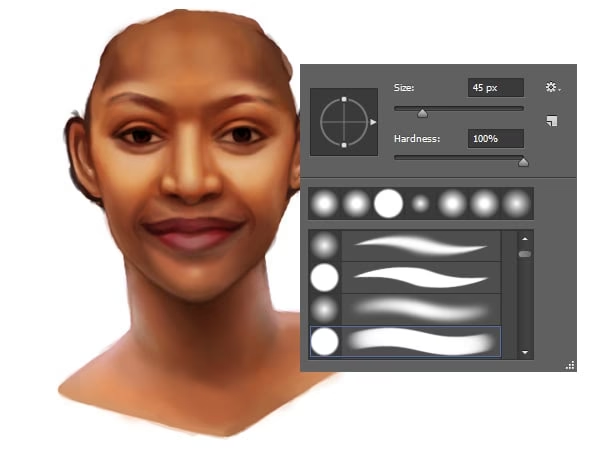
Derudover vil denne kommando også have placeret en lille prik på hver af de individuelle Cyan-, Magenta-, Gul- og Sort-kurver inde i Kurver-dialogboksen. Disse prikker repræsenterer farveprøvens placering på hver kanal. Du vil også se 'Input' og 'Output' tal for disse punkter i Kurver-dialogboksen. Disse tal kan være lidt anderledes end dem i informationspanelet – det er ikke vigtigt lige nu. Det er informationspanelets 'Efter'-værdier, der vil være din primære guide.
Trin 4: Juster de Individuelle Kanaler
I Kurver-dialogboksen skal du vælge en kanal fra rullemenuen (f.eks. 'Cyan'). Tryk på +-tasten på tastaturet, indtil markøren på kurven (den lille prik, der blev placeret i Trin 3) bliver sort. Dette sikrer, at du justerer præcis det punkt på kurven, der svarer til din farveprøve.
Brug nu piletasterne op eller ned på tastaturet til forsigtigt at flytte kurvepunktet. Mens du gør dette, skal du nøje overvåge 'Efter'-værdien for den pågældende kanal i informationspanelet. Målet er at justere kurven, indtil 'Efter'-værdien for den kanal nærmer sig det ønskede forhold i forhold til de andre kanaler, som beskrevet tidligere (f.eks. C er 1/3 til 1/5 af M).
Trin 5: Finjustering og Gentagelse
Fortsæt med at vælge de andre kanaler ('Magenta', 'Gul', 'Sort') én efter én og justere deres kurver ved hjælp af piletasterne, mens du holder øje med informationspanelet. Du skal sandsynligvis gå frem og tilbage mellem kanalerne flere gange og foretage små justeringer, indtil forholdet mellem Cyan, Magenta og Gul (og Sort, hvis relevant) i 'Efter'-værdierne i informationspanelet tilnærmer sig det ønskede mål.
Husk, at dette er en iterativ proces. En ændring i én kanal vil påvirke billedets overordnede farve, hvilket kan kræve små justeringer i de andre kanaler igen. Når du har opnået det ønskede forhold baseret på de numeriske værdier i informationspanelet, bliver yderligere korrektion af hudfarven et æstetisk spørgsmål. Se på billedet som helhed og finjuster, indtil det ser rigtigt ud for dig.
Trin 6: Ryd Farveprøven
Når du er tilfreds med resultatet, skal du klikke 'OK' i Kurver-dialogboksen for at anvende justeringen. For at fjerne farveprøvemarkøren fra billedet skal du vælge farveprøveværktøjet igen og klikke på 'Ryd' (Clear) i indstillingslinjen øverst.
Variationer for Forskellige Hudtoner
Mens retningslinjerne for kaukasisk hud (Y ≈ M, C = 1/3-1/5 M) er et godt udgangspunkt, er det vigtigt at anerkende, at hudtoner varierer betydeligt. Den samme CMYK-ratio vil naturligvis ikke gælde for alle. Her er et par observationer baseret på den oprindelige information:
- Sort Hud: Kompositionen af sort hud er typisk stærkere i både Cyan og Magenta end kaukasisk hud. Ofte øges Cyan-værdien til omkring halvdelen af Magenta-værdien. Enhver smule Sort (K) kan betragtes som en del af Cyan-beregningen i dette forhold. Resultatet er et enormt spektrum af brune nuancer.
- Asiatisk Hud: Asiatiske hudtoner, som der også findes mange variationer af, er generelt lidt stærkere i både Gul og Cyan sammenlignet med eksemplet for kaukasisk hud.
Disse er generelle observationer, ikke faste regler. Den bedste tilgang er altid at bruge farveprøveværktøjet på en repræsentativ del af huden i dit specifikke billede og derefter justere Kurver ud fra disse værdier, med de nævnte forhold som en vejledende retning snarere end et ultimativt mål.
| Hudtone | Vejledende CMYK-Forhold (C:M:Y) |
|---|---|
| Kaukasisk | C ≈ 1/3 til 1/5 af M, Y ≈ M (oftest lidt stærkere Y) |
| Sort | C ≈ 1/2 af M (inkl. K), Stærkere C & M generelt |
| Asiatisk | Stærkere C & Y end kaukasisk eksempel |
Ekstra Tip
Hvis du er i tvivl under justeringen, er det ofte bedre at 'fejle' på den varme side. En let varm hudtone opfattes typisk som mere levende og flatterende end en kold eller grønlig tone. Når du er færdig med justeringerne i CMYK, kan du vende tilbage til RGB-tilstand, hvis det er dit foretrukne arbejdsfarverum.
Ofte Stillede Spørgsmål
Hvorfor CMYK og ikke RGB til hudfarver?
CMYK farverummet adskiller farverne på en måde, der for mange er mere intuitiv, når det kommer til at justere de specifikke komponenter (Cyan, Magenta, Gul) der udgør hudtoner. Det giver ofte en mere præcis kontrol over nuancerne sammenlignet med RGB.
Skal værdierne i informationspanelet være helt præcise?
Nej, de eksakte værdier er mindre vigtige end forholdet mellem dem. Retningslinjerne (f.eks. Y ≈ M, C = 1/3-1/5 M) er det, du skal stræbe efter. De præcise tal vil variere fra billede til billede.
Hvad med andre hudtoner end kaukasisk?
De nævnte forhold er primært for kaukasisk hud. For sort hud er Cyan og Magenta typisk stærkere, med Cyan omkring halvdelen af Magenta (inkl. Sort). Asiatiske hudtoner er ofte stærkere i Gul og Cyan. Brug altid farveprøveværktøjet på dit specifikke billede som udgangspunkt og juster ud fra de værdier, du finder der, med de generelle observationer som vejledning.
Hvad hvis jeg ikke kan få tallene til at passe præcist til forholdet?
Retningslinjerne er netop det – retningslinjer. Målet er at komme så tæt på som muligt, men den endelige justering er også et æstetisk valg baseret på, hvordan billedet ser ud. Hvis du skal vælge, så fejl på den varme side.
Er dette den eneste måde at justere hudfarver på?
Nej, Photoshop tilbyder mange værktøjer til farvekorrektion. Men metoden med at bruge farveprøveværktøjet og justere Kurver i CMYK-tilstand er kendt for sin præcision, især når man arbejder med at opnå specifikke, naturlige hudtoner.
Ved at mestre denne teknik med CMYK, Kurver og farveprøveværktøjet får du et kraftfuldt redskab til at opnå naturlige og tiltalende hudtoner i dine fotografier, hvilket bidrager til et mere professionelt og poleret resultat.
Hvis du vil læse andre artikler, der ligner Sådan Justerer Du Hudfarver i Photoshop (CMYK), kan du besøge kategorien Fotografi.