
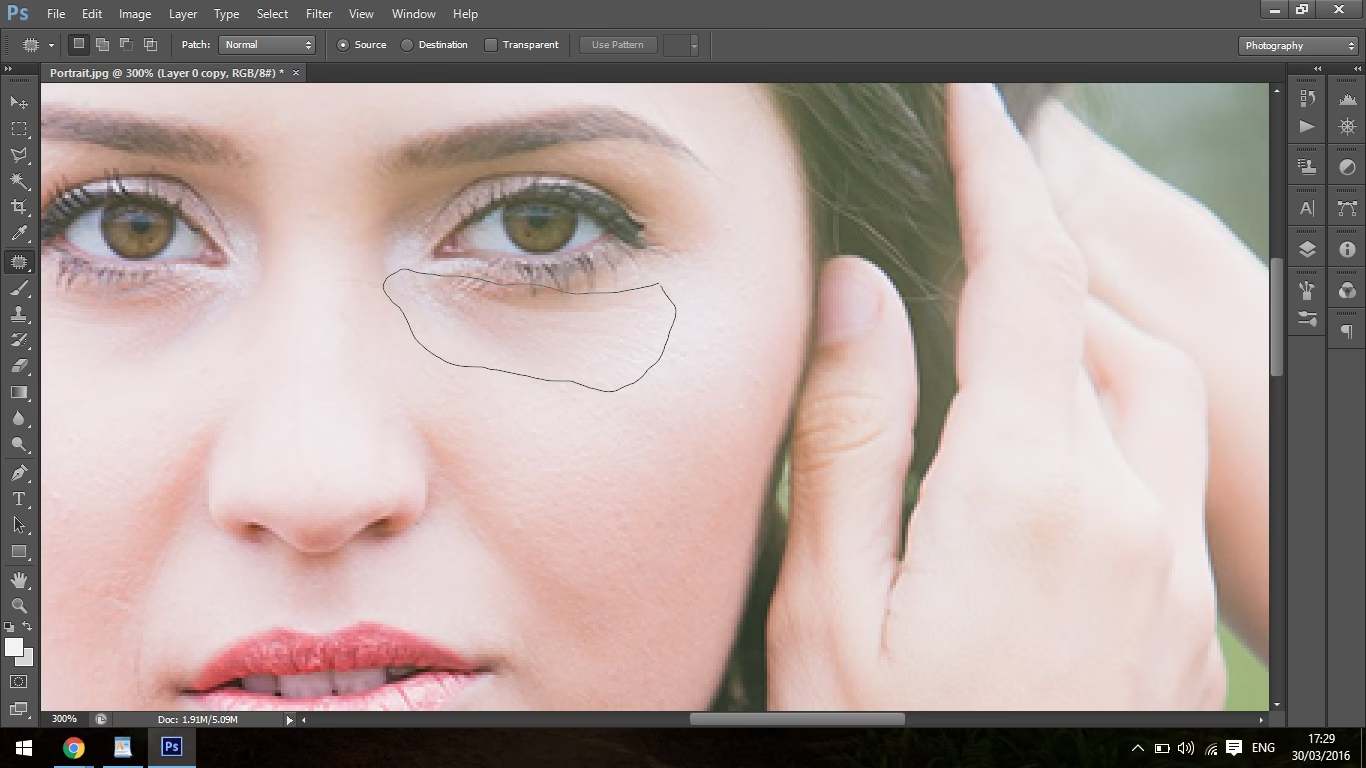

Mange fotografer og billedredigerere stifter hurtigt bekendtskab med behovet for at rydde op i deres billeder. Det kan være alt fra små støvpletter på sensoren, der har manifesteret sig som irriterende prikker, til større, uønskede objekter i baggrunden, eller måske endda behovet for at duplikere et bestemt mønster eller en tekstur for at forbedre et billede. Adobe Photoshop tilbyder et væld af værktøjer til denne type opgaver, men et af de mest alsidige og kraftfulde, som dog forvirrer mange i starten, er Plasterværktøjet.
Hvis du er ny i Photoshop eller bare navigerer rundt i et nyt interface, kan det føles som en skattejagt at finde præcis det værktøj, du leder efter. Og Plasterværktøjet er ofte et af dem, der gemmer sig lidt, hvilket fører til den hyppige frustration: 'Hvor er Plasterværktøjet i Photoshop?'
- Hvor finder du Plasterværktøjet i Photoshop?
- Hvad er Plasterværktøjet, og hvordan virker det?
- Tilstande for Plasterværktøjet: Kilde og Destination
- Yderligere Indstillinger og Tips
- Plasterværktøjet vs. Andre Retoucheringværktøjer
- Fejlfinding og Almindelige Problemer
- Ofte Stillede Spørgsmål (FAQ)
- Konklusion
Hvor finder du Plasterværktøjet i Photoshop?
Plasterværktøjet er ikke altid det første, du ser i værktøjslinjen, fordi det er grupperet med andre relaterede retoucheringværktøjer. Typisk finder du det under ikonet, der ligner et lille plaster eller et 'band-aid'. Hvis du ser Spot Healing Brush Tool, Healing Brush Tool, Content-Aware Move Tool, eller Red Eye Tool, så er du tæt på.

For at finde Plasterværktøjet skal du simpobelthen højreklikke (eller Control-klik på Mac) på det ikon i værktøjslinjen, der viser et af disse relaterede værktøjer. Dette vil afsløre en undermenu, hvor Plasterværktøjet (Patch Tool) vil være en af mulighederne. Klik på det, og det bliver det aktive værktøj.
Det er vigtigt at huske denne gruppering, da Adobe ofte organiserer værktøjer med lignende funktioner sammen for at spare plads i den primære værktøjslinje. Når du først ved, hvor det er gemt, bliver det hurtigt en naturlig del af din arbejdsgang.
Hvad er Plasterværktøjet, og hvordan virker det?
Plasterværktøjet er et indholdsbevidst (content-aware) værktøj. Det betyder, at det analyserer pixels omkring det område, du arbejder med, og bruger denne information til at blende eller erstatte det valgte område på en intelligent måde. I modsætning til Stempelværktøjet (Clone Stamp Tool), som simpelthen kopierer pixels fra ét sted til et andet, forsøger Plasterværktøjet at matche tekstur, belysning og skygger fra kilde- eller destinationsområdet for at skabe en mere sømløs overgang.
Værktøjet fungerer ved, at du først markerer et område i dit billede. Dette kan være det område, du vil fjerne (i 'Kilde' tilstand), eller det område, du vil kopiere (i 'Destination' tilstand). Når området er markeret, trækker du markeringen til et andet sted i billedet. Afhængigt af den valgte tilstand vil Photoshop derefter enten erstatte det originale område med indhold fra det sted, du trak hen til (og blende det ind), eller kopiere indholdet fra det originale område til det sted, du trak markeringen til (og blende det ind).
Tilstande for Plasterværktøjet: Kilde og Destination
Plasterværktøjet har to primære tilstande, som du vælger i indstillingslinjen øverst på skærmen, når værktøjet er valgt. Forståelsen af disse to tilstande er nøglen til at mestre værktøjet.
1. Kilde (Source) Tilstand
Dette er den mest almindelige tilstand og bruges typisk til at fjerne uønskede elementer fra et billede. Forestil dig, at du har en plet på en væg, en person i baggrunden, du vil fjerne, eller en irriterende ledning.
- Sådan bruger du det:
- Vælg Plasterværktøjet.
- Sørg for, at 'Kilde' er valgt i indstillingslinjen.
- Tegn en præcis markering omkring det objekt eller den plet, du ønsker at fjerne. Prøv ikke at lave markeringen meget større end nødvendigt.
- Klik og træk markeringen hen over et område i billedet, der indeholder den tekstur og de detaljer, du gerne vil have erstattet det markerede område med. Vælg et rent område tæt på det, du fjerner, hvis muligt, da det ofte giver den bedste blending.
- Slip musen. Photoshop analyserer nu området, du trak til, og bruger dets indhold til at dække det oprindelige markerede område, idet det blander farver og teksturer indholdsbevidst.
- Bedst til: Fjernelse af pletter, urenheder, små objekter, logoer, vandmærker, mennesker eller genstande i baggrunden.
2. Destination Tilstand
Denne tilstand bruges til at duplikere et valgt område og placere en kopi et andet sted i billedet, samtidig med at den blandes ind i det nye miljø. Dette kan være nyttigt, hvis du f.eks. vil tilføje flere blade til et træ, duplikere en tekstur, eller gentage et mønster.
- Sådan bruger du det:
- Vælg Plasterværktøjet.
- Sørg for, at 'Destination' er valgt i indstillingslinjen.
- Tegn en præcis markering omkring det område, du ønsker at kopiere.
- Klik og træk markeringen til det sted i billedet, hvor du vil have kopien placeret.
- Slip musen. Photoshop kopierer nu det oprindelige markerede område til det nye sted og blander det ind med det eksisterende indhold på destinationen.
- Bedst til: Duplikering af teksturer, mønstre, små objekter (f.eks. blomster, sten), eller til at udvide områder med ensartet indhold.
Yderligere Indstillinger og Tips
Ud over 'Kilde' og 'Destination' har Plasterværktøjet et par andre vigtige indstillinger i indstillingslinjen:
- Struktur (Structure): Denne skyder (typisk fra 1 til 7) styrer, hvor tæt Plasterværktøjet forsøger at matche strukturen i kildeområdet. En højere værdi bevarer mere af kildens struktur, mens en lavere værdi giver en blødere, mere udjævnet effekt.
- Farve (Color): Denne skyder (typisk fra 0 til 10) styrer, hvor tæt Plasterværktøjet forsøger at matche farven i kildeområdet. En højere værdi bevarer mere af kildens farve, mens en lavere værdi lader destinationens farver påvirke resultatet mere. Justering af disse skydere kan dramatisk forbedre blendingen.
- Gennemsigtighed (Transparency): Giver dig mulighed for at se det underliggende billede, mens du trækker markeringen, hvilket kan hjælpe med præcis placering.
- Brug indholdsbevidst (Use Content-Aware): Dette er en vigtig indstilling, især i nyere versioner af Photoshop. Når den er markeret, anvender Plasterværktøjet den mere avancerede indholdsbevidste teknologi, som ofte giver overlegne resultater sammenlignet med den ældre, mere basale plasteralgoritme. Sørg næsten altid for, at denne er slået til.
- Tilpasning (Adaptation): Når 'Brug indholdsbevidst' er slået til, bliver denne mulighed aktiv. Den har typisk indstillinger som 'Very Strict', 'Strict', 'Medium', 'Loose', 'Very Loose'. Den styrer, hvor meget Photoshop må ændre i kildeområdet for at få det til at passe ind. 'Medium' er ofte et godt udgangspunkt, men eksperimenter kan være nødvendigt.
Professionelle Tips til Bedre Resultater
- Arbejd på et separat lag: Opret altid et nyt, tomt lag over dit billedlag, før du bruger Plasterværktøjet. I indstillingslinjen skal du sætte 'Sample' eller 'Prøve' til 'Current & Below' (Nuværende & Nedenfor). Dette gør din redigering ikke-destruktiv, hvilket betyder, at du altid kan slette eller justere dine plaster-ændringer uden at ødelægge det originale billede. Dette er et fundamentalt princip i professionel billedredigering.
- Lav præcise markeringer: Jo tættere din markering er på det område, du vil påvirke, jo bedre er chancen for et rent resultat. Undgå at inkludere unødvendige dele af billedet i din markering.
- Vælg et passende kilde/destinationsområde: Resultatet afhænger i høj grad af det område, du trækker din markering hen over. Vælg et område med lignende tekstur, belysning og farve som det, du vil erstatte eller duplikere. Nogle gange skal du prøve flere forskellige områder for at finde det bedste match.
- Brug små, gentagne plaster: Hvis du skal fjerne et stort objekt, kan det give bedre resultater at gøre det i flere små trin med Plasterværktøjet i stedet for at forsøge at fjerne det hele på én gang.
- Overvej 'Uskarp kant' (Feather): Nogle gange kan en lille uskarp kant på din markering (før du trækker) hjælpe med at blende resultatet bedre ind. Du kan indstille dette under 'Select' > 'Modify' > 'Feather' efter at have lavet markeringen, men før du trækker den.
Plasterværktøjet vs. Andre Retoucheringværktøjer
Photoshop har flere værktøjer, der ligner Plasterværktøjet, men de har forskellige anvendelser. Her er en kort sammenligning:
| Værktøj | Primær Funktion | Sådan Virker Det | Bedst Til |
|---|---|---|---|
| Plasterværktøjet (Patch Tool) | Fjerne/Duplikere større områder indholdsbevidst. | Marker et område, træk det til et andet sted. Bruger indholdsbevidst teknologi til at blende. | Fjernelse af større objekter, reparation af teksturer, duplikering af områder. Kræver markering. |
| Spot Healing Brush Tool | Fjerne små pletter og urenheder automatisk. | Klik eller mal over pletten. Analyserer pixels omkring pletten for at erstatte den. | Små pletter, støv, små hudfejl. Meget hurtig til små opgaver. |
| Healing Brush Tool | Fjerne urenheder og reparere områder ved at sample fra et andet område. | Alt-klik (Option-klik) for at sample et kildeområde, derefter mal over området, der skal rettes. Blander tekstur fra kilden med farve/lys fra destinationen. | Hudretouchering, reparation af områder med varierende tekstur, hvor du vil have mere kontrol end Spot Healing Brush. |
| Clone Stamp Tool | Kopiere pixels nøjagtigt fra ét sted til et andet. | Alt-klik (Option-klik) for at definere et kildeområde, derefter mal for at kopiere disse pixels til et nyt sted. Kopierer alt (tekstur, farve, lys) uden blending. | Duplikering af objekter, fjernelse af objekter (kræver præcis maling), reparation af mønstre, hvor nøjagtig kopiering er nødvendig. Kræver manuel blending. |
| Content-Aware Move Tool | Flytte et objekt og udfylde det originale hul indholdsbevidst. | Marker et objekt, vælg 'Move' eller 'Extend' tilstand, træk objektet til ny placering. Udfylder automatisk det originale hul. | Flytning af objekter inden for billedet, udvidelse af mønstre eller områder (i 'Extend' tilstand). |
Som du kan se, er Plasterværktøjet unikt i sin evne til at håndtere større områder ved hjælp af en træk-og-slip-metode, der samtidig blander resultatet indholdsbevidst. Det er ofte det foretrukne værktøj, når Spot Healing Brush er for begrænset, og Healing Brush eller Clone Stamp kræver for meget manuelt arbejde for at opnå en god blending.
Fejlfinding og Almindelige Problemer
Selvom Plasterværktøjet er kraftfuldt, kan resultaterne nogle gange se unaturlige ud. Her er et par grunde og løsninger:
- Resultatet ser lappet ud: Dette sker ofte, hvis det område, du trak din markering hen til, ikke var et godt match i forhold til tekstur, lys eller farve. Prøv at trække markeringen til et andet, bedre matchende område. Sørg også for, at 'Use Content-Aware' er slået til, og juster 'Struktur' og 'Farve' skyderne.
- Valget er for stort: At markere et meget stort eller komplekst område på én gang kan overvælde værktøjets indholdsbevidste algoritme. Prøv at opdele opgaven i mindre trin ved at fjerne eller duplikere i sektioner.
- Arbejder på det forkerte lag: Hvis du arbejder direkte på billedlaget, låser du dine ændringer fast. Arbejd altid på et nyt, tomt lag med 'Sample' indstillet til 'Current & Below'.
- Værktøjet er nedtonet (grå): Dette sker typisk, hvis du arbejder i en farvetilstand, der ikke understøttes fuldt ud, eller på et låst baggrundslag uden at have et andet lag valgt. Sørg for, at du arbejder i RGB eller CMYK farvetilstand, og overvej at duplikere baggrundslaget (Ctrl/Cmd + J) eller konvertere det til et almindeligt lag ved at dobbeltklikke på det.
Ofte Stillede Spørgsmål (FAQ)
Spørgsmål: Kan jeg bruge Plasterværktøjet på tekst?
Svar: Ja, du kan bruge Plasterværktøjet til at fjerne tekst, men det kræver, at du kan trække markeringen til et område, der effektivt kan dække teksten med en passende baggrund eller tekstur. Det fungerer bedst, hvis teksten er på en ensartet baggrund. Hvis teksten er over et komplekst billede, kan det være svært at få et rent resultat og andre værktøjer som Content-Aware Fill kan være bedre.
Spørgsmål: Hvad er forskellen på Plasterværktøjet og Content-Aware Fill?
Svar: Begge er indholdsbevidste, men de bruges forskelligt. Plasterværktøjet kræver, at du manuelt trækker en markering til et specifikt kilde/destinationsområde i billedet. Content-Aware Fill (findes under 'Edit' > 'Fill' eller som en dedikeret arbejdsgang under 'Edit' > 'Content-Aware Fill' i nyere versioner) er mere automatiseret; du markerer et område, og Photoshop vælger selv, hvilke dele af billedet der skal bruges til at fylde hullet, ofte med mere avancerede indstillinger for kontrol.
Spørgsmål: Skal jeg altid bruge 'Use Content-Aware' indstillingen?
Svar: I de fleste moderne workflows giver brugen af den indholdsbevidste algoritme (når 'Use Content-Aware' er slået til) de bedste og mest naturlige resultater, især til fjernelse af objekter i 'Kilde' tilstand. Den ældre algoritme kan dog stadig være nyttig i meget simple tilfælde eller på billeder med meget ensartede overflader.
Spørgsmål: Kan jeg bruge Plasterværktøjet på et billede med flere lag?
Svar: Ja, men du skal indstille 'Sample' i indstillingslinjen til 'Current & Below' eller 'All Layers' (Alle lag), og det anbefales kraftigt at gøre dette på et nyt, tomt lag for ikke-destruktiv redigering, som beskrevet i tips-sektionen.
Konklusion
Plasterværktøjet er et utroligt værdifuldt aktiv i enhver Photoshop-brugers værktøjskasse. Selvom det kan være lidt gemt væk i starten, er dets evne til hurtigt og effektivt at fjerne eller duplikere områder indholdsbevidst uovertruffen i mange situationer. Ved at forstå dets placering, de to tilstande ('Kilde' og 'Destination') og de tilhørende indstillinger som 'indholdsbevidst' og arbejde på separate lag, kan du mestre dette værktøj og forbedre dine billedredigeringsevner markant. Øvelse gør mester, så tag et billede og eksperimenter med at fjerne små pletter eller duplikere elementer, og se, hvor nemt det kan være at rydde op i dine billeder.
Hvis du vil læse andre artikler, der ligner Mester Plasterværktøjet i Photoshop, kan du besøge kategorien Fotografi.