

Som fotograf eller billedredigerer arbejder du sandsynligvis med et utal af filformater. Selvom JPG og PDF er blandt de mest almindelige, kan behovet for at skifte mellem dem opstå hyppigt. Mens mange onlineværktøjer og separate applikationer tilbyder denne funktionalitet, er Adobe Photoshop, et værktøj du måske allerede bruger dagligt, overraskende alsidigt til netop dette formål. Photoshop kan ikke kun hjælpe dig med at gemme dine JPG-filer som PDF'er, men det kan også åbne PDF'er og gemme dem som JPG-billeder. Dette gør Photoshop til et yderst nyttigt program at have ved hånden, når filformatkonvertering er nødvendig, især hvis du også skal redigere filerne undervejs.
Denne artikel vil guide dig gennem processen med at konvertere både fra JPG til PDF og fra PDF til JPG ved brug af Adobe Photoshop. Vi dækker forskellige scenarier, herunder håndtering af enkeltfiler, samling af flere JPG'er til én PDF, og endda batchkonvertering af mange filer. Selvom der findes andre metoder og værktøjer, fokuserer vi her på, hvordan du udnytter Photoshops indbyggede kapaciteter til disse opgaver.

JPG til PDF i Photoshop
Lad os starte med den mest almindelige opgave for mange fotografer: at samle billeder eller redigerede filer i et præsentationsklart PDF-format. Photoshop gør denne proces ret ligetil, uanset om du arbejder med en enkelt fil eller flere.
Sådan gemmer du JPG som PDF i Photoshop
At konvertere en enkelt JPG til en PDF i Photoshop er en simpel 'Gem som'-proces. Følg disse trin:
- Åbn din JPG-fil i Photoshop. Gå til menuen 'Filer' (File) øverst på skærmen.
- Vælg 'Gem som' (Save as) fra rullemenuen. Dette åbner et nyt vindue med gemmeindstillinger.
- I 'Gem som'-vinduet skal du finde rullemenuen ud for 'Format'. Vælg 'Photoshop PDF' fra listen. Du kan nu navngive din fil og vælge, hvor den skal gemmes.
- Efter at have valgt 'Photoshop PDF' og klikket på 'Gem' (Save), åbnes endnu et vindue med PDF-indstillinger. For at gøre din PDF-fil så lille som mulig, især hvis du planlægger at e-maile den, skal du fjerne markeringen i afkrydsningsfeltet ud for 'Bevar Photoshops redigeringsfunktioner' (Preserve Photoshop Editing Capabilities). Dette er et vigtigt skridt for at reducere filstørrelsen markant, da det fjerner lag og andre redigeringsspecifikke data, der normalt gemmes i en PDF oprettet af Photoshop.
- Klik på knappen 'Gem PDF' (Save PDF) nederst i vinduet.
Hvis filen stadig er for stor til dit formål, efter at have fjernet markeringen ved 'Bevar Photoshops redigeringsfunktioner', kan du justere komprimeringsindstillingerne. Gentag de foregående trin, men når 'Gem Adobe PDF'-vinduet åbnes, vælg 'Komprimering' (Compression) fra listen i venstre side. Under 'Indstillinger' (Options) ud for 'Billedkvalitet' (Image Quality), vælg 'Høj' (High) i stedet for 'Maksimal' (Maximum) før du gemmer din PDF. Dette vil anvende yderligere komprimering på billedet i PDF'en, hvilket reducerer filstørrelsen yderligere, dog potentielt med et lille tab af billedkvalitet.
Konverter flere JPG-filer til én PDF i Photoshop
Hvis du har flere JPG-billeder, som du ønsker at samle i én enkelt PDF-fil – for eksempel til en portefølje eller præsentation – er processen lidt anderledes og involverer brug af Adobe Bridge, en ledsagende applikation til Photoshop, der er designet til at organisere og gennemse mediefiler. Adobe Bridge installeres typisk sammen med Photoshop, men hvis du har foretaget en tilpasset installation, skal du muligvis sikre dig, at Bridge er installeret.
Følg disse trin for at kombinere flere JPG'er til en PDF:
- Start både Photoshop og Adobe Bridge.
- I Adobe Bridge skal du navigere til den mappe, der indeholder de JPG-billeder, du vil samle. Du kan bruge 'Mapper' (Folders) panelet i højre side af Bridge-vinduet til dette. Hvis du ikke kan se 'Mapper' panelet, skal du gå til menuen 'Vindue' (Window) i Bridge og sikre, at 'Mapper' er valgt.
- Når du har valgt mappen, vil 'Indhold' (Content) panelet vise miniaturebilleder af alle filerne i mappen. Vælg de JPG-filer, du vil inkludere i din PDF. Du kan vælge flere filer ved at holde 'Shift' nede for et sammenhængende udvalg eller 'Ctrl' (Cmd på Mac) nede for at vælge individuelle filer.
- For at arrangere billederne i en bestemt rækkefølge i din endelige PDF, kan du trække og slippe miniaturebillederne i 'Indhold' panelet for at omarrangere dem. Rækkefølgen, de vises i 'Indhold' panelet, vil være den rækkefølge, de vises i PDF'en.
- Med filerne valgt og arrangeret, skal du gå til menuen 'Værktøjer' (Tools) i Adobe Bridge, vælge 'Photoshop' og derefter 'PDF-præsentation' (PDF Presentation). Dette åbner et nyt vindue i Photoshop.
- I 'PDF-præsentation' vinduet vil dine valgte filer blive vist i en liste. Du kan tilføje eller fjerne filer herfra, hvis nødvendigt. Vælg layoutindstillingerne for din PDF i højre side af vinduet. Du kan vælge sideformat, baggrundsfarve (hvis du har gennemsigtige billeder), og indstille udskriftsstørrelse. Du kan også justere outputkvaliteten og tilføje en adgangskode for at beskytte filen under 'Sikkerhed' (Security) indstillingerne.
- Under 'Layout' (Layout) indstillingerne kan du yderligere finjustere, hvordan billederne vises på siden, f.eks. centrering, margen, og om filnavne skal vises.
- Når du er tilfreds med indstillingerne, klik på knappen 'Gem' (Save). Vælg en placering og et navn til din PDF-fil.
Denne metode er ideel til at skabe diasshows, porteføljer eller andre dokumenter, hvor flere billeder skal præsenteres i et samlet PDF-dokument.
Batchkonverter JPG til PDF med Photoshop Automate Batch
Hvis du har et stort antal JPG-filer i en mappe, som du alle vil konvertere til separate PDF-filer – for eksempel hvis du har scannet mange dokumenter som JPG'er og nu vil have hver side som en individuel PDF – kan du bruge Photoshops 'Automatiser' (Automate) funktion til batchbehandling.
Processen kræver typisk, at du opretter en 'handling' (Action) i Photoshop, der udfører gemme-som-PDF-trinnene, men der er også en mere direkte 'Batch'-funktion, der kan bruges til simple filformatkonverteringer, selvom den primært er designet til at køre handlinger.
En simpel tilgang til batchkonvertering uden en foruddefineret handling kan gøres således:
- Forbered din kildemappe med de JPG-filer, der skal konverteres.
- Gå til menuen 'Filer' (File) i Photoshop.
- Vælg 'Automatiser' (Automate) fra rullemenuen.
- Fra den nye rullemenu, der vises, vælg 'Batch'.
- I 'Batch'-vinduet skal du under 'Afspil' (Play) vælge 'Standardhandlinger' (Default Actions) for 'Sæt' (Set) og eventuelt vælge en specifik handling, hvis du har oprettet en til PDF-gemning. Men for en simpel konvertering kan du ofte konfigurere 'Destinations' (Destination) indstillingerne til at gemme i et nyt format.
- Under 'Kilde' (Source), vælg 'Mappe' (Folder) og klik på knappen 'Vælg...' (Choose...) for at angive den mappe, der indeholder dine JPG-filer.
- Under 'Destination', vælg 'Mappe' (Folder) og klik på den anden 'Vælg...' knap for at angive den mappe, hvor de konverterede PDF-filer skal gemmes. Det er bedst at gemme i en ny mappe for at undgå at overskrive originalerne.
- Under 'Destinations' indstillingerne er det vigtigt at konfigurere, hvordan filerne skal gemmes. For en simpel konvertering uden en handling, skal du sikre dig, at Photoshop er indstillet til at gemme i PDF-format i destinationsindstillingerne. Dette kræver ofte, at man har en handling sat op, der specifikt gemmer som PDF med de ønskede indstillinger (som at fjerne 'Bevar Photoshops redigeringsfunktioner').
- En mere pålidelig metode uden en specialiseret handling er at bruge funktionen 'Image Processor' (Billedbehandler) under 'Filer' > 'Scripts' (Scripts) > 'Image Processor'. Denne funktion er designet til batchkonvertering til forskellige formater, herunder PDF. Åbn 'Image Processor', vælg mappen med dine JPG'er, vælg en destinationsmappe, og under 'Filtypeindstillinger' (File Type), vælg 'Gem som PDF' (Save as PDF). Her kan du også angive PDF-komprimeringsindstillinger.
- Uanset om du bruger 'Batch' med en handling eller 'Image Processor', når du har konfigureret alle indstillingerne (kilde, destination, formatindstillinger), klik på 'OK' (eller 'Kør' i Image Processor) for at starte batchkonverteringen. Photoshop vil nu automatisk åbne hver JPG-fil fra kildemappen, konvertere den til PDF og gemme den i destinationsmappen.
Batchkonvertering sparer enormt meget tid, når du skal behandle et stort antal filer. Det er en kraftfuld funktion for effektiv filhåndtering.
PDF til JPG i Photoshop
Nu til den omvendte proces: at konvertere en PDF-fil til et eller flere JPG-billeder. Dette er nyttigt, hvis du skal bruge indholdet af en PDF i et billedformat, f.eks. til webbrug, sociale medier eller integration i andre billedredigeringsprojekter. Det er vigtigt at bemærke, at en PDF kan indeholde både vektorgrafik og tekst samt rasterbilleder. Når du åbner en PDF i Photoshop, rasteriseres indholdet typisk til et bitmapbillede ved en bestemt opløsning (DPI). Dette betyder, at vektorelementer og tekst vil blive omdannet til pixels, og du kan ikke længere redigere dem som vektorobjekter eller tekstlag.
Sådan konverterer du en PDF til JPG i Photoshop:
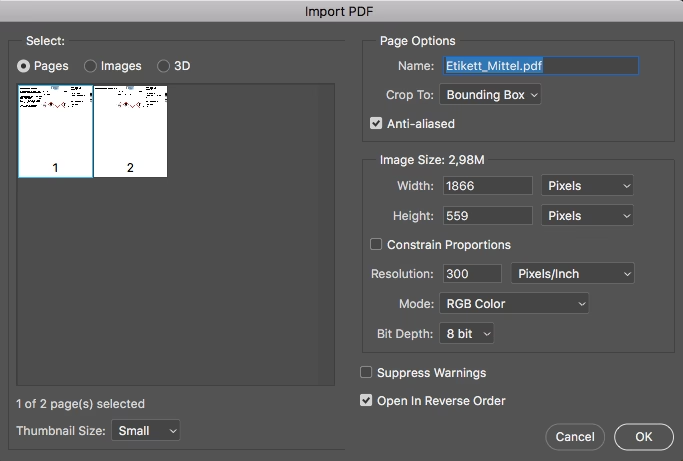
- Åbn din PDF-fil i Adobe Photoshop. Når du åbner en PDF, vil Photoshop typisk vise et 'Importer PDF' (Import PDF) vindue. Her kan du vælge, hvilke sider (hvis PDF'en har flere) du vil åbne, og vigtigst af alt, indstille opløsningen (Resolution) og farvetilstand (Mode) for det importerede billede. Indstil opløsningen tilstrækkelig høj (f.eks. 300 DPI til print eller 72 DPI til web, afhængigt af formålet) for at sikre god kvalitet i det endelige JPG. Højere opløsning resulterer i et større billede og potentielt en større filstørrelse for JPG'en. Klik 'OK'.
- PDF-siden (eller siderne, hvis du åbnede flere) åbnes nu som et eller flere billeder i Photoshop. Hvis PDF'en havde flere sider, og du valgte at åbne dem alle, vil hver side typisk åbne som et separat dokument i Photoshop.
- Når PDF-indholdet er åbnet som et billede i Photoshop, er processen med at gemme det som en JPG den samme som for enhver anden billedfil. Gå til menuen 'Filer' (File) og vælg 'Gem som' (Save as).
- Vælg 'JPEG' fra rullemenuen ud for 'Format'. Giv filen et navn og vælg en placering. Klik på 'Gem' (Save).
- Et nyt vindue med 'JPEG-indstillinger' (JPEG Options) vil dukke op. Her kan du justere kvaliteten af JPG-komprimeringen. 'Maksimal' (Maximum) kvalitet (typisk værdi 10-12) giver den bedste billedkvalitet, men den største filstørrelse. Lavere kvalitetsindstillinger (f.eks. 'Høj' (High) eller 'Medium') reducerer filstørrelsen markant, men medfører tab af billeddetaljer på grund af komprimering. Vælg den kvalitet, der passer bedst til dit behov. Du kan også vælge formatindstillinger som 'Baseline (Standard)', 'Baseline Optimized' (optimeret til web) eller 'Progressiv' (billedet indlæses gradvist i en webbrowser). For de fleste formål er 'Baseline Optimized' et godt valg.
- Klik på 'OK' for at gemme din PDF som en JPG-fil.
Hvis din PDF havde flere sider, skal du gentage gemme-som-JPG-processen for hver side, der blev åbnet som et separat dokument i Photoshop.
Overvejelser ved konvertering
Når du konverterer mellem PDF og JPG i Photoshop, er der et par vigtige ting at huske på:
- Kvalitetstab ved JPG-komprimering: JPG er et lossy format, hvilket betyder, at det bruger komprimering, der fjerner visse billeddata. Hver gang du gemmer et billede som JPG, især ved lavere kvalitetsindstillinger, mister du permanent billedinformation. PDF kan indeholde billeder uden dette tab, afhængigt af hvordan PDF'en blev oprettet. Når du konverterer fra PDF til JPG, anvendes JPG-komprimering, hvilket kan medføre kvalitetstab, især i områder med fine detaljer eller skarpe farveovergange.
- Rasterisering af PDF: Som nævnt rasteriseres PDF-indhold, når det åbnes i Photoshop. Dette betyder, at tekst og vektorgrafik omdannes til pixels og ikke længere er skalerbare uden tab af skarphed, som de ville være i et vektorbaseret format. Vælg altid en passende opløsning, når du importerer en PDF til Photoshop.
- Filstørrelse: JPG-komprimering er effektiv til at reducere filstørrelsen for fotografiske billeder, men kan være mindre effektiv for dokumenter med meget tekst eller skarpe linjer, hvor PDF ofte er mere kompakt. Omvendt kan en PDF, der bevarer redigeringsfunktioner eller indeholder højopløsningsbilleder, være meget stor. At fjerne redigeringsfunktioner og justere komprimering er nøglen til at styre PDF-størrelsen, når du konverterer fra JPG.
Et alternativ til konvertering uden Photoshop
Mens Photoshop er et kraftfuldt værktøj for dem, der allerede bruger det til billedredigering, kan det være en tung og potentielt unødvendig løsning, hvis dit eneste behov er simpel filformatkonvertering. Der findes mange andre værktøjer, herunder onlinekonvertere og dedikerede PDF-editorer som Wondershare PDFelement, der er designet specifikt til PDF-håndtering og tilbyder nemme konverteringsfunktioner mellem PDF og JPG (og mange andre formater).
Disse alternative værktøjer kan ofte håndtere batchkonvertering og kombination af filer mere intuitivt for brugere, der ikke er vant til Photoshops workflow. De kan også tilbyde yderligere funktioner specifikt til PDF'er, såsom redigering af tekst og billeder i selve PDF'en, udfyldning af formularer, og organisering af sider. Hvis du kun sjældent har brug for at konvertere, eller hvis du finder Photoshop-processen for kompleks for simple opgaver, kan et dedikeret konverteringsværktøj være et bedre valg.
Men for brugere, der allerede er dygtige til Photoshop og arbejder med billeder, tilbyder programmets evne til at håndtere både JPG og PDF en bekvem måde at integrere filformatkonvertering i deres eksisterende arbejdsgang, ofte i forbindelse med redigering af filerne før eller efter konverteringen.
Ofte Stillede Spørgsmål (FAQ)
Her er svar på nogle almindelige spørgsmål vedrørende konvertering af PDF til JPG:
Hvordan konverterer jeg en PDF til en JPG?
Du kan konvertere en PDF til en JPG ved at åbne PDF-filen i et program, der kan importere PDF og eksportere til JPG-formatet. Adobe Photoshop er en mulighed, som beskrevet ovenfor. Andre programmer som Adobe Acrobat eller online konverteringsværktøjer kan også bruges. I Photoshop åbner du PDF'en, indstiller importindstillinger (opløsning), og gemmer derefter det åbnede billede som en JPG-fil via 'Filer' > 'Gem som'.
Hvordan klipper jeg et billede ud af en PDF og gemmer det som JPG?
For at klippe et specifikt billede eller område ud af en PDF og gemme det som en JPG ved hjælp af Photoshop, skal du først åbne PDF'en i Photoshop. Vælg den ønskede side og indstil en passende opløsning under importen. Når PDF'en er åbnet som et billede, kan du bruge 'Beskæringsværktøjet' (Crop Tool) til at vælge det område, du vil beholde, eller 'Markeringsværktøjer' (Marquee Tools) til at kopiere et specifikt billede. Når du har det ønskede indhold isoleret (enten ved beskæring eller ved at indsætte det i et nyt dokument), kan du gemme det som en JPG-fil via 'Filer' > 'Gem som', vælge formatet 'JPEG' og justere kvalitetsindstillingerne.
Reducerer konvertering fra PDF til JPG filstørrelsen?
Ja, i de fleste tilfælde vil konvertering fra PDF til JPG reducere filstørrelsen. Dette skyldes, at JPG er et komprimeret billedformat, især egnet til fotografiske billeder. PDF'er kan indeholde forskellige typer indhold (tekst, vektorer, billeder) og kan være gemt uden komprimering eller med tabsfri komprimering. Når du konverterer til JPG, anvendes en tabsgivende komprimering, der reducerer filstørrelsen. Reduktionens omfang afhænger af den valgte JPG-kvalitet og indholdet af den originale PDF.
Er der en måde at gemme en PDF som JPEG uden at miste kvalitet?
Fordi JPG er et tabsgivende format, vil der altid være et *potentielt* tab af billedinformation sammenlignet med visse måder at gemme indhold i en PDF på (f.eks. billeder gemt med tabsfri komprimering i PDF'en). Dog kan du minimere kvalitetstabet ved at vælge den højeste kvalitetsindstilling (f.eks. 10-12) under gemning som JPG. Dette resulterer i mindre komprimering og en fil, der visuelt er meget tæt på originalen, selvom filstørrelsen vil være større. Når du importerer PDF'en til Photoshop, er det også afgørende at vælge en tilstrækkelig høj opløsning for at bevare detaljer, især hvis PDF'en indeholder tekst eller vektorgrafik.
Kan jeg beskære flere sider fra en PDF og gemme dem som separate JPG-billeder?
Ja, det er muligt. Ved at åbne en flersidet PDF i Photoshop (hvor hver side åbnes som et separat dokument) kan du derefter gå gennem hvert dokument, beskære det efter behov og gemme hvert enkelt beskåret billede som en separat JPG-fil. Dette kan dog være tidskrævende for mange sider. Som nævnt tidligere, kan værktøjer som Photoshops 'Image Processor' eller dedikerede PDF-værktøjer tilbyde mere effektive måder at batchbehandle sider på, potentielt i kombination med en handling, der inkluderer beskæring, hvis mønsteret er konsistent.
At mestre konverteringen mellem PDF og JPG i Photoshop udvider dine muligheder for filhåndtering og integration af forskellige medieformater i dit fotografiske arbejde. Selvom processen kan virke omfangsrig i starten, især med batch- og flersidet håndtering, giver Photoshops fleksibilitet dig fin kontrol over resultatet. Vælg den metode der passer bedst til din opgave og dit kendskab til programmet.
Hvis du vil læse andre artikler, der ligner Konverter PDF til JPG i Photoshop: Guide, kan du besøge kategorien Fotografi.